



У цьому посібнику ми детально розглянемо, як виконати інтеграцію PHP-файлу клоакінгу на ваш хостинг і домен. Ми поетапно пройдемо всі етапи: від підготовки хостингу до налаштування клоакінгу і тестування посилання.
Цей метод універсальний — він підходить для будь-яких джерел трафіку і не вимагає від вас досвіду чи складних технічних знань. Все просто, доступно і ефективно.
Готові? Давайте почнемо!
Для цього методу вам знадобиться:
Аккаунт у Cloaking.House
Хостинг, який підтримує PHP версії 7.4 і вище
Доменне ім’я
Білу сторінку (сторінка, яка буде використовуватися як біла сторінка)
Розпочнемо з базового кроку: налаштування вашої Білої сторінки на хостингу та домені.
Відкрийте файловий менеджер вашого хостингу (зазвичай він знаходиться в панелі управління хостингом).
Завантажте туди заздалегідь підготовлену білу сторінку. Формат вашої сторінки може бути як PHP, так і HTML — це не має значення для роботи клоакінгу. У цьому прикладі ми використовуємо білу сторінку у форматі HTML.
Тепер ваша Біла сторінка встановлена і готова для подальших налаштувань!
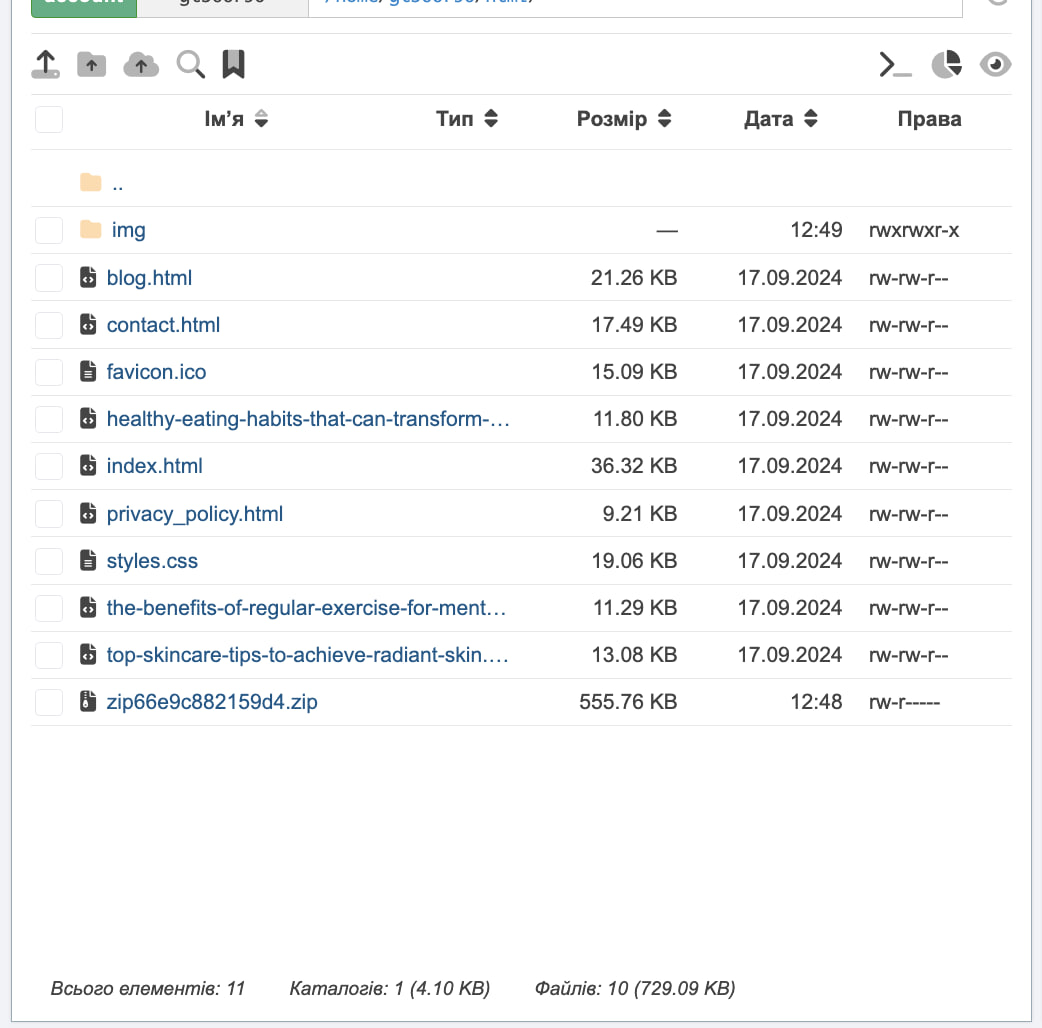
Після завантаження Білої сторінки відкрийте ваше доменне ім’я в браузері і переконайтесь, що сторінка відображається і працює коректно. Якщо біла сторінка завантажується без помилок, можна переходити до наступного кроку.
На цьому етапі переіменуйте ваш файл index.html на іншу назву. Наприклад, ви можете назвати його site.html. Якщо ваш файл має формат PHP, його також потрібно переіменувати, зберігаючи формат, наприклад, у site.php.
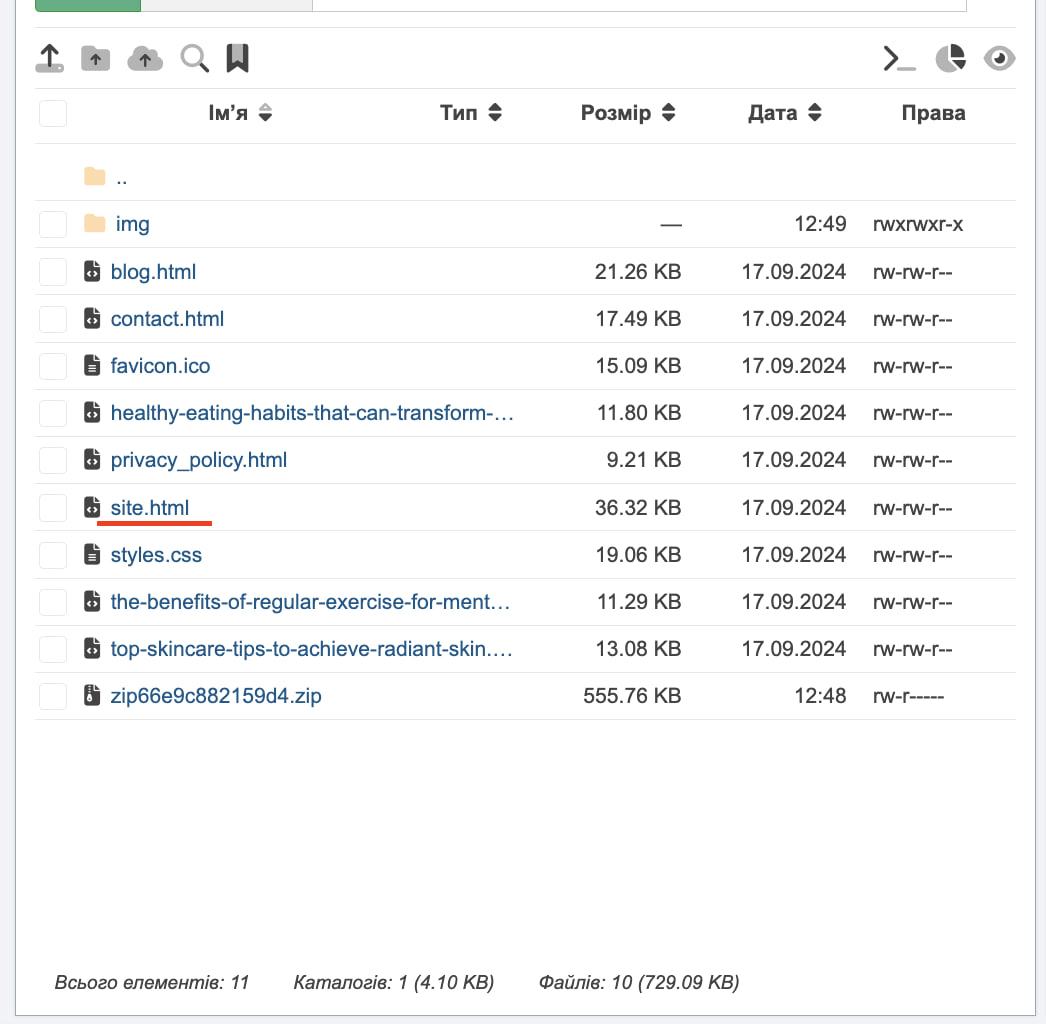
ВАЖЛИВО: Це переіменування потрібно зробити, щоб уникнути конфлікту двох індексних файлів при додаванні index.php файлу клоакінгу.
Тепер, коли підготовчі етапи завершені, можна приступити до налаштування клоакінгу.
Перейдіть на Cloaking.House і зареєструйтесь, якщо у вас ще немає акаунта.
Після реєстрації вам автоматично надається пробний доступ до стартового тарифного плану на 7 днів. Це дозволить вам протестувати всі можливості сервісу перед покупкою.
Для початку роботи потрібно створити потік. Перейдіть на вкладку "Потоки" та натисніть кнопку "Створити потік".
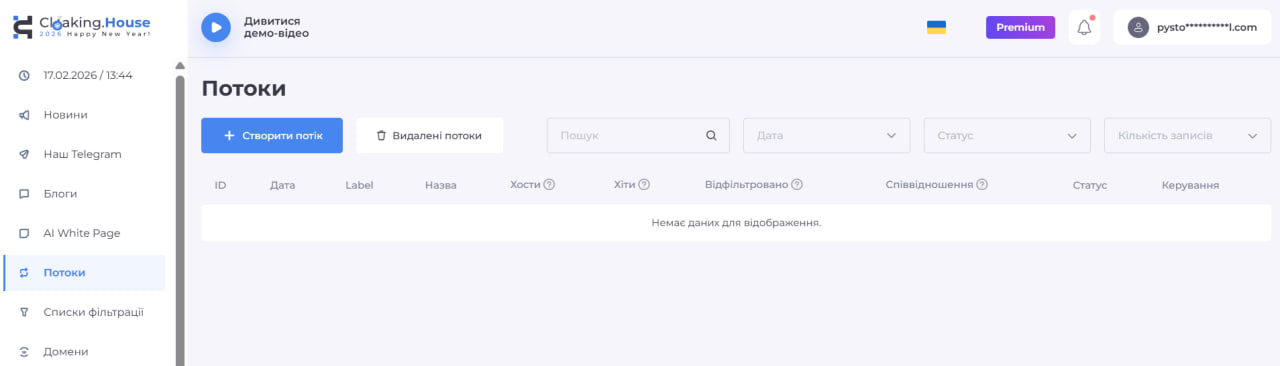
Після переходу на вкладку створення потоку, розпочнемо налаштування:
Виберіть назву для потоку: наприклад, ми вкажемо “test”, але ви можете вибрати будь-яку зручну назву.
Заповніть поле "White Page": тут вкажіть ім’я файлу, який буде використовуватися як біла сторінка. Ми напишемо site.html — це файл, який було переіменовано раніше. Виберіть метод "Завантаження".
Заповніть поле "Offer Page": тут можна вказати вашу партнерську посилання або URL сторінки з вашим оффером. Для прикладу, ми вкажемо посилання на YouTube. Виберіть метод "Редирект".
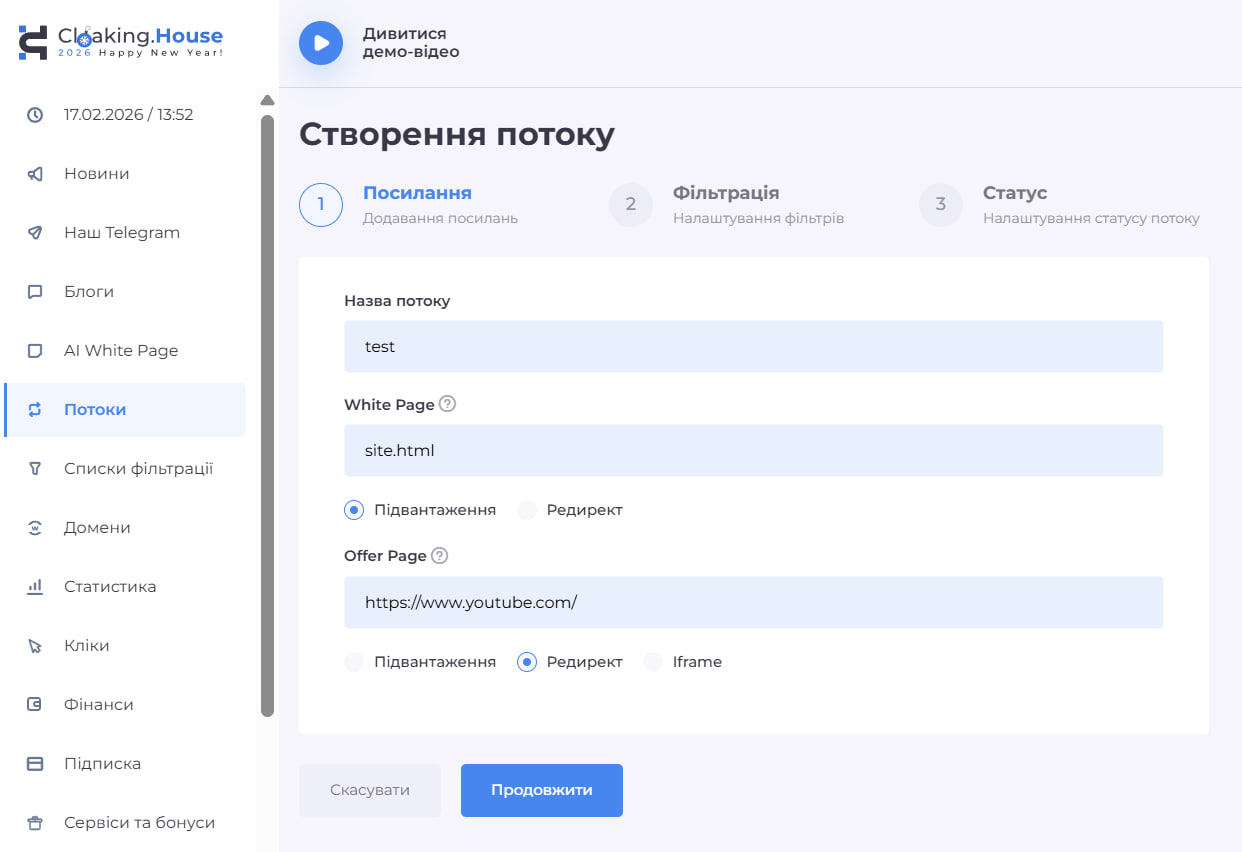
Після завершення налаштування натискайте "Продовжити", щоб перейти до наступного етапу — меню налаштувань фільтрів.
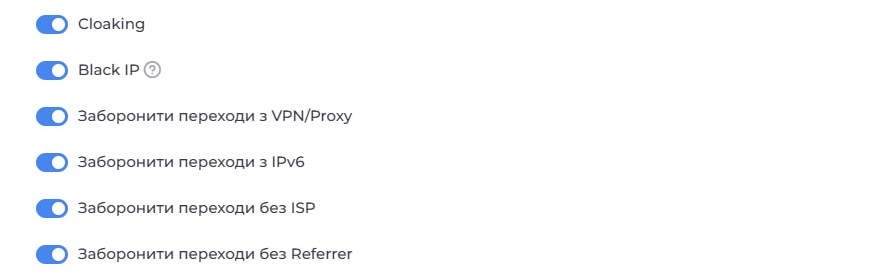
Тут ви налаштуєте параметри для фільтрації трафіку. Давайте детально розглянемо кожен фільтр і його можливості, щоб ви могли налаштувати їх відповідно до ваших завдань.
Фільтр Cloaking – Це загальний захист від ботів і модераторів усіх рекламних джерел. Коли фільтр увімкнений, такий трафік буде фільтруватися і направлятися на White Page.
Фільтр Black IP – Цей фільтр спрацьовує, коли система раніше зафіксувала небажані переходи з певної IP-адреси. Наприклад, фільтр може спрацювати, якщо з цієї IP-адреси раніше були виявлені переходи від ботів або модераторів, якщо країна або провайдер не можуть бути визначені для цієї IP-адреси, або якщо були спроби переходу з невизначених пристроїв. Коли цей фільтр активується, клієнту відображається White Page.
Фільтр VPN/Proxy – Цей фільтр активується, коли IP-адреса клієнта визначається як проксі-сервер. Цей фільтр працює лише в разі, якщо він увімкнений у налаштуваннях потоку. Коли цей фільтр активується, клієнту відображається White Page.
Фільтр IPv6 – Цей фільтр спрацьовує, коли IP-адреса клієнта визначається як IPv6. Коли цей фільтр активується, клієнту відображається White Page.
Фільтр ISP – Цей фільтр активується, коли неможливо визначити ISP клієнта за його IP-адресою. Коли цей фільтр активується, клієнту відображається White Page.
Фільтр Referrer – Цей фільтр спрацьовує, коли реферер клієнта невідомий або клієнт переходить за посиланням, яке було вставлено безпосередньо в адресний рядок браузера. Коли цей фільтр активується, клієнту відображається White Page.
Далі у нас є більш детальна настройка вашої клоакінг-ссилки:
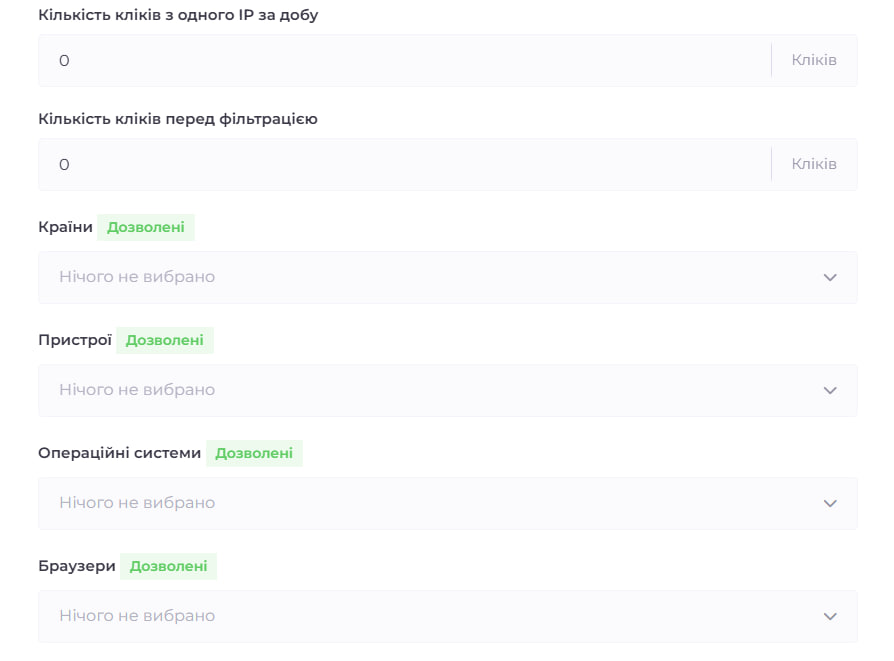
Кількість кліків з одного IP за добу – це параметр, де ви можете вказати максимальну кількість переходів з одного IP за добу, після чого відвідувача буде примусово перенаправлено тільки на White Page.
Кількість кліків перед фільтрацією – це параметр, де ви можете вказати кількість кліків, після яких почне працювати клоакінг. Всі відвідувачі, що входять у зазначений вами ліміт кліків, будуть перенаправлені тільки на White Page.
Країни – цей фільтр активується, коли неможливо визначити країну клієнта за його IP-адресою або коли клієнт перейшов з країни, яка не дозволена в налаштуваннях потоку. Коли цей фільтр активується, клієнту відображається White Page.
Пристрої – цей фільтр активується, коли неможливо визначити пристрій клієнта за його User Agent або коли клієнт перейшов з пристрою, який не дозволений в налаштуваннях потоку. Коли цей фільтр активується, клієнту відображається White Page.
Операційні системи – цей фільтр спрацьовує, коли неможливо визначити операційну систему пристрою клієнта за його User Agent або коли клієнт перейшов з операційної системи, яка не дозволена в налаштуваннях потоку. Коли цей фільтр активується, клієнту відображається White Page.
Браузери – цей фільтр активується, коли неможливо визначити браузер на пристрої клієнта за його User Agent або коли клієнт перейшов з браузера, який не дозволений в налаштуваннях потоку. Коли цей фільтр активується, клієнту відображається White Page.
Для просунутих арбітражників і веб-майстрів існують фільтри, що забезпечують повну точність і контроль.
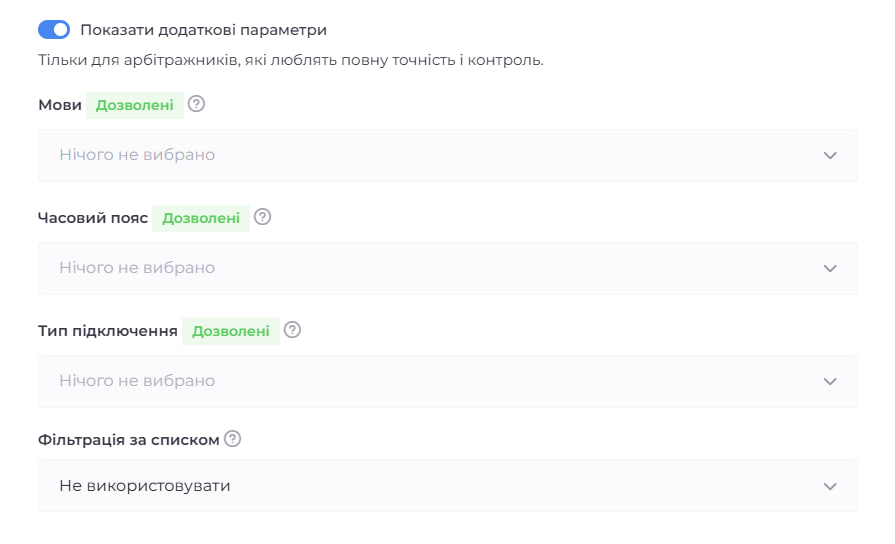
Мови – цей фільтр спрацьовує, коли неможливо визначити мову браузера на пристрої клієнта або коли клієнт перейшов з мови браузера, яка не дозволена в налаштуваннях потоку. Коли цей фільтр активується, клієнту відображається White Page.
Часовий пояс – цей фільтр спрацьовує, коли визначений за IP-адресою часовий пояс клієнта не входить до списку дозволених у налаштуваннях потоку. Цей фільтр дозволяє точніше таргетувати трафік за географією, а також виявляти підозрілу активність (наприклад, якщо IP-адреса вказує на одну країну, а часовий пояс на іншу). Коли цей фільтр активується, клієнту відображається White Page.
Тип підключення – цей фільтр спрацьовує, коли тип підключення до інтернету клієнта (визначений за його IP-адресою) не входить до списку дозволених у налаштуваннях потоку.
Доступні типи підключення:
Спутникове з'єднання — доступ до інтернету через супутникові канали зв'язку.
Корпоративна мережа — підключення через внутрішні мережі компаній, дата-центри або VPN.
Мобільне з'єднання — мобільний інтернет від операторів (3G/4G/5G).
Кабельне/DSL з'єднання — стандартне підключення через провайдерів по кабелю або телефонній лінії.
Фільтр допомагає точніше керувати якістю трафіку, відсіюючи небажані джерела (наприклад, дата-центри чи підозрілі корпоративні мережі). Коли цей фільтр активується, клієнту відображається White Page.
Після завершення налаштування фільтрів натискайте кнопку "Зберегти", і ви потрапите на третю сторінку налаштування потоку.
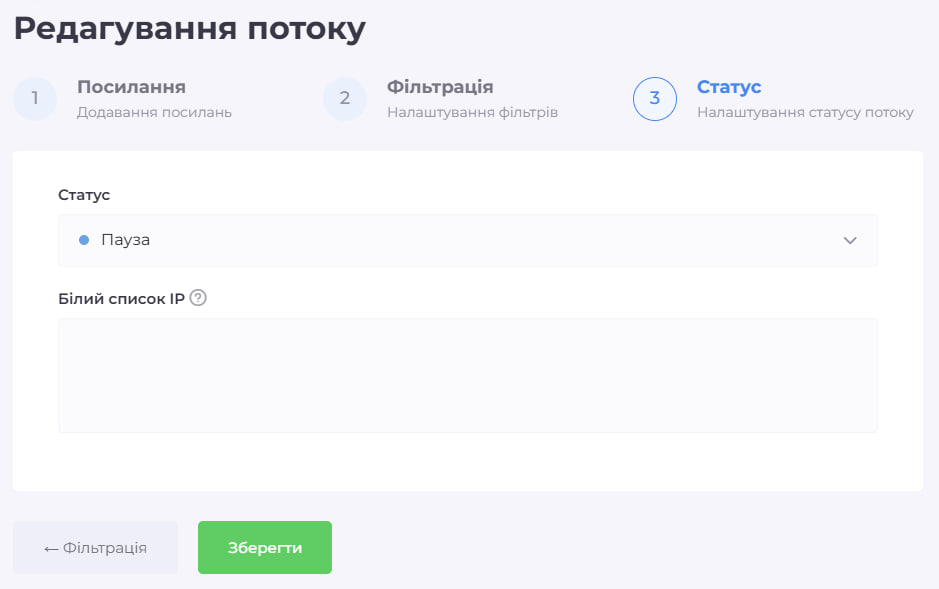
На цьому етапі змін не потрібно — натискайте "Зберегти", і ваш потік буде успішно створено. Тепер можна приступати до інтеграції PHP-файлу клоакінгу на ваш хостинг.
Для цього відкрийте вкладку "Потоки" та завантажте файл index.php для вашого створеного потоку.
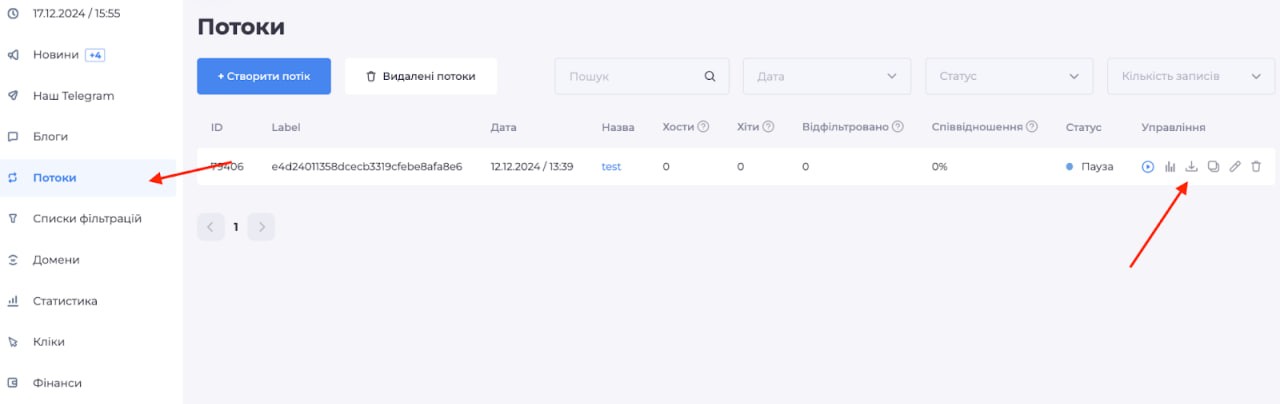
Після завантаження файлу його потрібно завантажити на ваш хостинг, де вже знаходиться ваша біла сторінка.
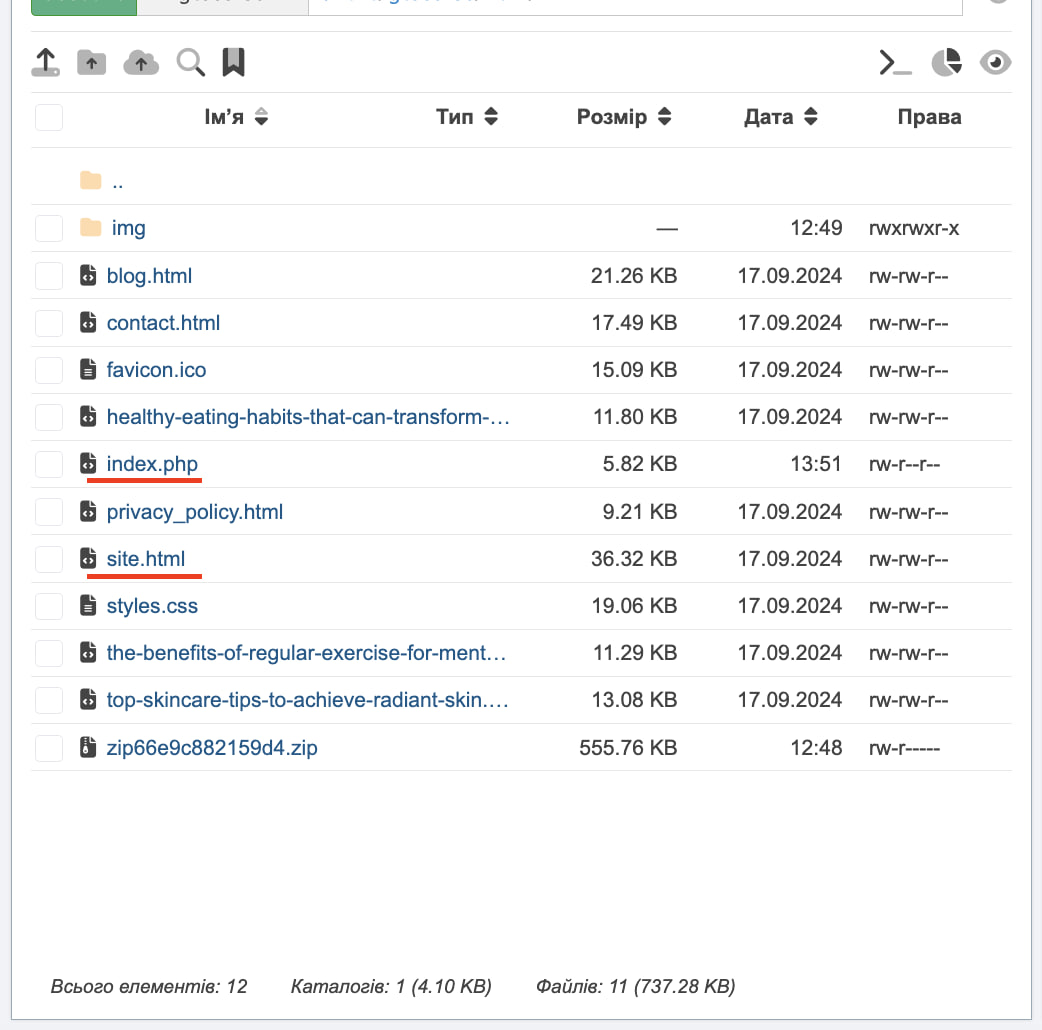
У скріншоті видно, що на хостингу знаходяться:
index.php — це файл клоакінгу, який ви тільки що завантажили та встановили.
site.html — це переіменований раніше файл вашої Білої сторінки.
ВАЖЛИВО: Переконайтесь, що обидва файли знаходяться в одній директорії для коректної роботи клоакінгу.
На цьому налаштування клоакінгу завершено! Тепер потрібно перевірити роботу вашого посилання.
Щоб це зробити, відкрийте доменне ім’я, на яке налаштована ваша Біла сторінка. Якщо відкривається біла сторінка, не хвилюйтесь — це нормально. Це означає, що ви потрапили під дію одного з вибраних фільтрів.
Щоб дізнатися, який фільтр перенаправив вас на білу сторінку, відкрийте вкладку "Кліки". У графах "Фільтр" і "Сторінка" буде вказано, який фільтр спрацював і куди ви були направлені.
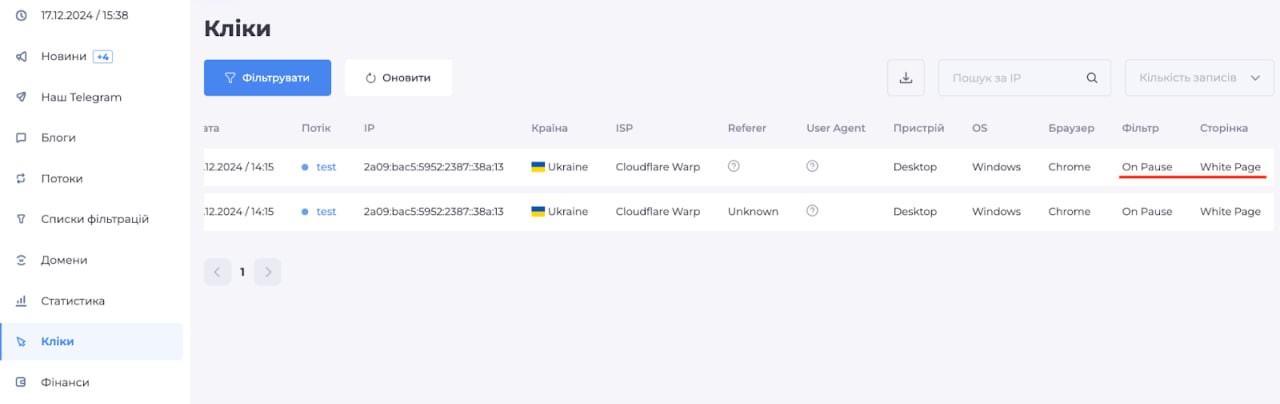
Щоб перевірити, чи коректно завантажується оффер-сторінка, виконайте наступні дії:
Відкрийте вкладку "Кліки".
Знайдіть у списку свою IP-адресу і скопіюйте її.
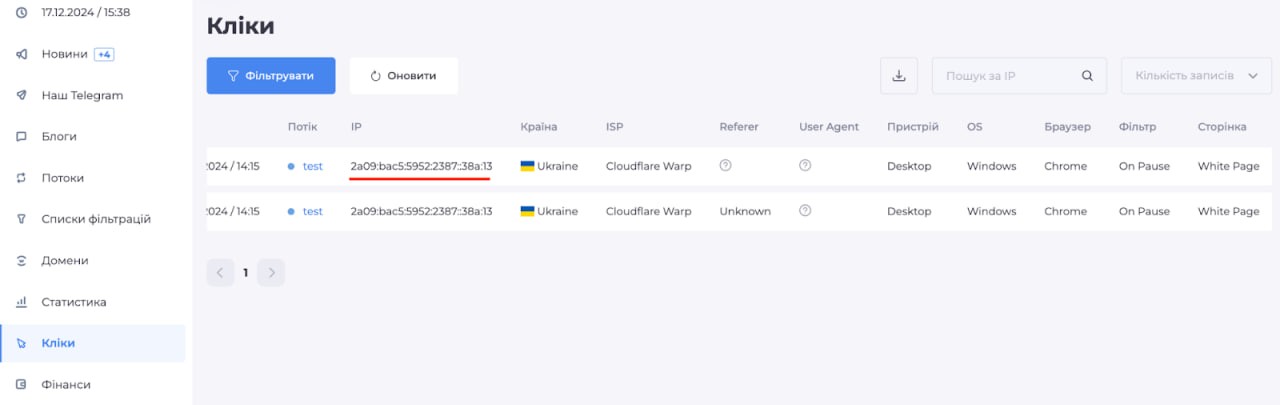
Вставте її в білий список на третій сторінці налаштування потоку.
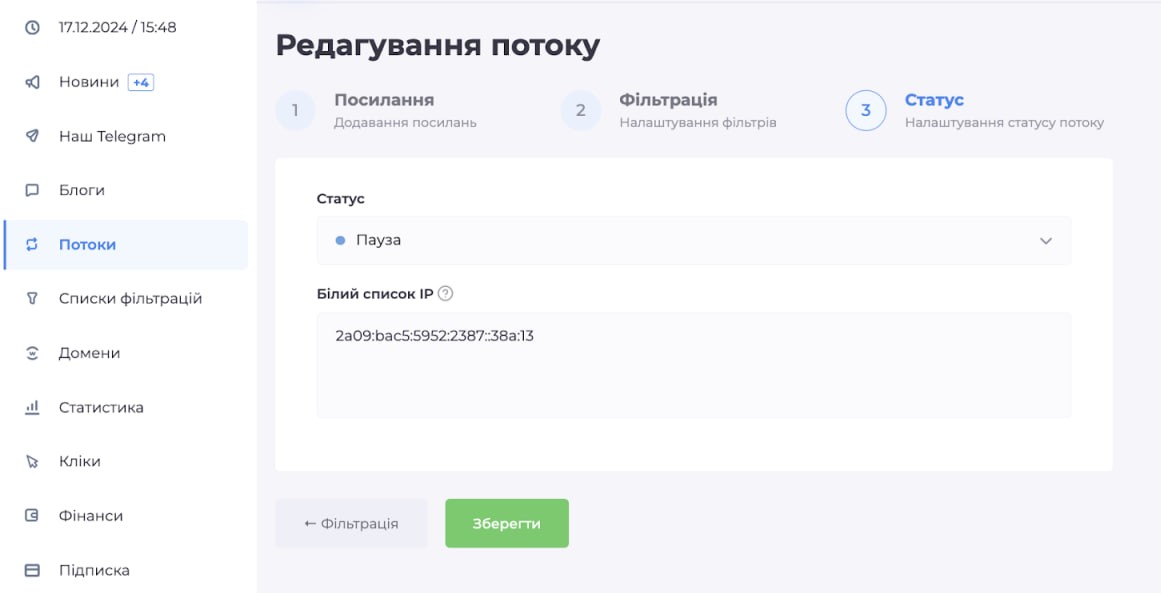
Додавши свою IP-адресу в білий список, ви обходите всі фільтри і можете потрапити безпосередньо на оффер-сторінку.
Тепер знову відкрийте посилання, і якщо все виконано правильно, вас перенаправить на оффер-сторінку. У вкладці "Кліки" ваш клік буде відображати, що ви успішно потрапили на оффер-сторінку.
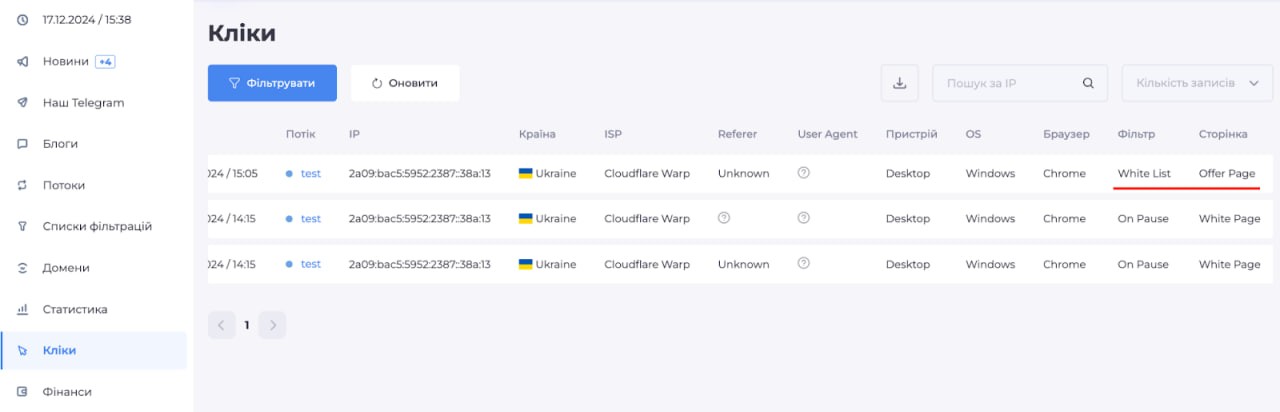
На цьому етапі всі налаштування та перевірки завершені!
Тепер у вас є готове посилання, яке можна використовувати в рекламних кампаніях.
Дякуємо за увагу та бажаємо успішних запусків і високого ROI!





Будьте першим, хто поділиться своєю думкою!
Ми цінуємо ваш відгук — поділіться своєю думкою.