



Bu rehberde, cloaking için PHP dosyasını hosting’inize ve domain’inize nasıl entegre edeceğinizi detaylı şekilde ele alacağız. Hosting hazırlığından cloaking ayarlarına ve link testine kadar tüm adımları sırayla inceleyeceğiz.
Bu yöntem evrenseldir — tüm trafik kaynakları için uygundur ve özel teknik bilgi ya da deneyim gerektirmez. Her şey basit, anlaşılır ve pratiktir.
Hazırsanız başlayalım!
Bu yöntem için gerekenler:
Cloaking.House hesabı
PHP 7.4 ve üzerini destekleyen hosting
Domain adı
White Page (beyaz sayfa olarak kullanılacak sayfa)
İlk temel adımla başlayalım: White Page’inizi hosting’e ve domaine yükleme.
Hosting’inizin dosya yöneticisini açın (genellikle hosting kontrol panelinde bulunur).
Önceden hazırladığınız White Page dosyasını yükleyin. Sayfa formatı PHP ya da HTML olabilir — cloaking sisteminin çalışması açısından fark etmez. Bu örnekte HTML formatında bir White Page kullanıyoruz.
Artık White Page’iniz yüklendi ve sonraki ayarlar için hazır!
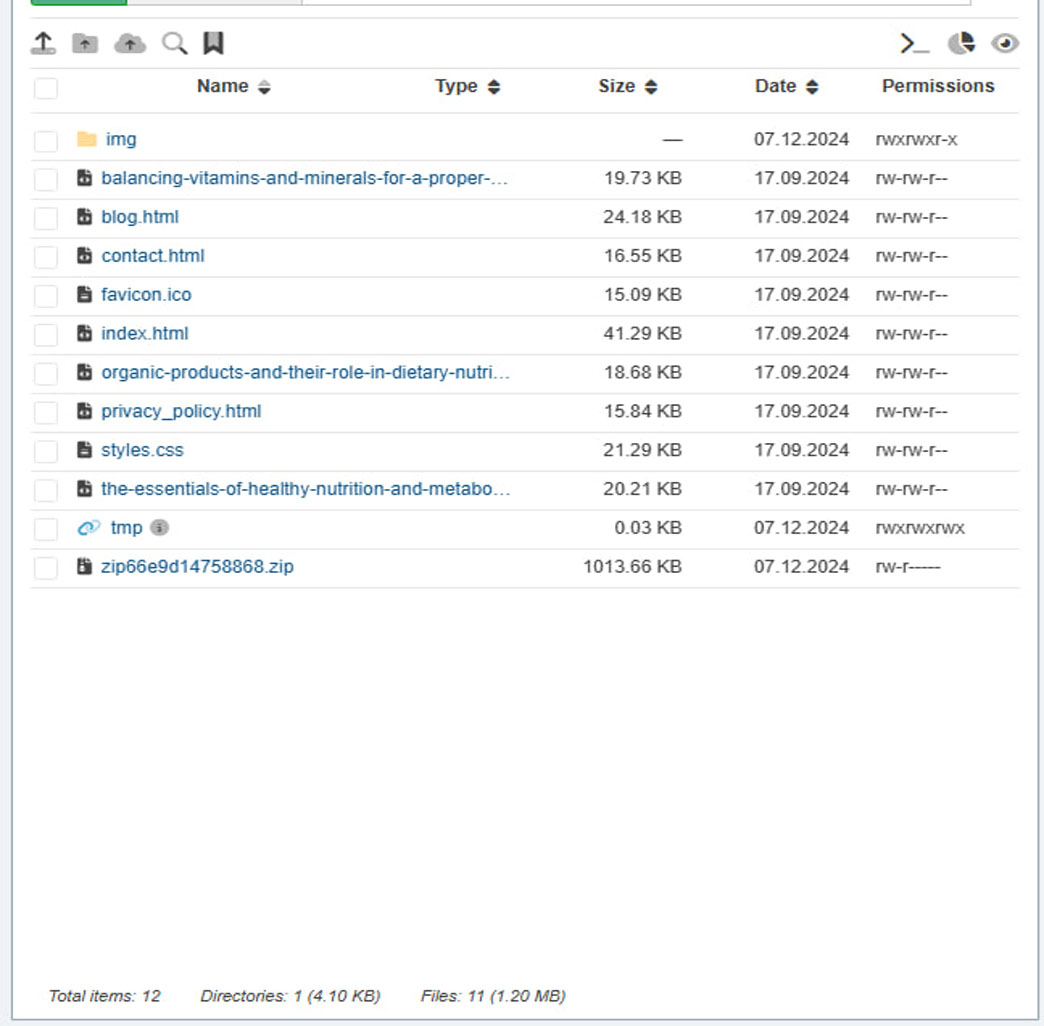
White Page yüklendikten sonra domain adınızı tarayıcıda açın ve sayfanın doğru şekilde görüntülendiğinden emin olun. Beyaz sayfa hatasız açılıyorsa, bir sonraki adıma geçebilirsiniz.
Bu aşamada index.html dosyanızın adını değiştirin. Örneğin, dosyayı site.html olarak yeniden adlandırabilirsiniz. Eğer dosya formatınız PHP ise, uzantıyı koruyarak yeniden adlandırmanız gerekir — örneğin site.php.
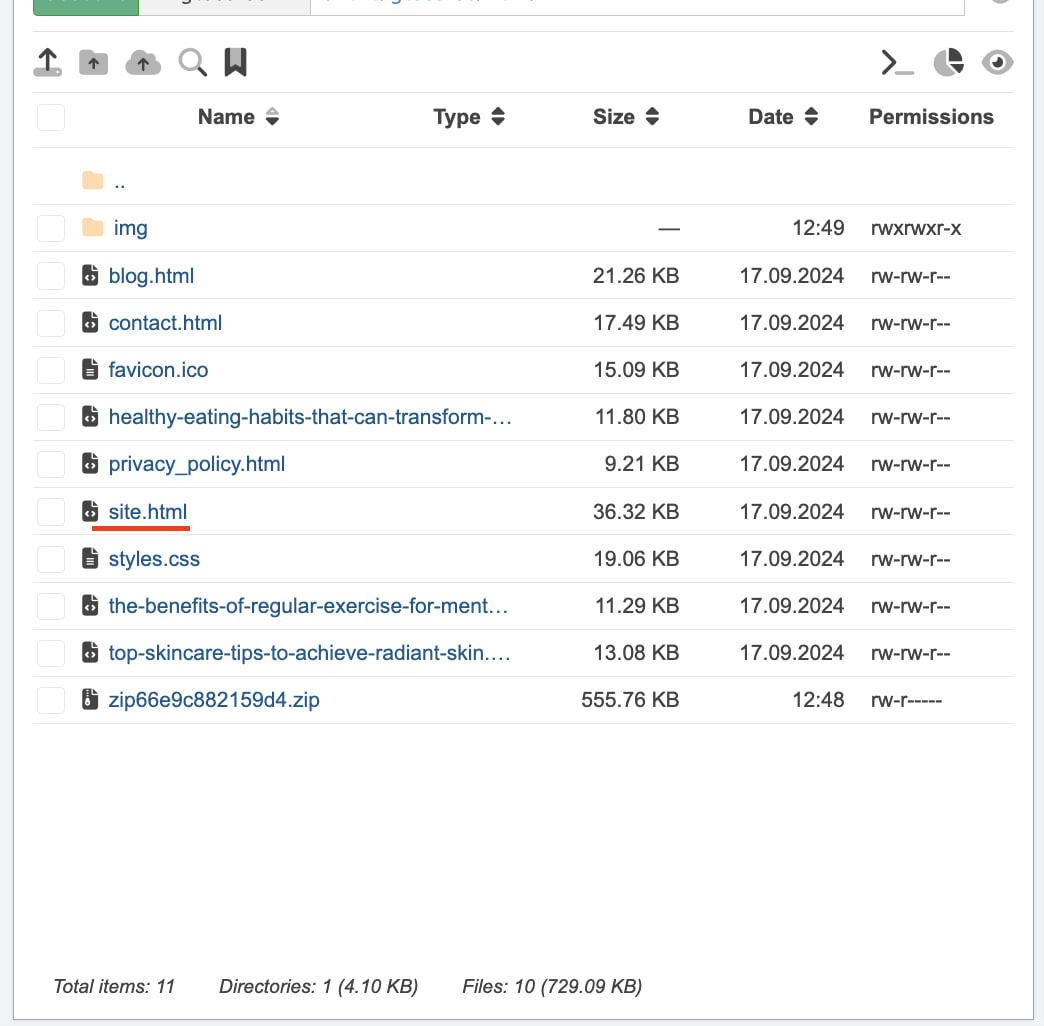
ÖNEMLİ: Bu yeniden adlandırma işlemi, cloaking için index.php dosyasını eklerken iki indeks dosyası arasında oluşabilecek çakışmayı önlemek için gereklidir.
Hazırlık adımları tamamlandığına göre cloaking yapılandırmasına geçebiliriz.
Henüz hesabınız yoksa Cloaking.House sitesine gidin ve kısa kayıt sürecini tamamlayın.
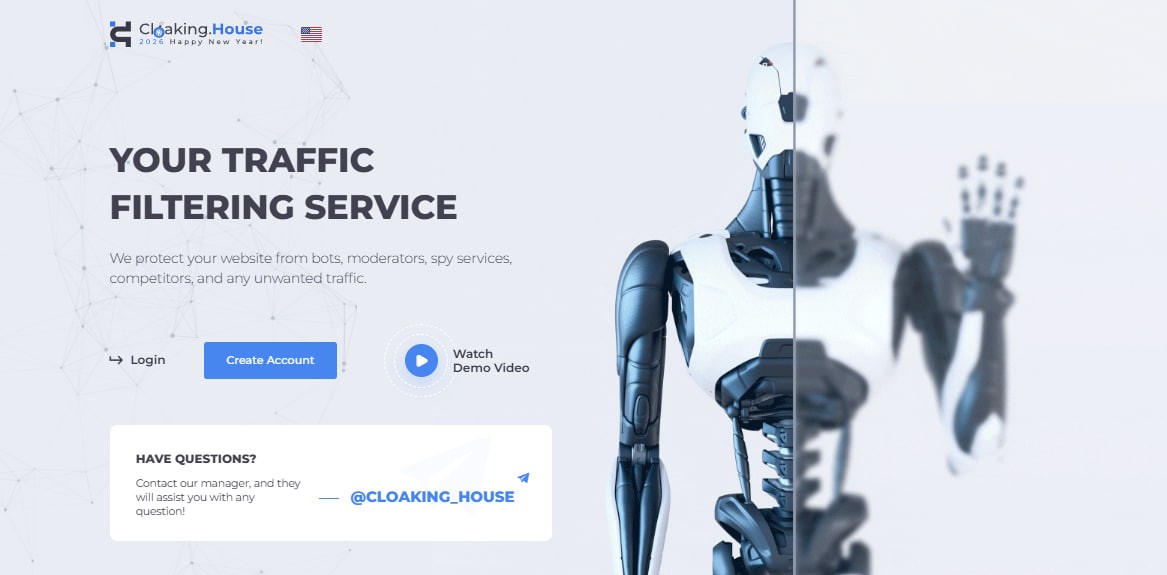
Kayıt işlemi tamamlandıktan sonra, başlangıç tarifesi için 7 gün süreli deneme erişimi otomatik olarak etkinleştirilir. Bu sayede, satın alma yapmadan önce servisin tüm özelliklerini test edebilirsiniz.
Çalışmaya başlamak için bir akış (flow) oluşturmanız gerekir. Bunun için “Akışlar” sekmesine gidin ve “Akış Oluştur” butonuna tıklayın.
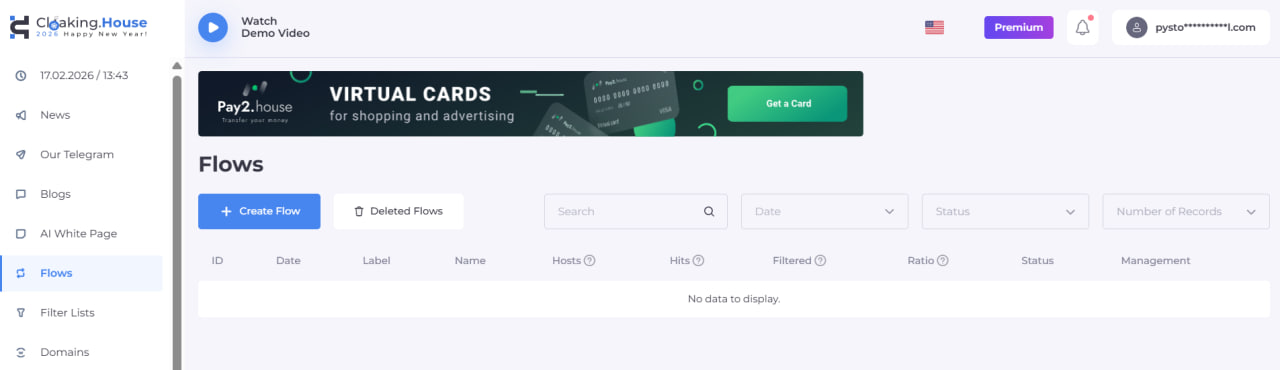
Akış oluşturma ekranına geçtikten sonra ayarlara başlayalım:
Akış adı seçimi: Örnek olarak “test” adını kullanıyoruz, ancak dilediğiniz herhangi bir ismi verebilirsiniz.
“White Page” alanını doldurma: Bu alana beyaz sayfa olarak kullanılacak dosya adını girin. Örneğimizde daha önce yeniden adlandırdığımız site.html dosyasını kullanıyoruz. Yöntem olarak “Yükleme (Podgruzka)” seçin.
“Offer Page” alanını doldurma: Buraya partner linkinizi veya offer sayfanızın URL’sini ekleyin. Örnek olarak bir YouTube bağlantısı kullanıyoruz. Yöntem olarak “Yönlendirme (Redirect)” seçin.
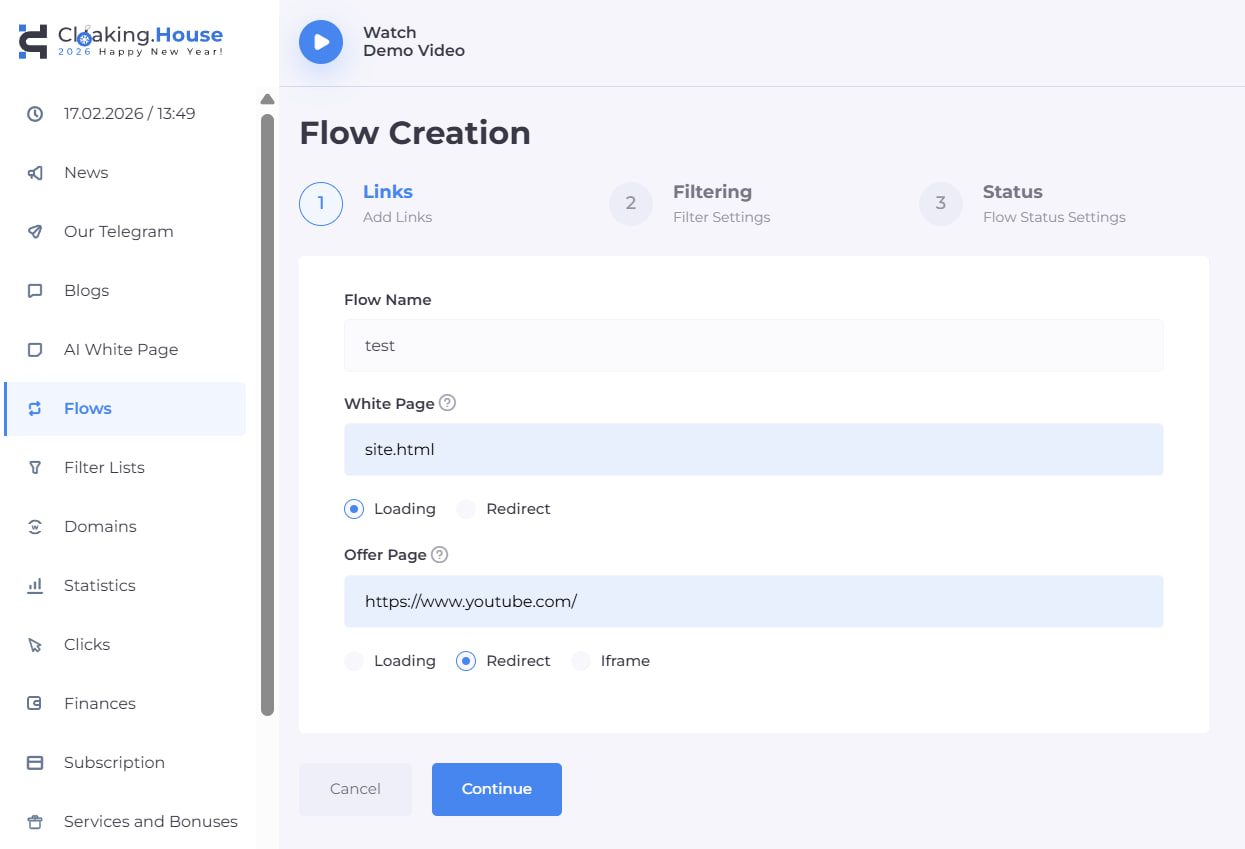
Ayarları tamamladıktan sonra, bir sonraki aşamaya — filtre yapılandırma menüsüne geçmek için “Devam Et” butonuna tıklayın.
Bu bölümde trafik filtreleme parametrelerini belirleyebilirsiniz. Şimdi her bir filtreyi ve sunduğu seçenekleri ayrıntılı olarak inceleyelim, böylece ayarları hedeflerinize uygun şekilde yapılandırabilirsiniz.
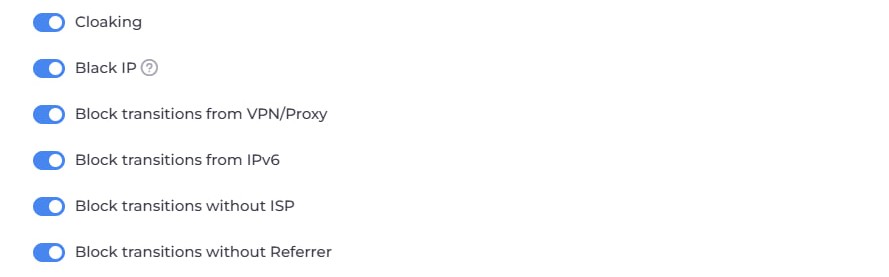
Cloaking Filtresi — tüm reklam kaynaklarından gelen botlara ve moderasyon trafiğine karşı genel koruma sağlar. Bu filtre etkin olduğunda, şüpheli trafik süzülür ve White Page’e yönlendirilir.
Black IP Filtresi — sistemin daha önce istenmeyen aktiviteler tespit ettiği IP adreslerinde devreye girer. Örneğin: bu IP’den bot/moderatör geçişleri görülmüşse, ülke veya ISP tespit edilemiyorsa ya da tanımsız cihaz denemeleri varsa. Filtre tetiklendiğinde kullanıcıya White Page gösterilir.
VPN / Proxy Filtresi — ziyaretçinin IP adresi proxy/VPN olarak algılandığında çalışır. Bu filtre yalnızca akış ayarlarında etkinleştirilmişse devreye girer. Tetiklendiğinde White Page açılır.
IPv6 Filtresi — IP adresi IPv6 olarak belirlendiğinde devreye girer. Aktif olduğunda kullanıcı White Page görür.
ISP Filtresi — ziyaretçinin internet sağlayıcısı (ISP) IP üzerinden belirlenemediğinde çalışır. Filtre aktifse White Page gösterilir.
Referrer Filtresi — referer bilgisi tespit edilemediğinde veya kullanıcı linki tarayıcı adres çubuğuna doğrudan girdiğinde devreye girer. Bu durumda White Page görüntülenir.
Sonraki aşamada cloaking linkinizin daha detaylı yapılandırmasına geçiyoruz.
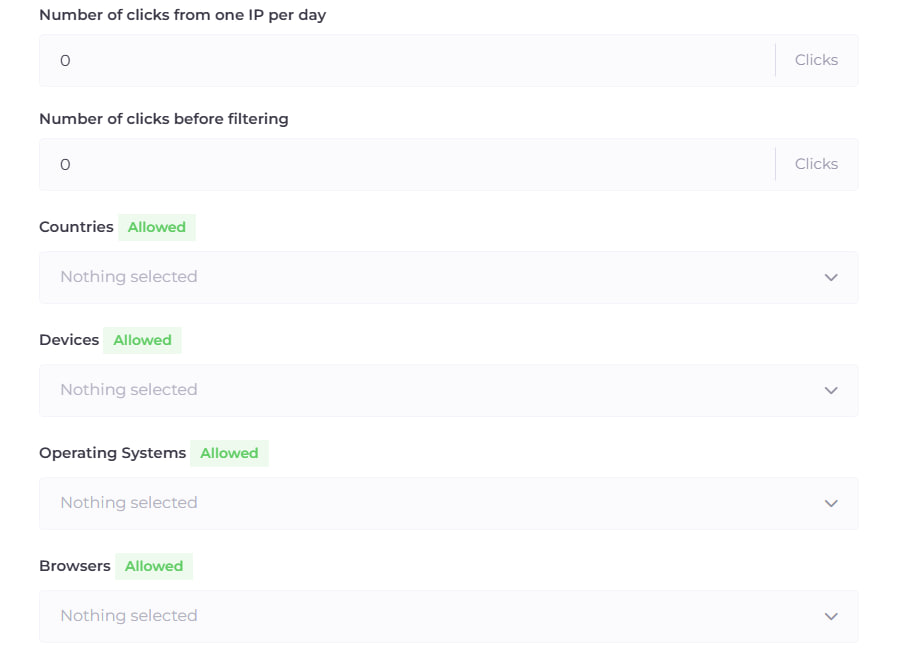
Günlük IP başına tıklama limiti — Bu parametre, tek bir IP adresinden bir gün içinde izin verilen maksimum geçiş sayısını belirler. Belirlenen limit aşıldığında, ziyaretçi zorunlu olarak yalnızca White Page’e yönlendirilir.
Filtreleme öncesi tıklama sayısı — Cloaking mekanizmasının kaç tıklamadan sonra devreye gireceğini tanımlar. Belirlediğiniz limit dahilindeki tüm ziyaretçiler doğrudan White Page’e gönderilir.
Ülkeler Filtresi — Ziyaretçinin ülkesi IP adresine göre tespit edilemediğinde veya izin verilmeyen bir ülkeden giriş yapıldığında çalışır. Filtre tetiklendiğinde White Page gösterilir.
Cihazlar Filtresi — Kullanıcının cihaz türü User Agent üzerinden belirlenemediğinde ya da izin verilmeyen bir cihazdan giriş yapıldığında devreye girer. Bu durumda White Page açılır.
İşletim Sistemleri Filtresi — User Agent verisinden işletim sistemi tespit edilemediğinde veya izin verilmeyen bir OS kullanıldığında çalışır. Aktif olduğunda kullanıcı White Page görür.
Tarayıcılar Filtresi — Tarayıcı bilgisi belirlenemediğinde ya da akış ayarlarında izin verilmeyen bir tarayıcı kullanıldığında devreye girer. Sonuç olarak White Page görüntülenir.
Daha ileri seviye arbitrajcılar ve web-masterlar için maksimum doğruluk ve kontrol sağlayan ek filtreler de mevcuttur.
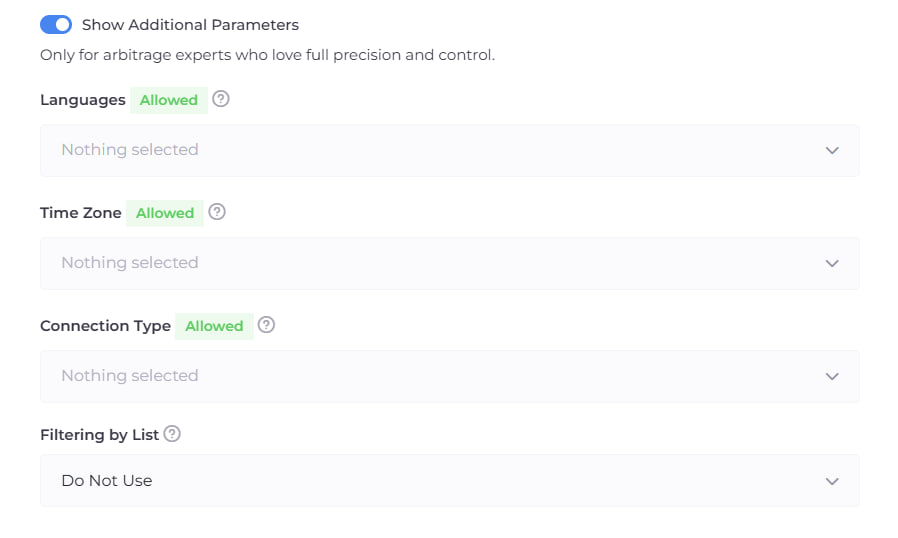
Dil Filtresi — Ziyaretçinin tarayıcı dili tespit edilemediğinde veya izin verilmeyen bir tarayıcı dili kullanıldığında devreye girer. Filtre tetiklendiğinde kullanıcıya White Page gösterilir.
Saat Dilimi Filtresi — IP adresine göre belirlenen saat dilimi, akış ayarlarında izin verilenler listesinde yoksa çalışır. Bu filtre, coğrafi hedeflemeyi daha hassas hale getirir ve şüpheli aktiviteleri tespit etmeye yardımcı olur. Örneğin, IP bir ülkeyi gösterirken saat dilimi farklı bir bölgeyi işaret ediyorsa. Filtre aktif olduğunda White Page açılır.
Bağlantı Türü Filtresi — Ziyaretçinin internet bağlantı tipi (IP’ye göre belirlenen) izin verilenler arasında değilse devreye girer.
Desteklenen bağlantı türleri:
Uydu bağlantısı — İnternete uydu kanalları üzerinden erişim
Kurumsal ağ — Şirket ağları, veri merkezleri veya VPN altyapıları
Mobil bağlantı — Operatörler üzerinden mobil internet (3G / 4G / 5G)
Kablolu / DSL — Klasik ISP bağlantıları (kablo veya telefon hattı)
Bu filtre, trafik kalitesini daha hassas yönetmenizi ve istenmeyen kaynakları (örneğin veri merkezleri veya şüpheli kurumsal ağlar) elemeyi sağlar. Filtre tetiklendiğinde kullanıcıya White Page gösterilir.
Filtre ayarlarını tamamladıktan sonra “Kaydet” butonuna tıklayın. Ardından akış yapılandırmasının üçüncü sayfasına yönlendirilirsiniz.
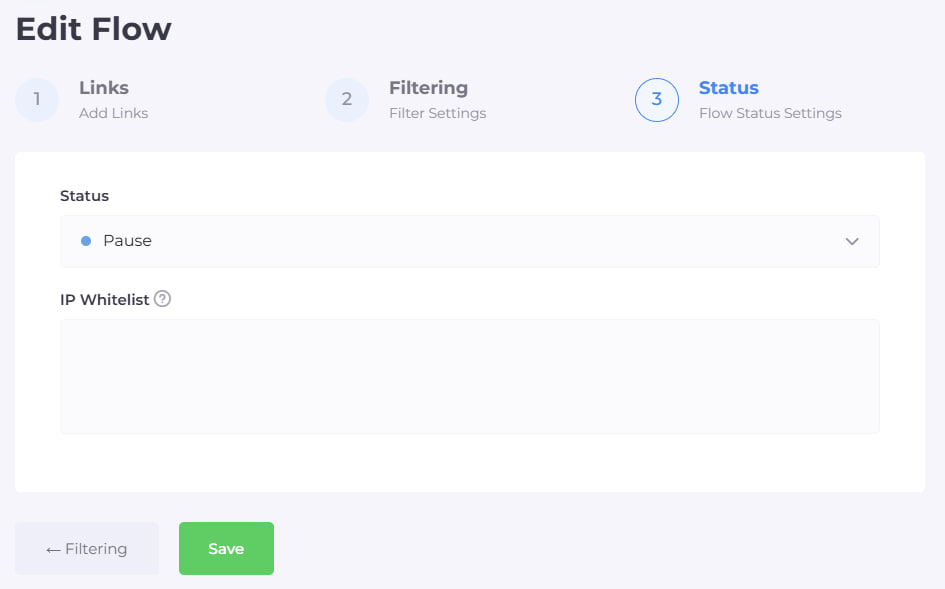
Bu aşamada herhangi bir değişiklik yapmanız gerekmez — “Kaydet” butonuna tıklayın, akışınız başarıyla oluşturulacaktır. Artık cloaking için PHP dosyasını hosting’inize entegre etmeye geçebilirsiniz.
Bunun için “Akışlar” sekmesini açın ve oluşturduğunuz akışa ait index.php dosyasını indirin.
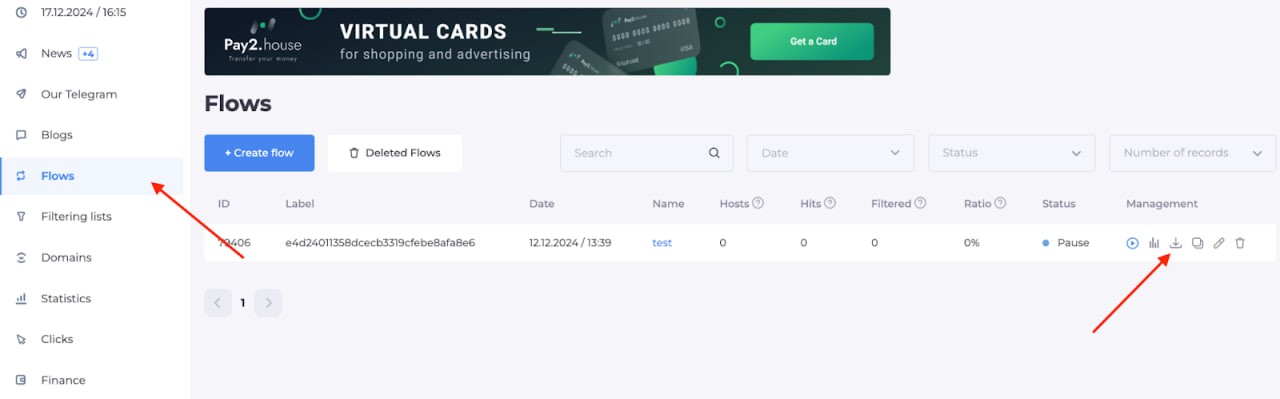 Dosyayı indirdikten sonra, daha önce White Page’i yüklediğiniz hosting hesabına bu dosyayı yüklemeniz gerekir.
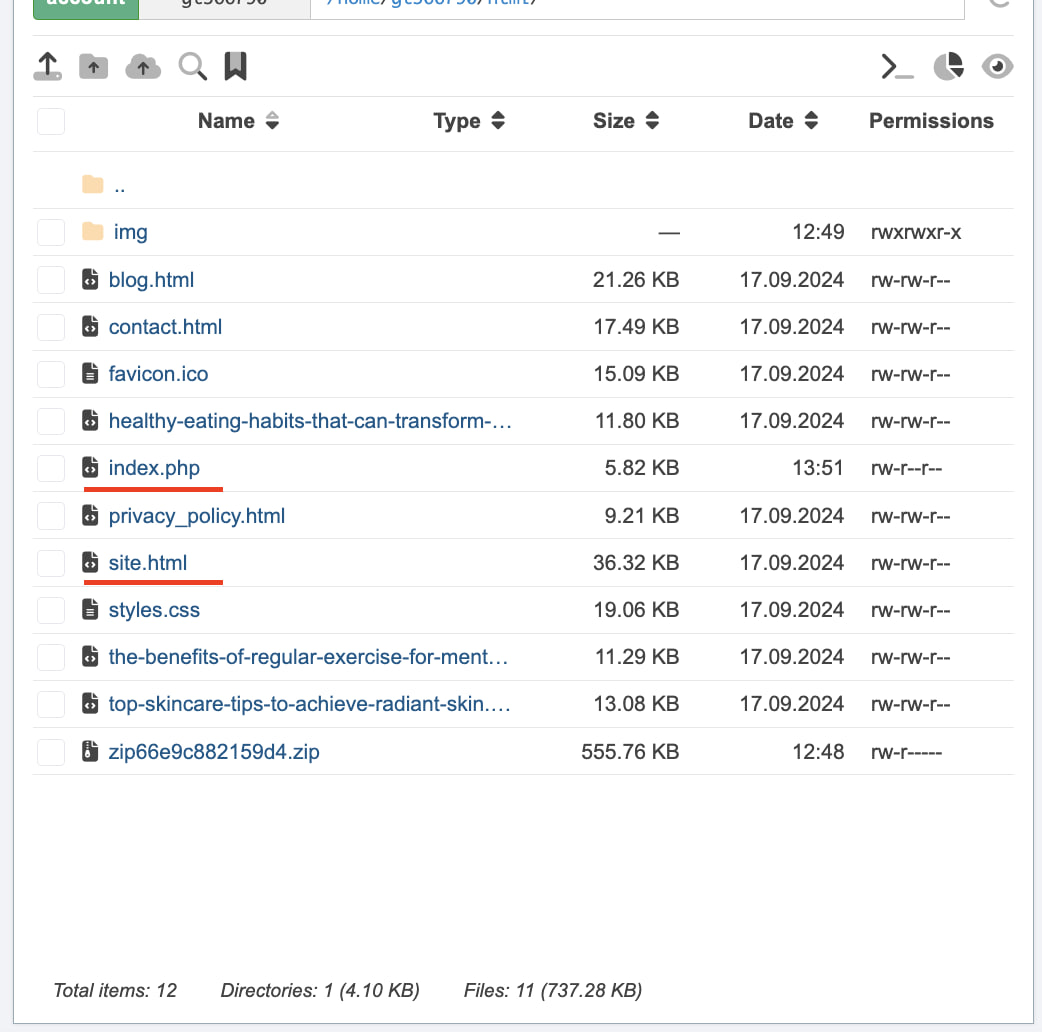
Aşağıdaki ekran görüntüsünde hosting’de şu dosyaların bulunduğunu görebilirsiniz:
index.php — Az önce indirip yüklediğiniz cloaking dosyası
site.html — Daha önce yeniden adlandırdığınız White Page dosyası
ÖNEMLİ: Cloaking’in doğru çalışması için her iki dosyanın da aynı dizinde bulunduğundan emin olun.
Cloaking kurulumu artık tamamlandı. Şimdi linkinizi test etmeniz gerekir.
Bunun için White Page’in bağlı olduğu domain adını tarayıcıda açın. White Page görüntülenirse endişelenmeyin — bu normaldir. Bu durum, ziyaretinizin etkin filtrelerden biri tarafından süzüldüğünü gösterir.
Hangi filtrenin devreye girdiğini görmek için “Tıklamalar (Clicks)” sekmesini açın. “Filtre” ve “Sayfa” sütunlarında hangi filtrenin çalıştığı ve trafiğin nereye yönlendirildiği bilgisi yer alacaktır.
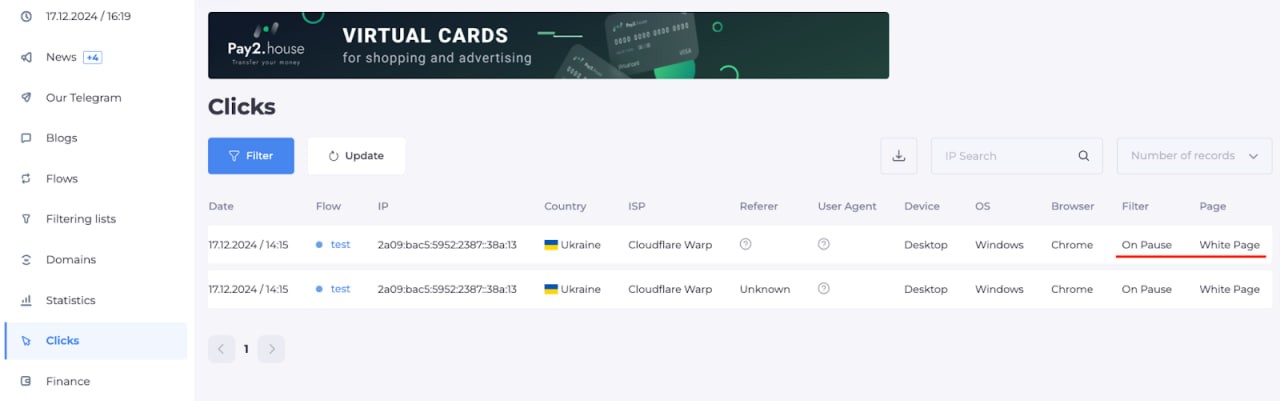
Offer Page’in doğru şekilde yüklendiğini kontrol etmek için şu adımları izleyin:
- “Tıklamalar (Clicks)” sekmesini açın.
- Listede kendi IP adresinizi bulun ve kopyalayın.
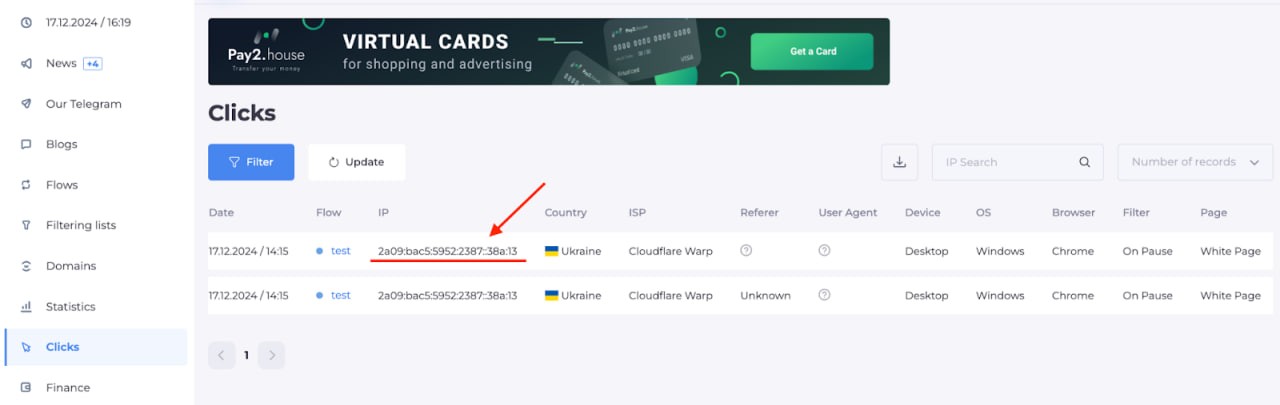
Kopyaladığınız IP adresini, akış ayarlarının üçüncü sayfasındaki White List (Beyaz Liste) alanına eklemeniz gerekir.
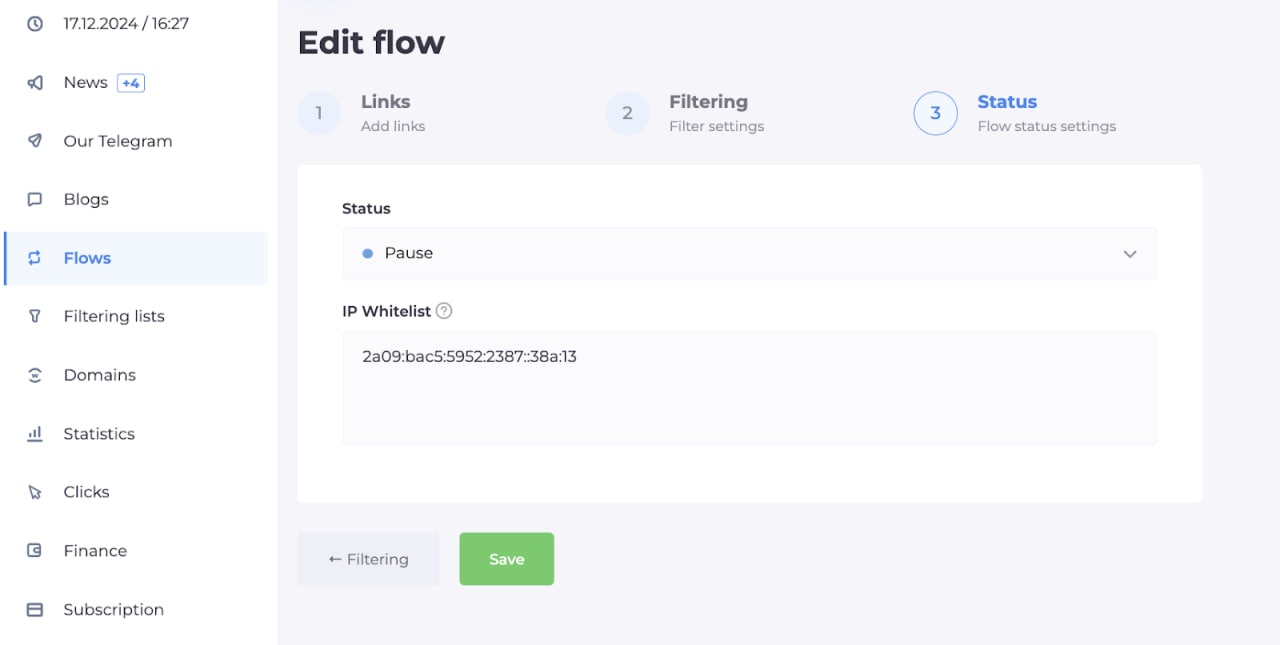
Bu şekilde IP adresinizi beyaz listeye eklediğinizde tüm filtreleri bypass edebilir ve doğrudan Offer Page’e erişebilirsiniz.
Şimdi linki tekrar açın. Tüm adımları doğru uyguladıysanız Offer Page’e yönlendirileceksiniz. “Tıklamalar (Clicks)” sekmesinde de tıklamanızın Offer Page’e gittiğini görebilirsiniz.
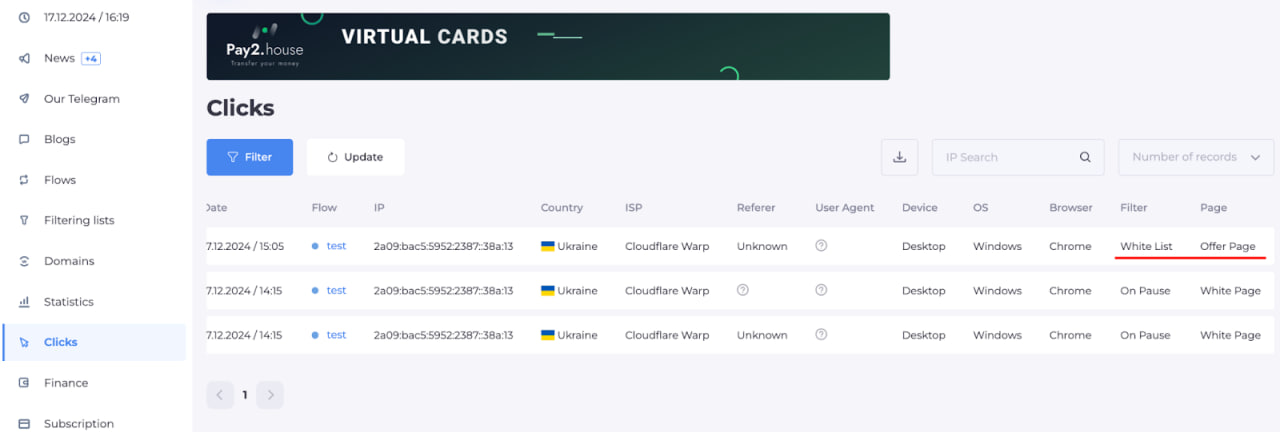
Bu aşamada kurulum ve test süreci tamamlanmış olur.
Artık reklam kampanyalarında kullanabileceğiniz hazır bir cloaking linkiniz var.
İlginiz için teşekkürler. Başarılı launch’lar ve yüksek ROI dileriz!






Görüşünü paylaşan ilk kişi olun!
Geri bildiriminize değer veriyoruz — görüşünüzü paylaşın.