


В этом гайде мы подробно разберём, как выполнить интеграцию PHP-файла клоакинга на ваш хостинг и домен. Мы шаг за шагом рассмотрим все этапы: от подготовки хостинга до настройки клоакинга и тестирования ссылки.
Этот метод универсален — он подходит для любых источников трафика и не требует от вас опыта или сложных технических знаний. Всё просто, доступно и эффективно.
Готовы? Давайте начнём!
Для этого метода вам потребуется:
Аккаунт в Cloaking.House
Хостинг, поддерживающий PHP версии 7.4 и выше
Доменное имя
Вайт пейдж (страница, которая будет использоваться в качестве белой страницы)
Начнем с базового шага: установка вашего вайт пейджа на хостинг и домен.
Откройте файловый менеджер вашего хостинга (обычно он находится в панели управления хостингом).
Загрузите в него заранее подготовленную белую страницу. Формат вашей страницы может быть как PHP, так и HTML — это не имеет значения для работы клоакинга. В данном примере мы используем белую страницу в формате HTML.
Теперь ваш вайт пейдж установлен и готов для последующих настроек!
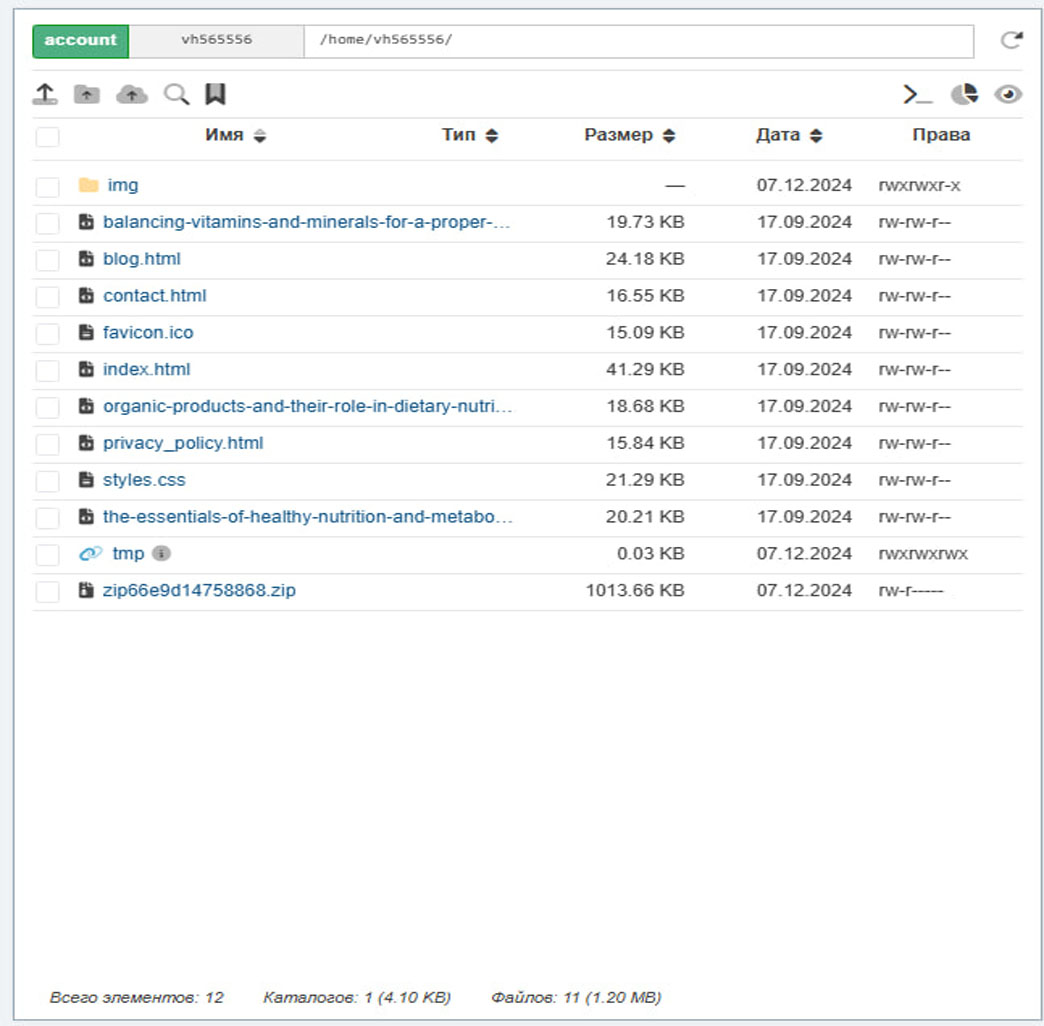
После загрузки вайт пейджа откройте своё доменное имя в браузере и убедитесь, что страница отображается и работает корректно. Если белая страница запускается без ошибок, можно переходить к следующему шагу.
На этом этапе переименуйте ваш файл index.html в другое имя. Например, вы можете назвать его site.html. Если формат вашего файла — PHP, тогда его также нужно переименовать с сохранением формата, например, в site.php.
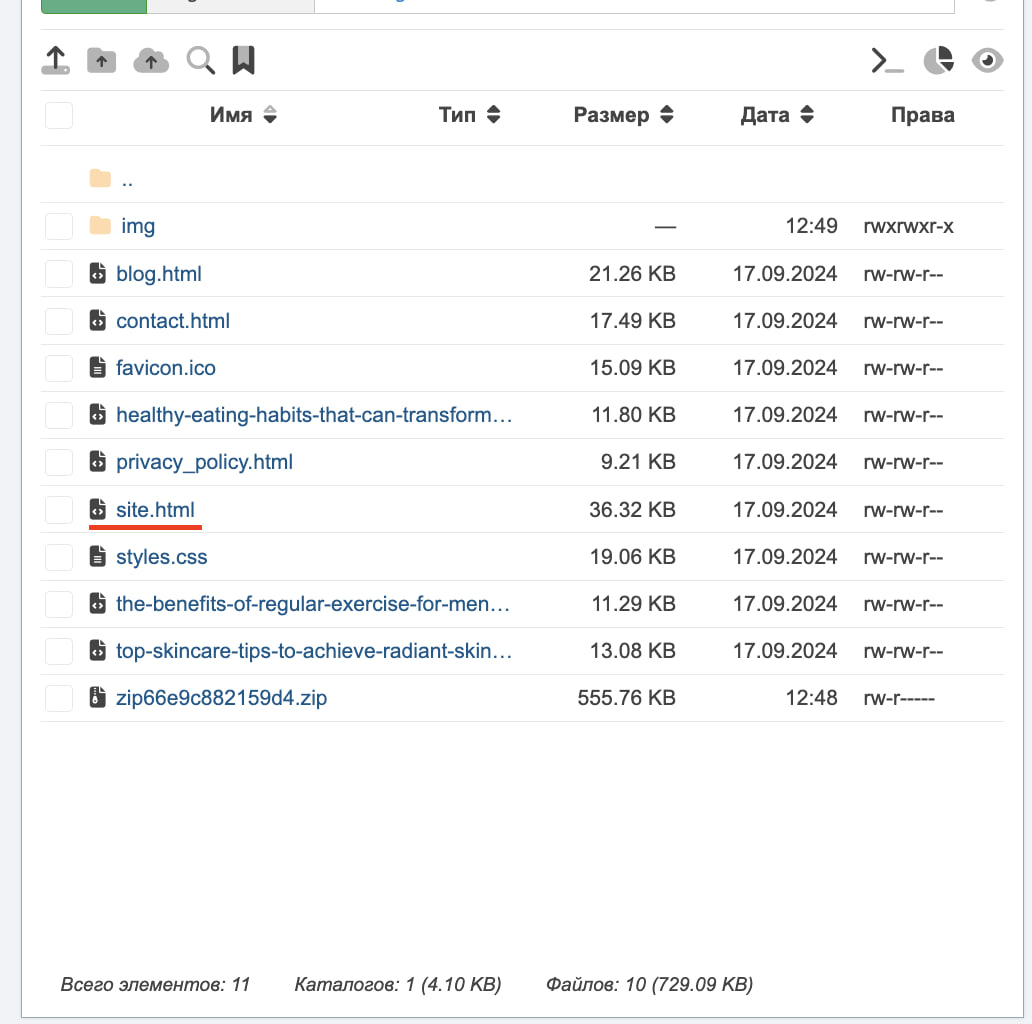
ВАЖНО: Это переименование нужно выполнить, чтобы избежать конфликта двух индексных файлов при добавлении index.php - файла клоакинга.
Теперь, когда подготовительные шаги завершены, можно приступить к настройке клоакинга.
Перейдите на Cloaking.House и пройдите простую регистрацию, если у вас ещё нет аккаунта.
После регистрации аккаунта вам автоматически активируется триал-доступ на стартовый тарифный план сроком на 7 дней. Это позволит вам протестировать все возможности сервиса перед покупкой.
Для начала работы необходимо создать поток. Для этого перейдите во вкладку "Потоки" и нажмите кнопку "Создать поток".
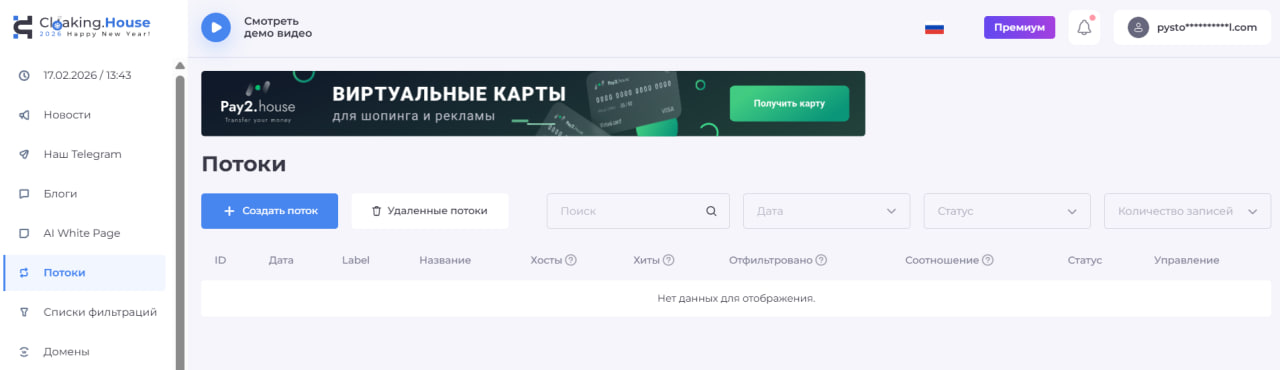
После перехода на вкладку создания потока начнём настройку:
Выберите название для потока: мы, для примера, укажем “test”, но вы можете использовать любое удобное название.
Заполните строку "White Page": В этой строке укажите имя файла, который будет использоваться в качестве белой страницы. Мы напишем site.html — это файл, который был переименован ранее. Метод выберите "Подгрузка".
Заполните строку "Offer Page”: Здесь можно указать вашу партнёрскую ссылку или URL страницы с вашим оффером. Для примера мы пропишем ссылку на YouTube. Метод выберите "Редирект".
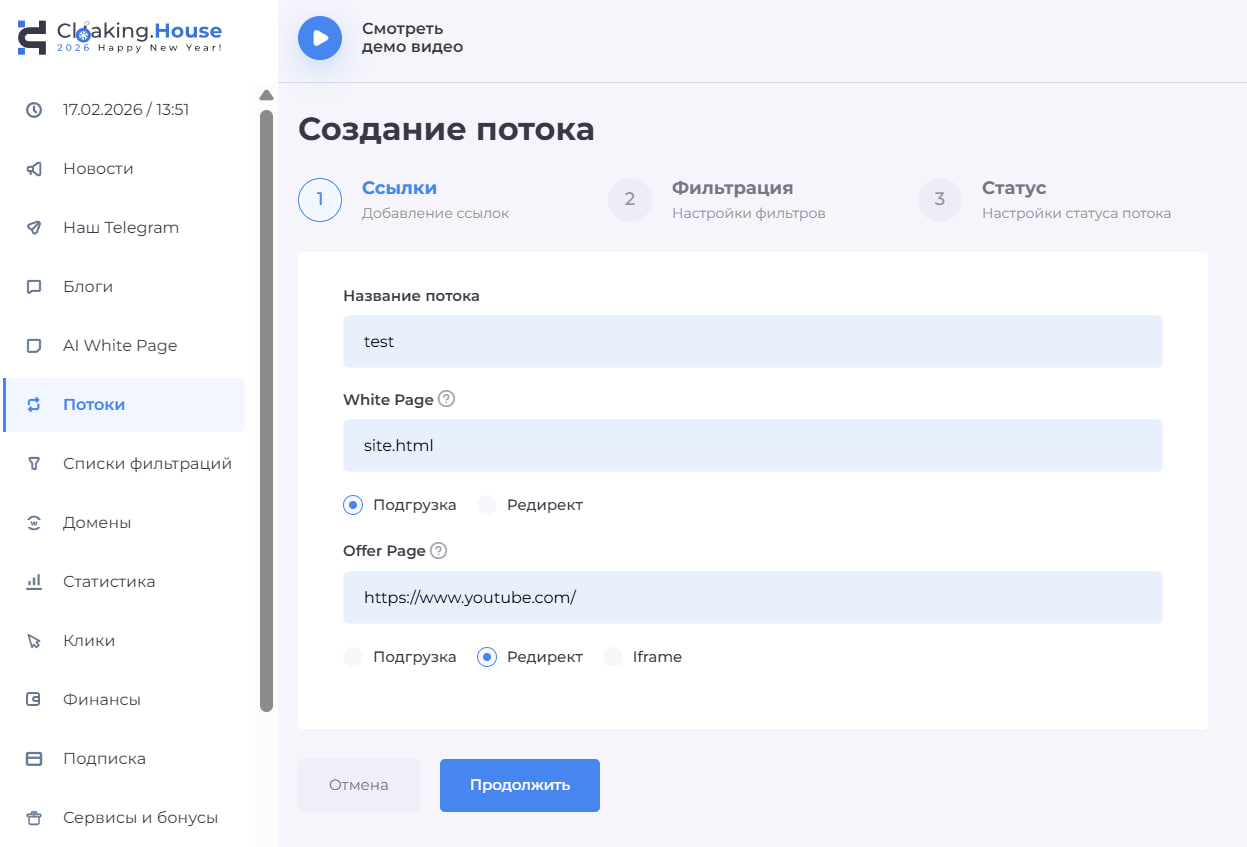
После завершения настройки нажмите "Продолжить", чтобы перейти к следующему этапу — меню настройки фильтров.
Здесь вы сможете задать параметры для фильтрации трафика. Давайте подробно разберём каждый фильтр и его возможности, чтобы вы могли настроить их в соответствии с вашими задачами.
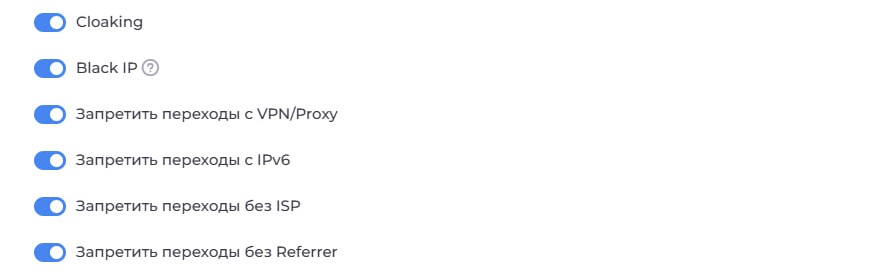
Фильтр Cloaking - это общая защита от ботов и модераторов всех рекламных источников. При включенном фильтре, такой трафик будет фильтроваться и направляться на White Page.
Фильтр Black IP - этот фильтр срабатывает, когда система ранее замечала нежелательные переходы с определенного IP-адреса. Например, фильтр может срабатывать, если с этого IP-адреса ранее были замечены переходы от ботов или модераторов, если страна или интернет-провайдер не могут быть определены для данного IP-адреса, или если имелись попытки переходов с неопределенных устройств. Когда этот фильтр активируется, клиенту отображается White Page.
Фильтр VPN/Proxy - этот фильтр срабатывает, когда IP-адрес клиента определяется как прокси-сервер. Данный фильтр срабатывает только в случае, если он был включен в настройках потока. Когда этот фильтр активируется, клиенту отображается White Page.
Фильтр IPv6 - этот фильтр срабатывает, когда IP-адрес клиента определяется как IPv6. Когда этот фильтр активируется, клиенту отображается White Page.
Фильтр ISP - этот фильтр срабатывает, когда невозможно определить Интернет-провайдера (ISP) клиента на основе его IP-адреса. Когда этот фильтр активируется, клиенту отображается White Page.
Фильтр Referrer - этот фильтр срабатывает, когда невозможно определить Referer клиента или клиент переходит по ссылке, которая была вставлена напрямую в адресную строку браузера. Когда этот фильтр активируется, клиенту отображается White Page.
Далее у нас есть более детальная настройка вашей клоакинг ссылки
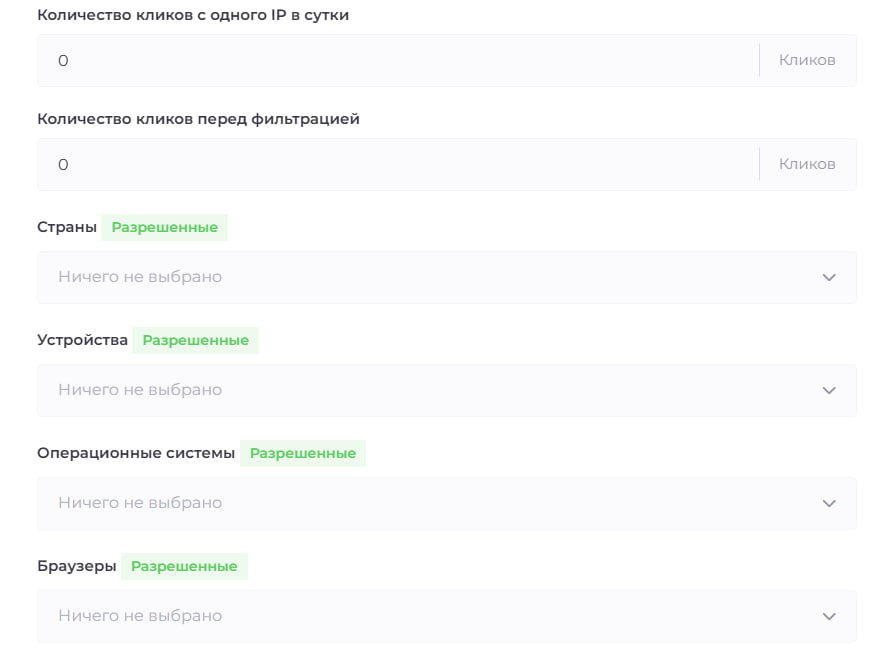
Количество кликов с одного IP в сутки - это параметр, где вы можете указать максимальное количество переходов с одного IP в сутки перед тем как посетителя будет принудительно перенаправлять исключительно на White Page.
Количество кликов перед фильтрацией - это параметр где вы можете указать количество кликов, после которых начнет работать клоакинг. Все посетители, входящие в указанный вами лимит кликов будут перенаправлены исключительно на White Page.
Страны - этот фильтр срабатывает, когда невозможно определить страну клиента на основе его IP-адреса или когда клиент перешел из страны, которая не разрешена в настройках потока. Когда этот фильтр активируется, клиенту отображается White Page.
Устройства - этот фильтр срабатывает, когда невозможно определить устройство клиента на основе его User Agent или когда клиент перешел с устройства, которое не разрешено в настройках потока. Когда этот фильтр активируется, клиенту отображается White Page.
Операционные системы - этот фильтр срабатывает, когда невозможно определить операционную систему устройства клиента на основе его User Agent или когда клиент перешел с операционной системы, которая не разрешена в настройках потока. Когда этот фильтр активируется, клиенту отображается White Page.
Браузеры - этот фильтр срабатывает, когда невозможно определить браузер на устройстве клиента на основе его User Agent или когда клиент перешел с браузера, который не разрешен в настройках потока. Когда этот фильтр активируется, клиенту отображается White Page.
Для продвинутых арбитражников и вэб-мастеров также существуют фильтры обеспечивающие полную точность и контроль.
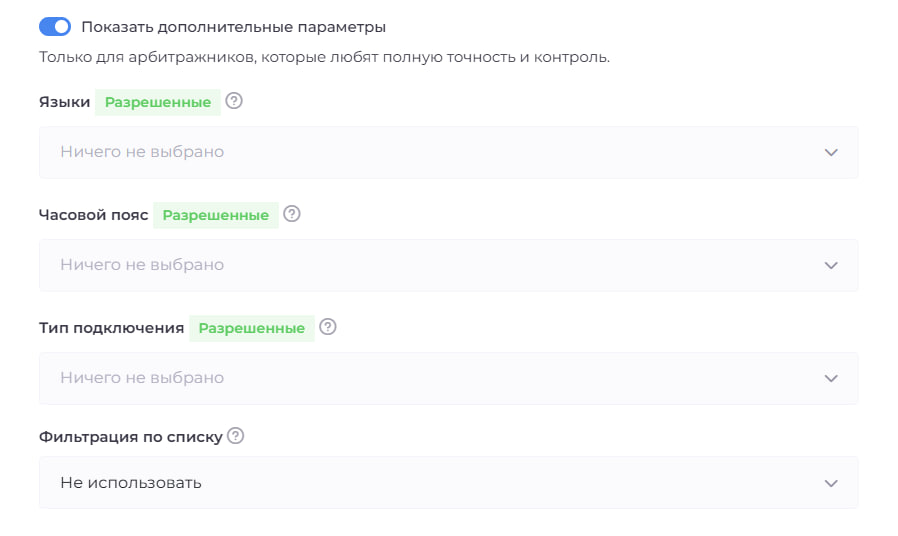
Языки - этот фильтр срабатывает, когда невозможно определить язык браузера на устройстве клиента или когда клиент перешел на языке браузера, который не разрешен в настройках потока. Когда этот фильтр активируется, клиенту отображается White Page.
Часовой пояс - этот фильтр срабатывает, когда определенный по IP-адресу часовой пояс клиента не входит в список разрешённых в настройках потока. Фильтр позволяет более точно таргетировать трафик по географии, а также выявлять подозрительную активность — например, если IP клиента указывает на одну страну, но часовой пояс указывает на другую. Когда этот фильтр активируется, клиенту отображается White Page.
Тип подключения - Этот фильтр срабатывает, когда тип интернет-подключения клиента (определённый по его IP-адресу) не входит в список разрешённых в настройках потока.
Доступные типы подключения:
Спутниковое соединение — доступ в интернет через спутниковые каналы связи.
Корпоративная сеть — подключение через внутренние сети компаний, дата-центры или VPN.
Мобильное соединение — мобильный интернет от операторов (3G / 4G / 5G).
Кабельное / DSL соединение — классическое подключение через провайдеров по кабелю или телефонной линии.
Фильтр помогает более точно управлять качеством трафика, отсеивать нежелательные источники (например, дата-центры или подозрительные корпоративные сети). Когда этот фильтр активируется, клиенту отображается White Page.
После завершения настройки фильтров нажмите кнопку "Сохранить" вы попадете на третью страницу настройки потока.
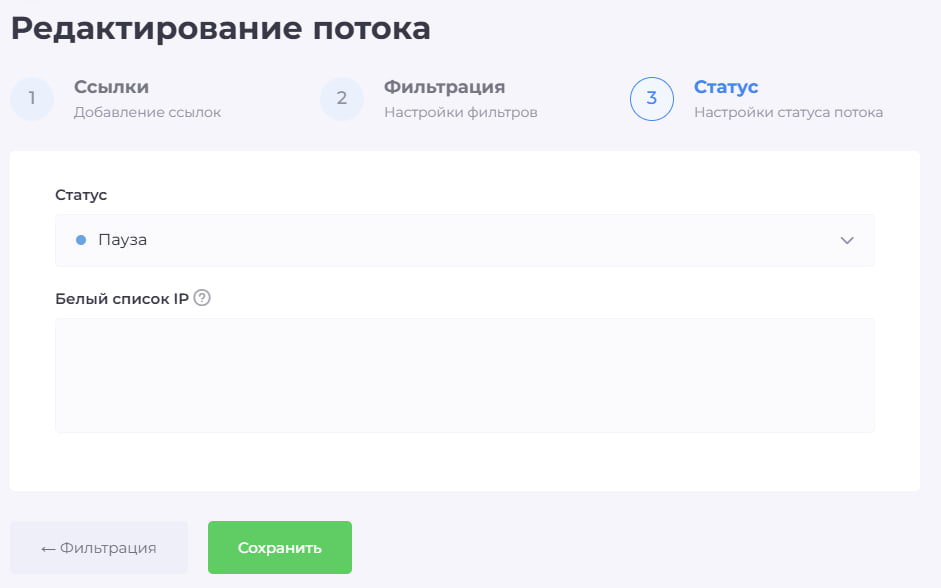
На этом этапе изменения не требуются — нажмите кнопку "Сохранить", и ваш поток будет успешно создан. Теперь можно приступать к интеграции PHP-файла клоакинга на ваш хостинг.
Для этого откройте вкладку "Потоки" и скачайте index.php файл вашего созданного потока.
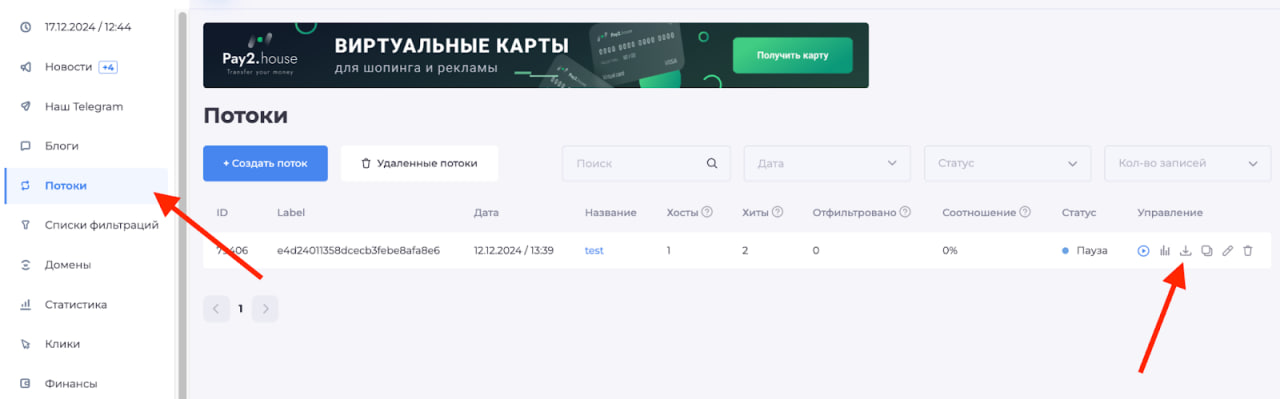
После того как вы скачали файл, его необходимо загрузить на ваш хостинг, где уже размещена ваша белая страница.
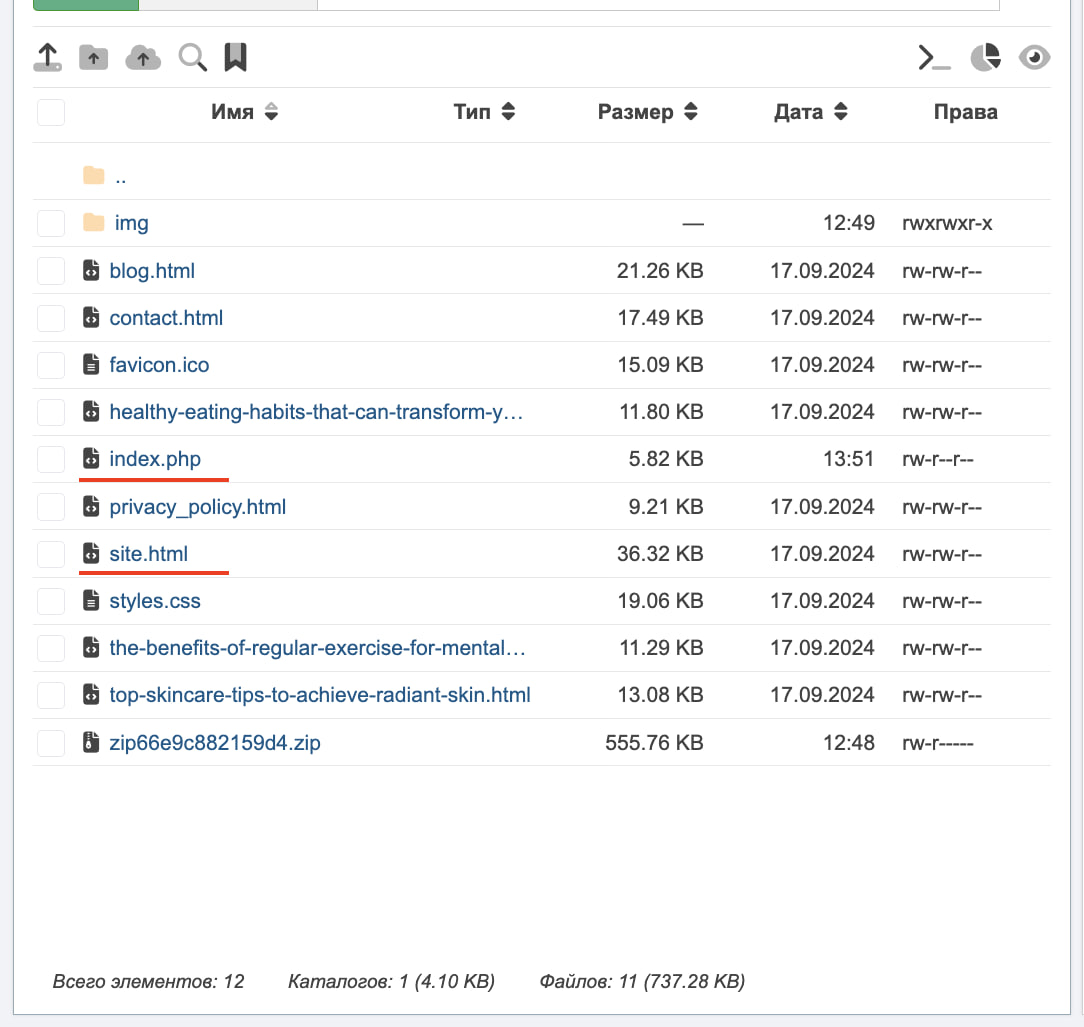
На скриншоте ниже видно, что на хостинге находятся:
index.php — это файл клоакинга, который вы только что скачали и установили.
site.html — это переименованный ранее файл вашей белой страницы.
ВАЖНО: Убедитесь, что оба файла находятся в одной директории, чтобы клоакинг работал корректно.
На этом настройка клоакинга завершена! Теперь необходимо проверить работу вашей ссылки.
Чтобы это сделать, откройте доменное имя, на которое настроен ваш вайт пейдж. Если у вас открывается белая страница, не переживайте — это нормально. Это означает, что вы попали под действие одного из выбранных фильтров.
Чтобы узнать, какой именно фильтр перенаправил вас на вайт пейдж, откройте вкладку "Клики". В графах "Фильтр" и "Страница" будет указано, какой фильтр сработал и куда он вас отправил.
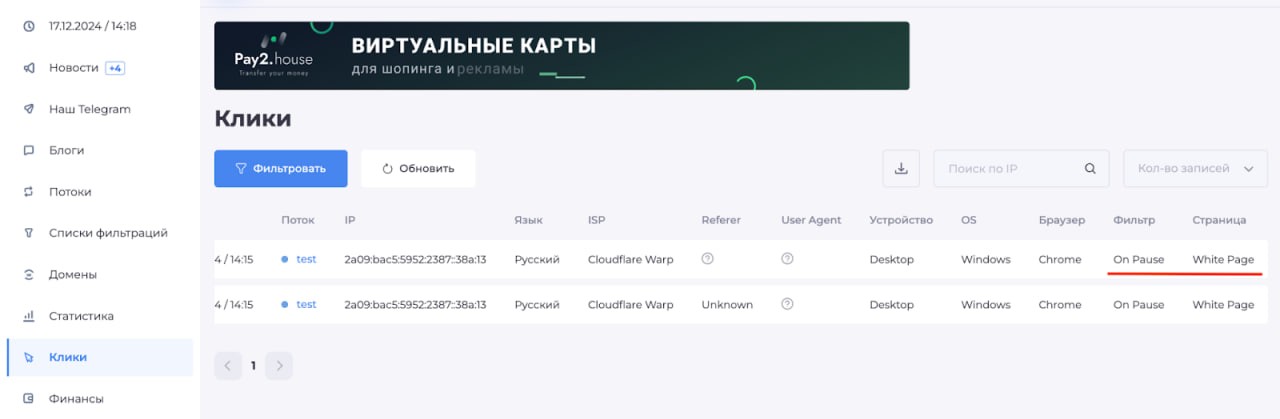
Чтобы проверить, корректно ли загружается оффер пейдж, выполните следующие действия:
Откройте вкладку "Клики".
Найдите в списке свой IP-адрес и скопируйте его
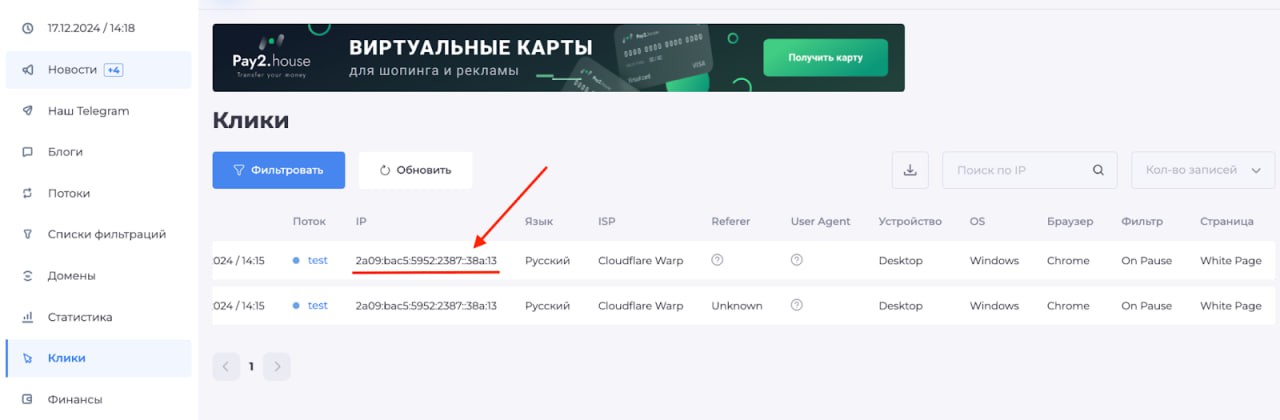
Его нужно вставить в белый список на 3 странице настройки потока.
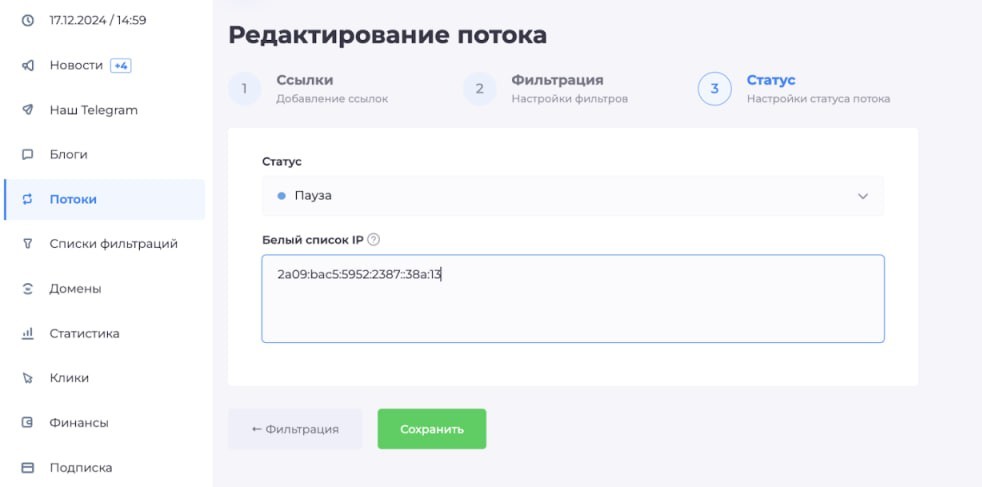
Таким образом, добавив ваш IP-адрес в белый список, вы обходите все фильтры и можете напрямую попасть на оффер пейдж.
Теперь откройте ссылку снова, и если все выполнили правильно, вы будете перенаправлены на оффер пейдж. Во вкладке "Клики" ваш клик и отобразит, что вы успешно попали на оффер пейдж.
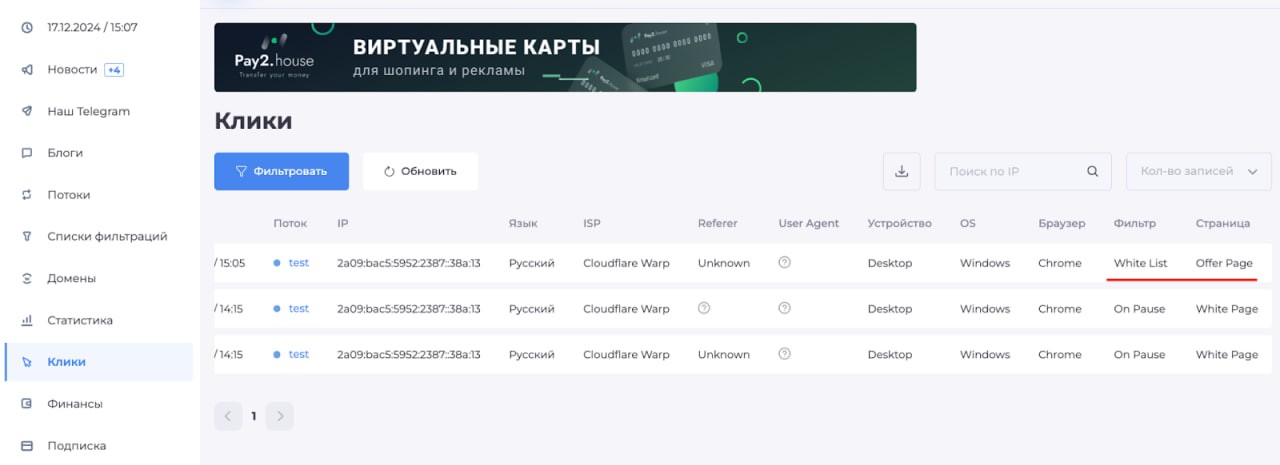
На этом этапе все настройки и проверка завершены!
Теперь у вас есть готовая ссылка, которую можно использовать в рекламных кампаниях.
Спасибо за внимание желаем вам успешных запусков и высокого ROI!





Будьте первым, кто поделится мнением!
Мы ценим вашу обратную связь — поделитесь своим мнением.