



Neste guia, vamos analisar em detalhes como realizar a integração do arquivo PHP de cloaking na sua hospedagem e domínio. Vamos examinar todas as etapas passo a passo: desde a preparação da hospedagem até a configuração do cloaking e o teste do link.
Este método é universal — ele é adequado para quaisquer fontes de tráfego e não exige experiência ou conhecimentos técnicos complexos. Tudo é simples, acessível e eficaz.
Prontos? Vamos começar!
Para este método, você precisará de:
- Uma conta no Cloaking.House
- Hospedagem com suporte a PHP versão 7.4 ou superior
- Nome de domínio
- White Page (página que será utilizada como página branca)
Vamos começar com o passo básico: instalar sua White Page na hospedagem e no domínio.
Abra o gerenciador de arquivos da sua hospedagem (normalmente localizado no painel de controle).
Envie previamente a página branca preparada. O formato da página pode ser PHP ou HTML — isso não tem importância para o funcionamento do cloaking. Neste exemplo, utilizamos uma White Page em formato HTML.
Agora sua White Page está instalada e pronta para as configurações seguintes!
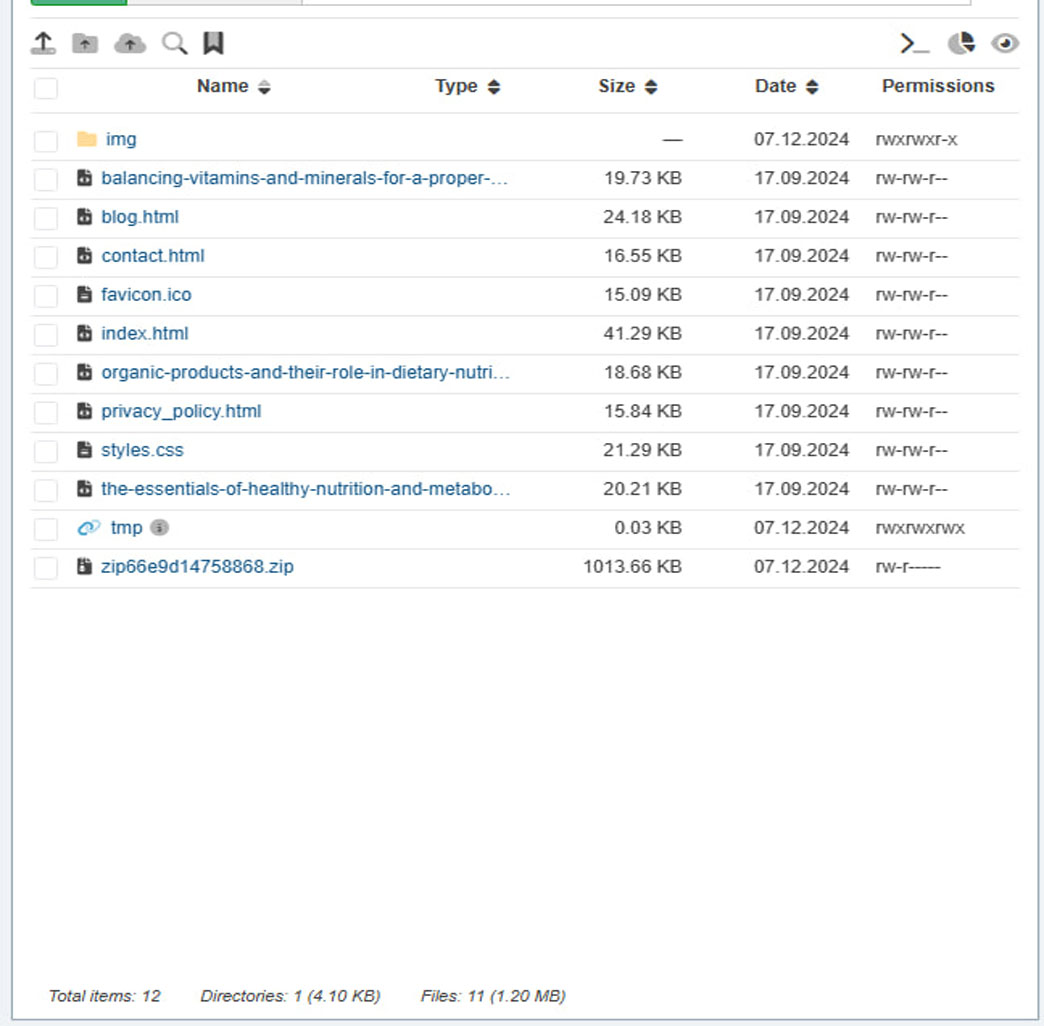
Após o upload da White Page, abra o nome do seu domínio no navegador e certifique-se de que a página é exibida e funciona corretamente. Se a página branca abrir sem erros, você pode prosseguir para a próxima etapa.
Nesta etapa, renomeie o arquivo index.html. Por exemplo, você pode chamá-lo de site.html. Caso o formato do arquivo seja PHP, ele também deve ser renomeado mantendo o formato, por exemplo, para site.php.
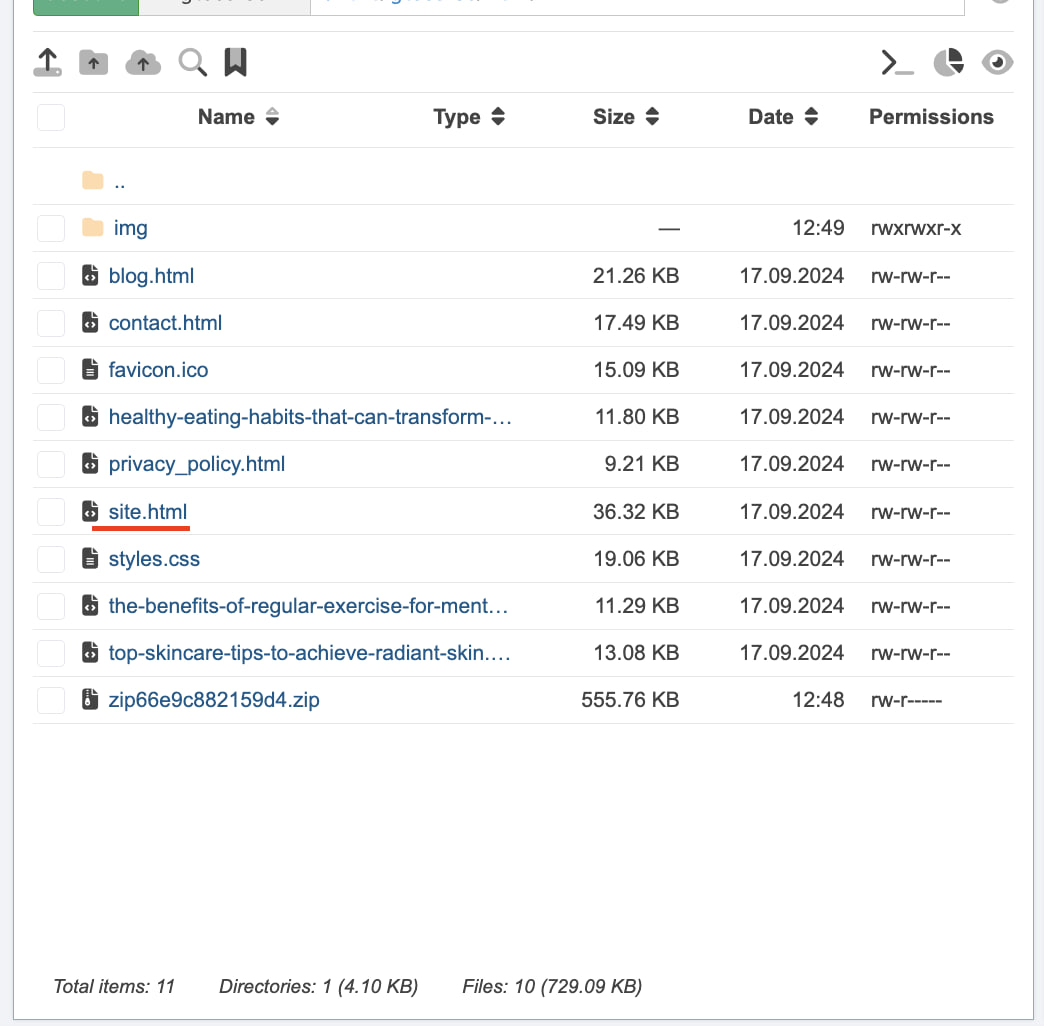
IMPORTANTE: Essa renomeação deve ser feita para evitar conflito entre dois arquivos de índice ao adicionar o arquivo index.php do cloaking.
Agora que as etapas preparatórias foram concluídas, podemos avançar para a configuração do cloaking.
Acesse o Cloaking.House e conclua o registro simples, caso ainda não tenha uma conta.
Após o registro, o acesso de teste (trial) no plano inicial será ativado automaticamente por 7 dias. Isso permitirá que você teste todos os recursos do serviço antes da contratação.
Para começar a trabalhar, é necessário criar um fluxo. Vá até a aba "Fluxos" e clique em "Criar fluxo".
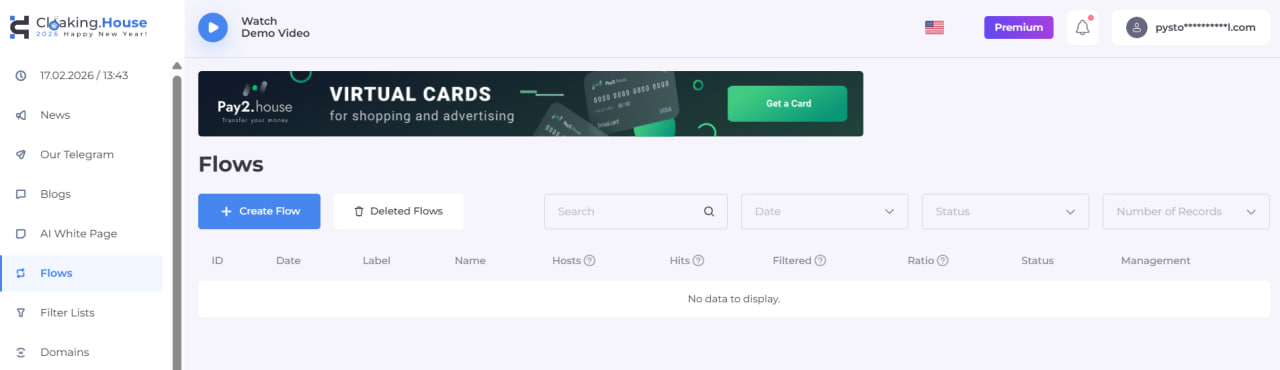
Após abrir a tela de criação do fluxo, inicie a configuração:
Escolha um nome para o fluxo. No exemplo, utilizamos “test”, mas você pode definir qualquer nome conveniente.
Preencha o campo "White Page". Neste campo, informe o nome do arquivo que será usado como página branca. Em nosso exemplo, utilizamos site.html — o arquivo previamente renomeado. Selecione o método "Carregamento".
Preencha o campo "Offer Page". Aqui você pode informar seu link de afiliado ou URL da oferta. No exemplo, usamos um link do YouTube. Selecione o método "Redirecionamento".
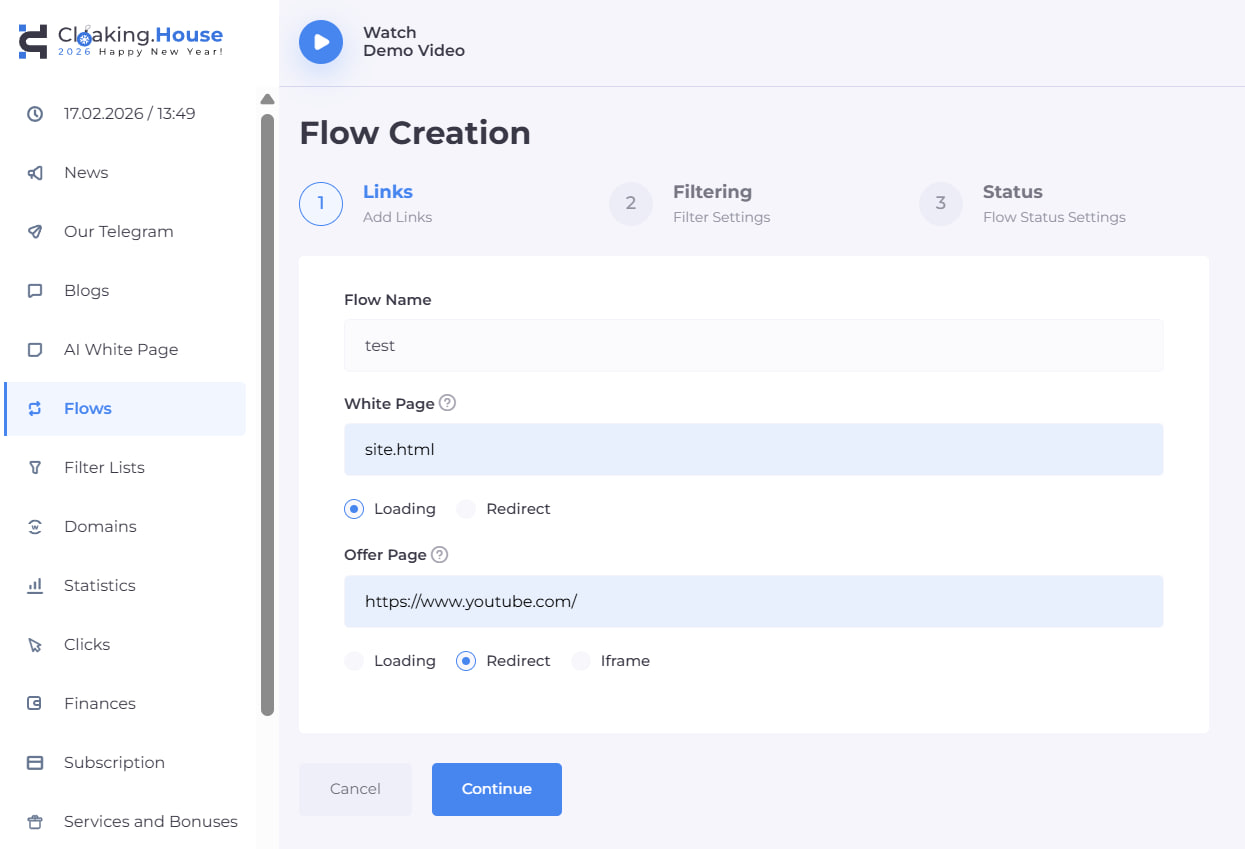
Após concluir a configuração, clique em "Continuar" para passar à próxima etapa — o menu de filtros.
Aqui você poderá definir os parâmetros de filtragem de tráfego. Vamos analisar cada filtro em detalhes.
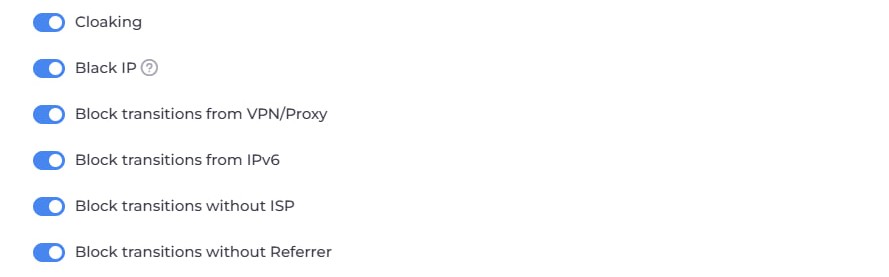
Filtro Cloaking — é uma proteção geral contra bots e moderadores de todas as fontes de tráfego. Quando o filtro está ativado, esse tipo de tráfego é filtrado e direcionado para a White Page.
Filtro Black IP — este filtro é acionado quando o sistema detecta previamente acessos indesejados a partir de um determinado endereço IP. Por exemplo, o filtro pode ser ativado se esse IP já tiver sido associado a bots ou moderadores, se o país ou o provedor de internet não puderem ser identificados, ou se houver tentativas de acesso a partir de dispositivos não reconhecidos. Quando o filtro é ativado, o visitante visualiza a White Page.
Filtro VPN / Proxy — este filtro é acionado quando o endereço IP do visitante é identificado como proxy ou VPN. Ele funciona apenas se tiver sido habilitado nas configurações do fluxo. Quando ativado, o visitante é direcionado para a White Page.
Filtro IPv6 — este filtro é acionado quando o endereço IP do visitante é identificado como IPv6. Quando ativado, o visitante visualiza a White Page.
Filtro ISP — este filtro é acionado quando não é possível identificar o provedor de internet (ISP) do visitante com base no endereço IP. Quando ativado, o visitante visualiza a White Page.
Filtro Referrer — este filtro é acionado quando não é possível identificar o referer do visitante ou quando o link é acessado diretamente pela barra de endereços do navegador. Quando ativado, o visitante visualiza a White Page.
Em seguida, temos configurações mais detalhadas para o seu link de cloaking.
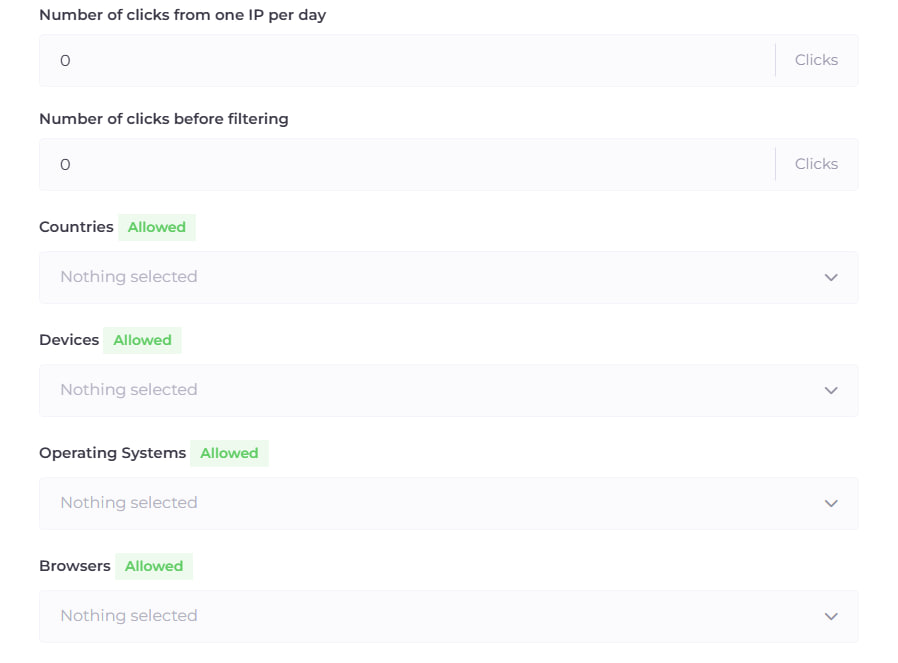
Número de cliques por IP por dia — este é o parâmetro onde você pode definir a quantidade máxima de acessos a partir de um único endereço IP em um período de 24 horas. Após atingir esse limite, o visitante será forçado a ser redirecionado exclusivamente para a White Page.
Número de cliques antes da filtragem — este parâmetro permite definir após quantos cliques o cloaking começará a funcionar. Todos os visitantes dentro do limite de cliques especificado serão redirecionados exclusivamente para a White Page.
Países — este filtro é acionado quando não é possível determinar o país do visitante com base no endereço IP ou quando o acesso ocorre a partir de um país que não está permitido nas configurações do fluxo. Quando ativado, o visitante visualiza a White Page.
Dispositivos — este filtro é acionado quando não é possível identificar o dispositivo do visitante com base no User Agent ou quando o acesso ocorre a partir de um dispositivo não permitido. Quando ativado, o visitante visualiza a White Page.
Sistemas operacionais — este filtro é acionado quando não é possível identificar o sistema operacional do dispositivo com base no User Agent ou quando o acesso ocorre a partir de um sistema não permitido. Quando ativado, o visitante visualiza a White Page.
Navegadores — este filtro é acionado quando não é possível identificar o navegador com base no User Agent ou quando o acesso ocorre a partir de um navegador não permitido. Quando ativado, o visitante visualiza a White Page.
Para usuários avançados e webmasters, também existem filtros adicionais que proporcionam controle e precisão máximos.
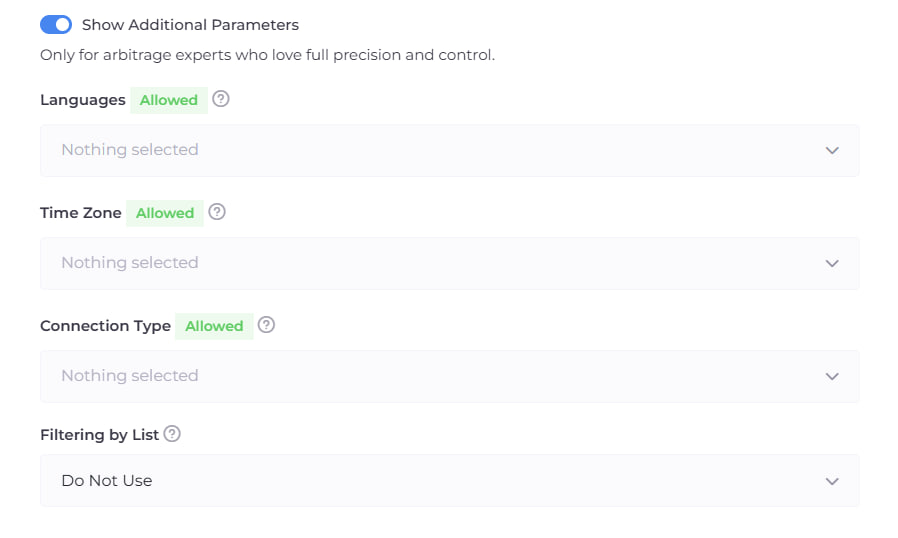
Idiomas — este filtro é acionado quando não é possível determinar o idioma do navegador do visitante ou quando o acesso ocorre a partir de um idioma que não está permitido nas configurações do fluxo. Quando o filtro é ativado, o visitante visualiza a White Page.
Fuso horário — este filtro é acionado quando o fuso horário identificado com base no endereço IP do visitante não está incluído na lista de fusos permitidos. O filtro permite uma segmentação geográfica mais precisa e também ajuda a detectar atividades suspeitas — por exemplo, quando o IP indica um país, mas o fuso horário corresponde a outro. Quando o filtro é ativado, o visitante visualiza a White Page.
Tipo de conexão — este filtro é acionado quando o tipo de conexão de internet do visitante (determinado pelo endereço IP) não está incluído entre os tipos permitidos nas configurações do fluxo.
Tipos de conexão disponíveis:
- Conexão via satélite — acesso à internet por canais de comunicação via satélite.
- Rede corporativa — conexão por redes internas de empresas, data centers ou VPN.
- Conexão móvel — internet móvel de operadoras (3G / 4G / 5G).
- Conexão por cabo / DSL — conexão clássica por provedores via cabo ou linha telefônica.
Este filtro ajuda a gerenciar a qualidade do tráfego com maior precisão e a excluir fontes indesejadas (por exemplo, data centers ou redes corporativas suspeitas). Quando o filtro é ativado, o visitante visualiza a White Page.
Após concluir a configuração dos filtros, clique no botão "Salvar" — você será direcionado para a terceira página de configurações do fluxo.
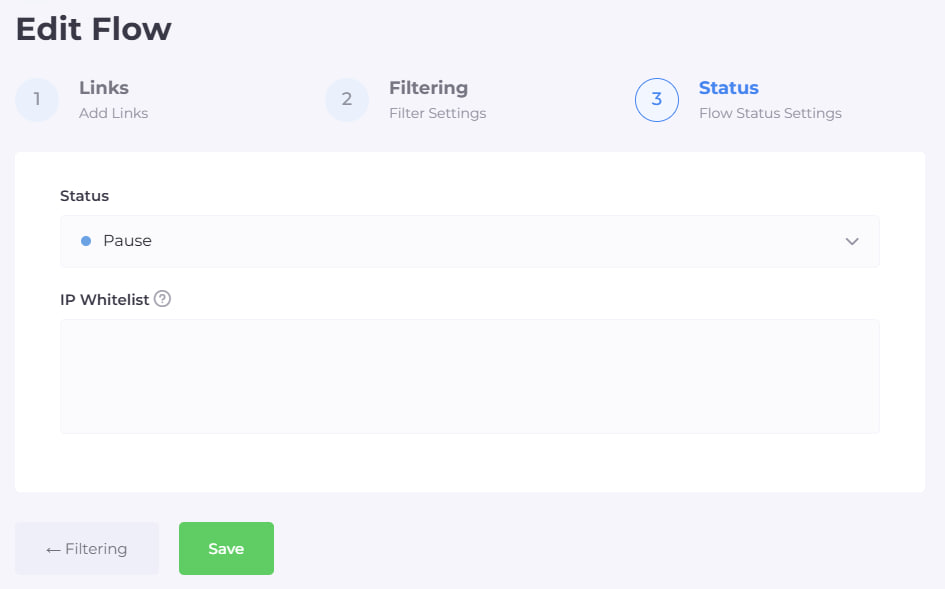
Nesta etapa, nenhuma alteração é necessária — clique em "Salvar", e o fluxo será criado com sucesso. Agora você pode prosseguir para a integração do arquivo PHP do cloaking na sua hospedagem.
Abra a aba "Fluxos" e baixe o arquivo index.php do fluxo criado.
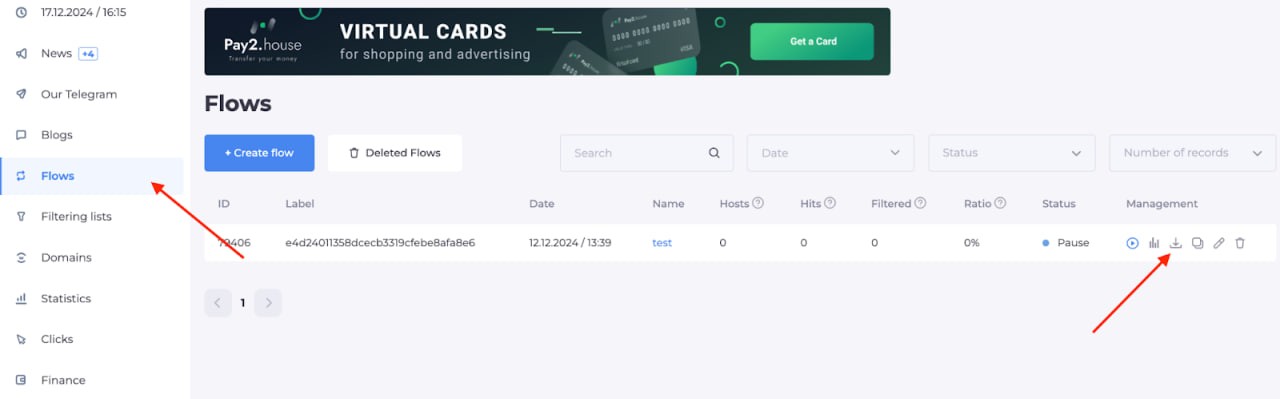
Depois de baixar o arquivo, envie-o para a hospedagem onde a White Page já está instalada.
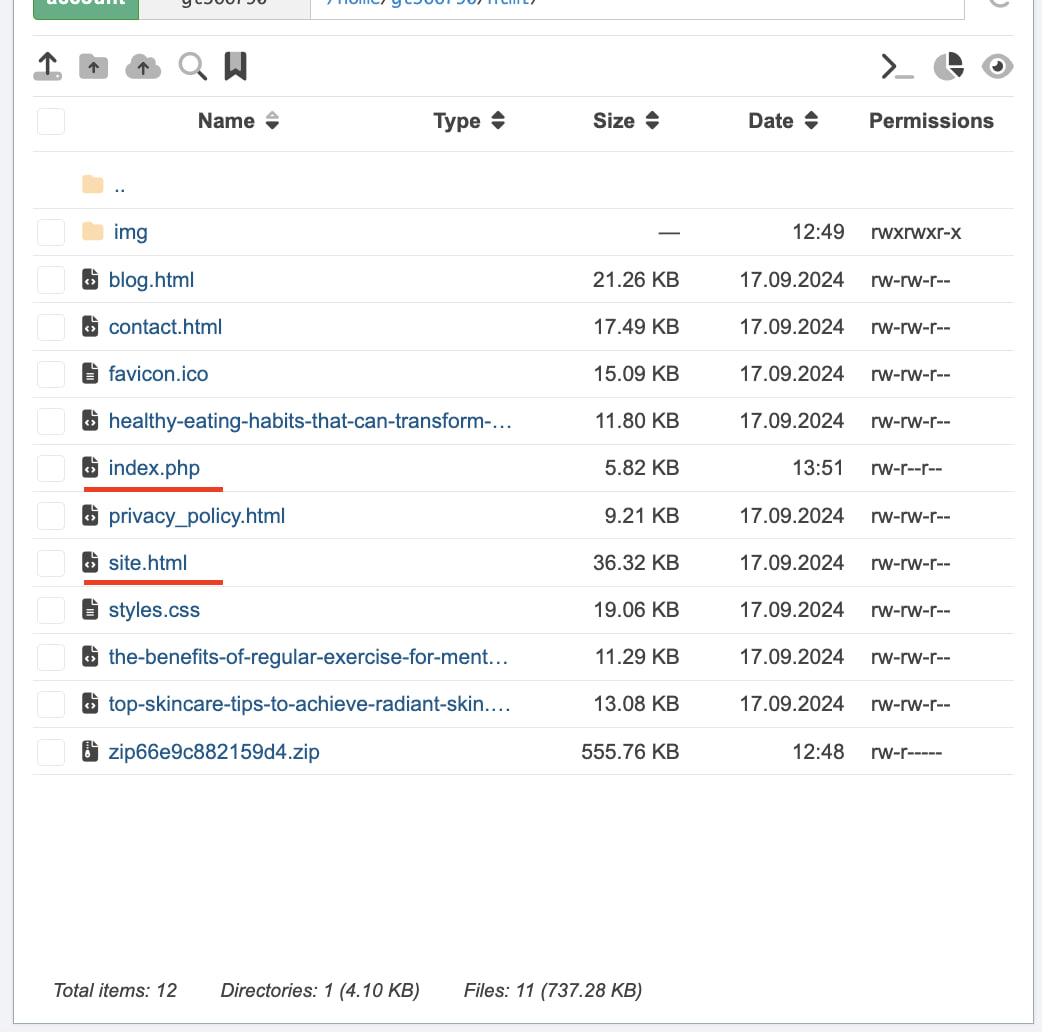
Na captura de tela abaixo, é possível ver que na hospedagem estão presentes:
index.php — o arquivo de cloaking que você acabou de baixar e instalar.
site.html — o arquivo previamente renomeado da White Page.
IMPORTANTE: Certifique-se de que ambos os arquivos estejam no mesmo diretório para que o cloaking funcione corretamente.
A configuração do cloaking está concluída. Agora é necessário verificar o funcionamento do seu link.
Para isso, abra o nome de domínio no qual a sua White Page está configurada. Se a página branca for exibida, não se preocupe — isso é normal. Significa que você foi afetado por um dos filtros selecionados.
Para identificar qual filtro realizou o redirecionamento para a White Page, abra a aba "Cliques". Nas colunas "Filtro" e "Página", será mostrado qual filtro foi acionado e para qual página você foi direcionado.
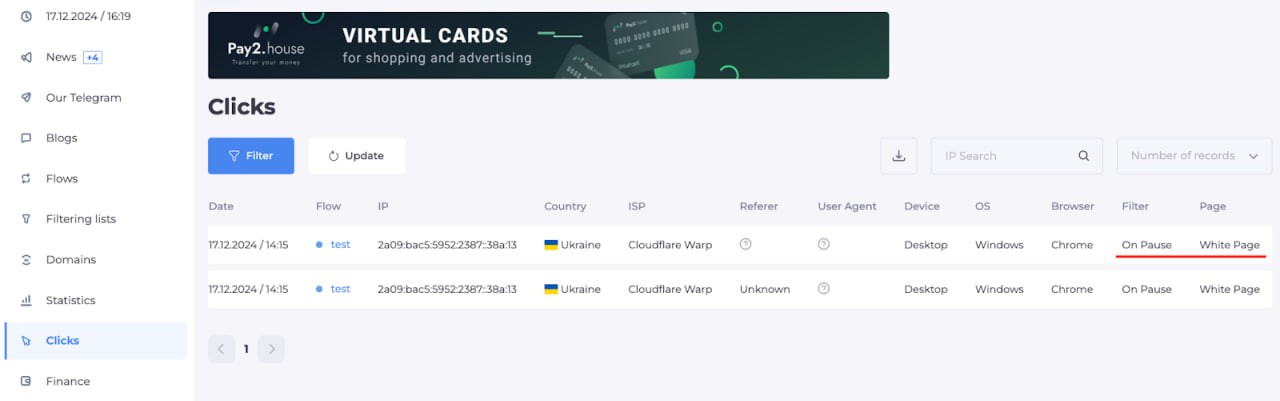
Para verificar se a Offer Page carrega corretamente:
- Abra a aba "Cliques".
- Localize seu endereço IP e copie-o.
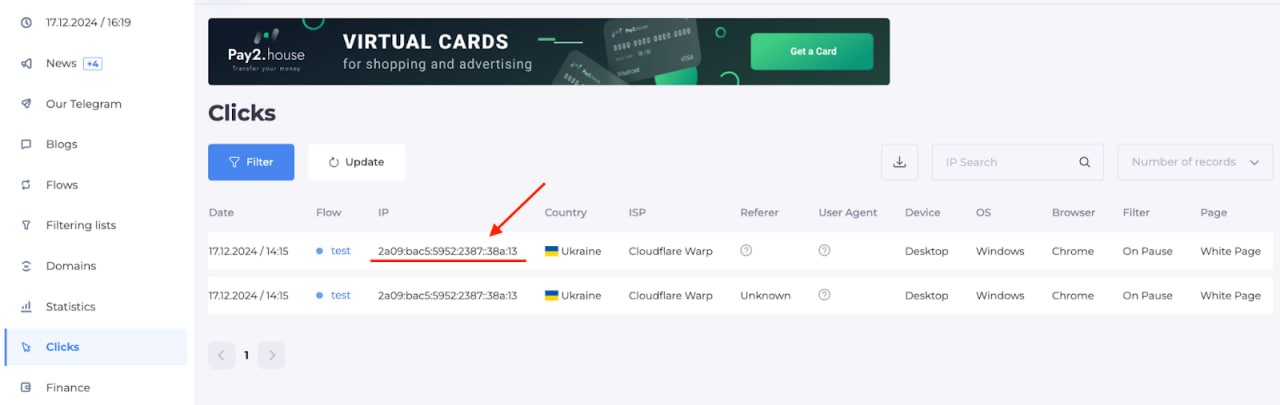
Insira o IP na White List na terceira página de configurações do fluxo.
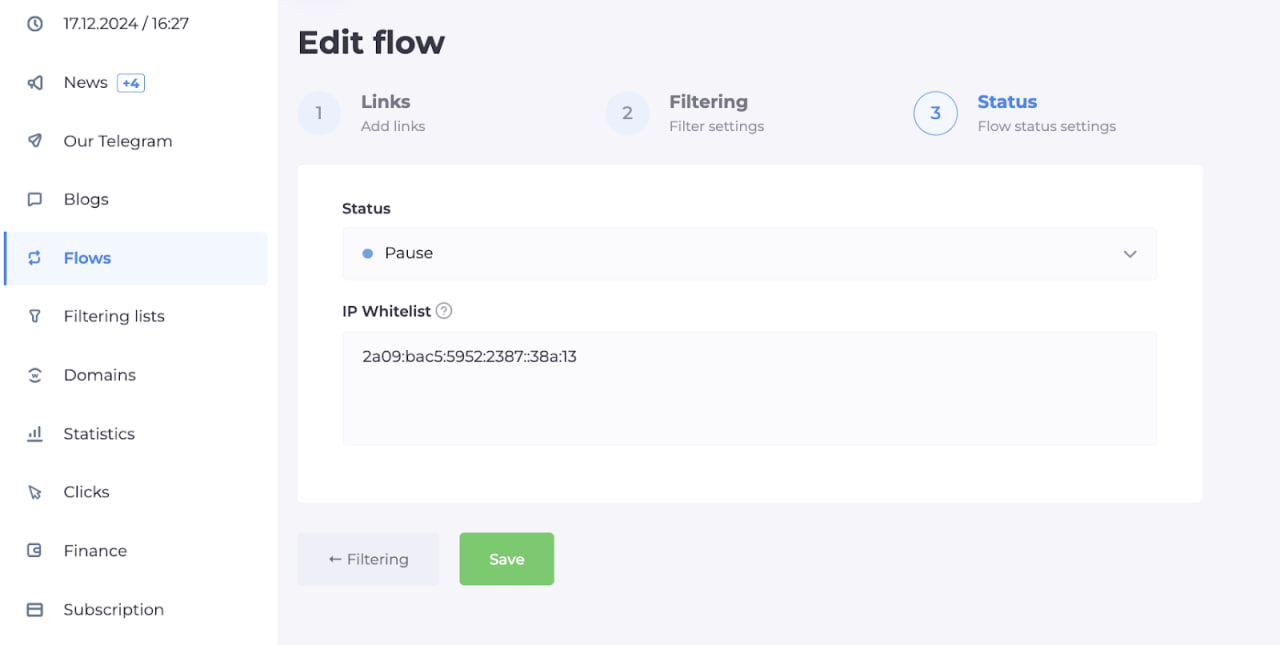
Assim, ao adicionar seu IP à White List, você ignora todos os filtros e pode acessar diretamente a Offer Page.
Abra o link novamente. Se tudo foi configurado corretamente, você será redirecionado para a Offer Page. Na aba "Cliques", será exibida a confirmação do acesso.
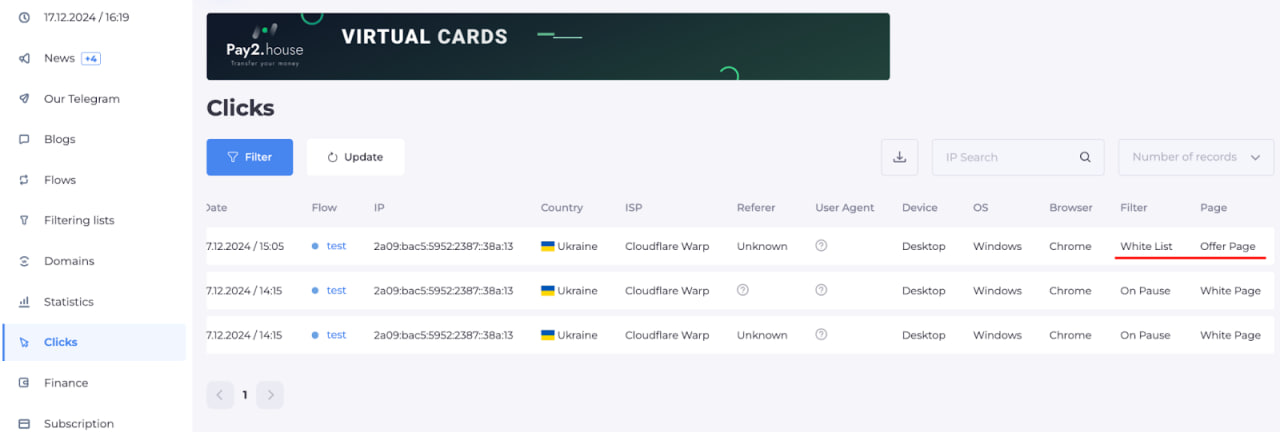
Nesta etapa, todas as configurações e verificações estão concluídas.
Agora você possui um link pronto para uso em campanhas publicitárias.
Obrigado pela atenção. Desejamos lançamentos bem-sucedidos e alto ROI!





Seja o primeiro a compartilhar sua opinião!
Valorizamos seu feedback — compartilhe sua opinião.