



Dalam panduan ini, kita akan membahas secara rinci cara melakukan integrasi file PHP cloaking ke hosting dan domain Anda. Kita akan menelusuri seluruh proses secara bertahap: mulai dari persiapan hosting, konfigurasi cloaking, hingga pengujian tautan.
Metode ini bersifat universal — cocok untuk semua sumber trafik dan tidak memerlukan pengalaman atau pengetahuan teknis yang rumit. Semuanya sederhana, mudah dipahami, dan efektif.
Siap? Mari kita mulai!
Untuk metode ini, Anda memerlukan:
- Akun di Cloaking.House
- Hosting yang mendukung PHP versi 7.4 atau lebih tinggi
- Nama domain
- White Page (halaman yang akan digunakan sebagai halaman putih)
Mari kita mulai dari langkah dasar: memasang White Page Anda di hosting dan domain.
Buka file manager pada hosting Anda (biasanya tersedia di panel kontrol hosting).
Unggah White Page yang telah Anda siapkan sebelumnya. Format halaman dapat berupa PHP maupun HTML — hal ini tidak memengaruhi cara kerja cloaking. Dalam contoh ini, kita menggunakan White Page berformat HTML.
Sekarang White Page Anda sudah terpasang dan siap untuk konfigurasi selanjutnya.
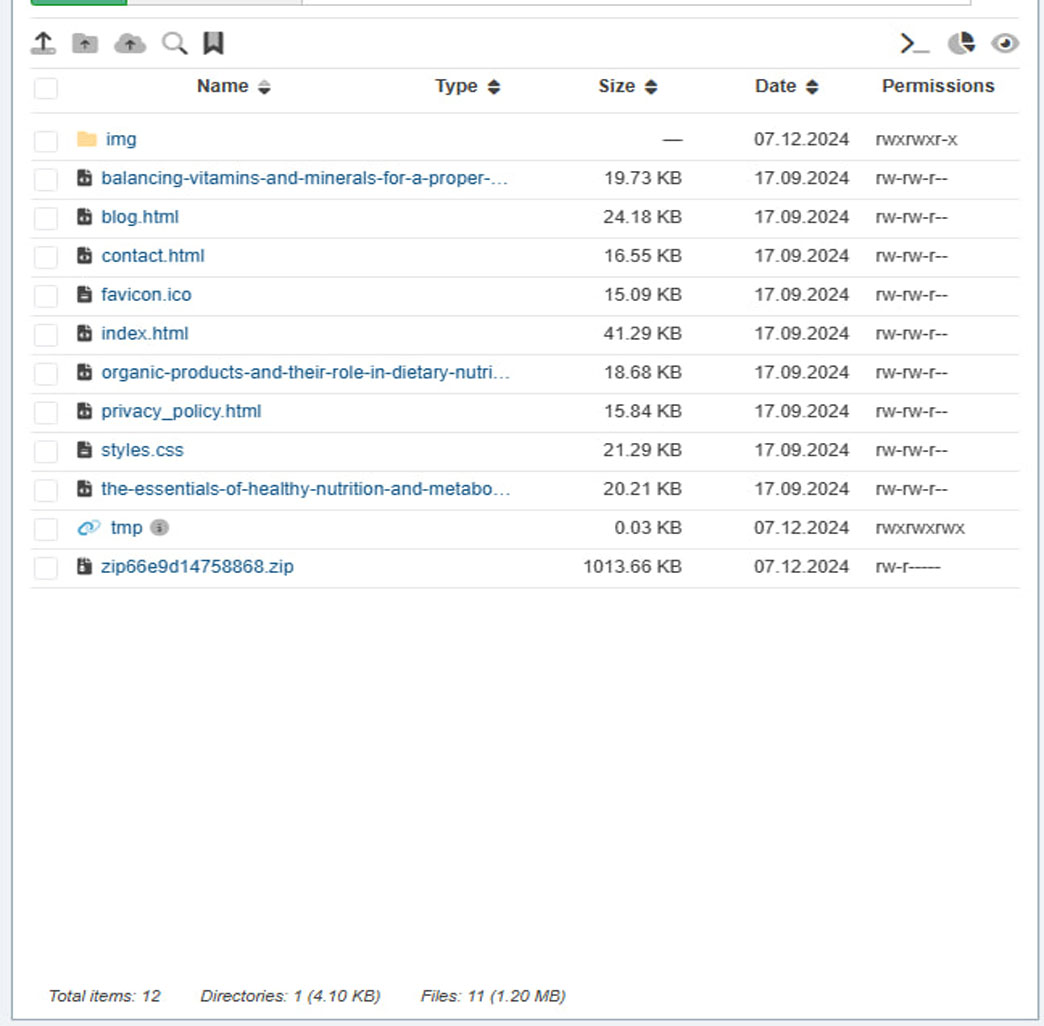
Setelah White Page diunggah, buka nama domain Anda di browser dan pastikan halaman ditampilkan serta berfungsi dengan benar. Jika White Page terbuka tanpa error, Anda dapat melanjutkan ke langkah berikutnya.
Pada tahap ini, ubah nama file index.html menjadi nama lain. Misalnya, Anda dapat menggantinya menjadi site.html. Jika file Anda berformat PHP, lakukan hal yang sama dengan tetap mempertahankan formatnya, misalnya menjadi site.php.
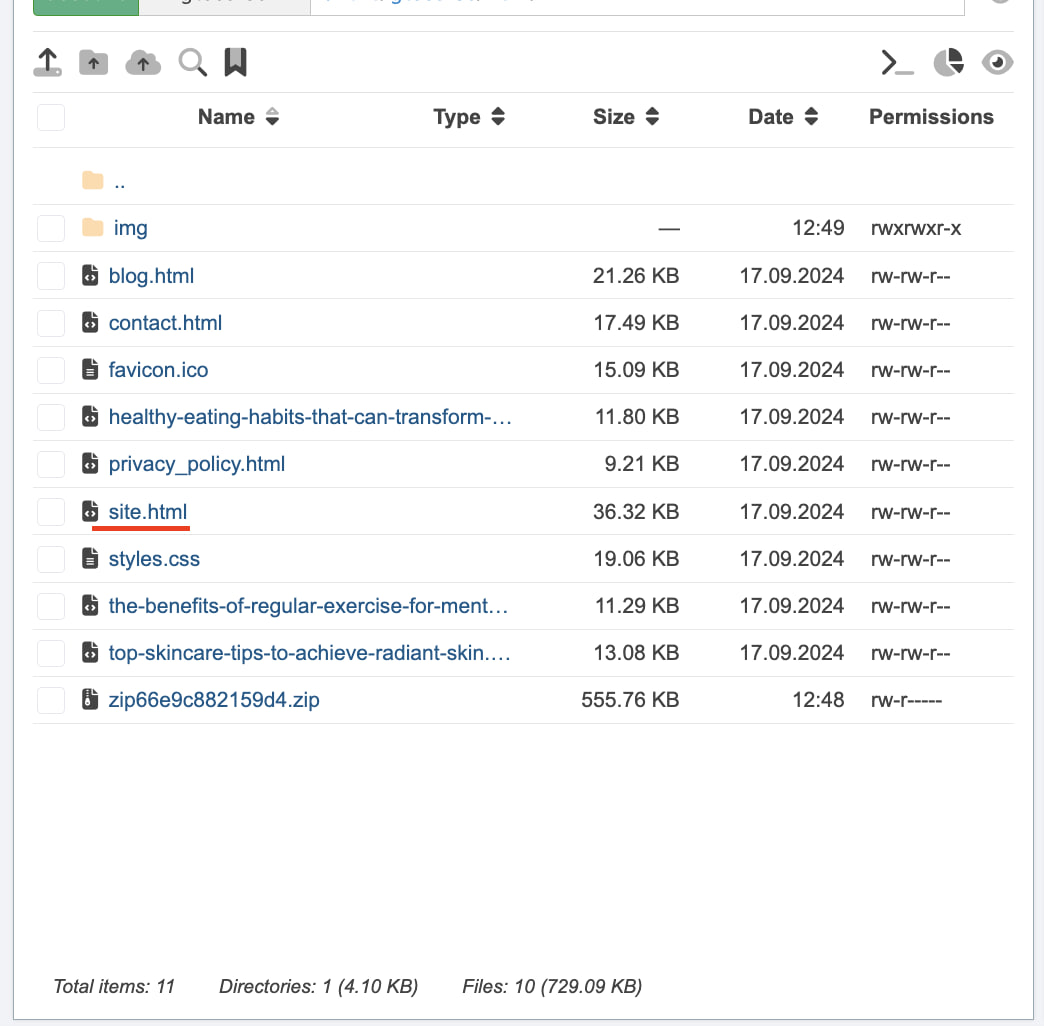
PENTING: Penggantian nama file ini harus dilakukan untuk menghindari konflik antara dua file indeks saat menambahkan file cloaking index.php.
Sekarang, setelah langkah-langkah persiapan selesai, Anda dapat melanjutkan ke pengaturan cloaking.
Buka Cloaking.House dan lakukan pendaftaran sederhana jika Anda belum memiliki akun.

Setelah pendaftaran akun selesai, akses uji coba pada paket awal akan diaktifkan secara otomatis selama 7 hari. Ini memberi Anda kesempatan untuk mencoba seluruh fitur layanan sebelum melakukan pembelian.
Untuk mulai bekerja, Anda perlu membuat flow. Buka tab "Flows" dan klik tombol "Create Flow".
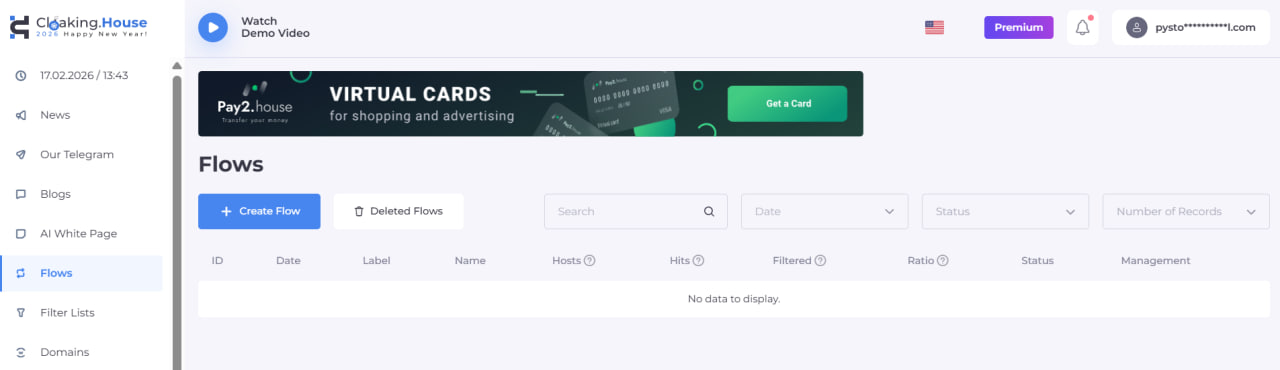
Setelah masuk ke tab pembuatan flow, mari mulai konfigurasi:
Pilih nama untuk flow: sebagai contoh kita gunakan "test", tetapi Anda bebas memakai nama apa pun yang удобное bagi Anda.
- Isi kolom "White Page": di sini masukkan nama file yang akan digunakan sebagai White Page. Dalam contoh ini kita gunakan site.html — file yang sebelumnya telah diganti namanya. Untuk metode, pilih "Load".
- Isi kolom "Offer Page": pada bagian ini Anda dapat memasukkan tautan partner atau URL halaman offer Anda. Sebagai contoh, kita gunakan link YouTube. Untuk metode, pilih "Redirect".
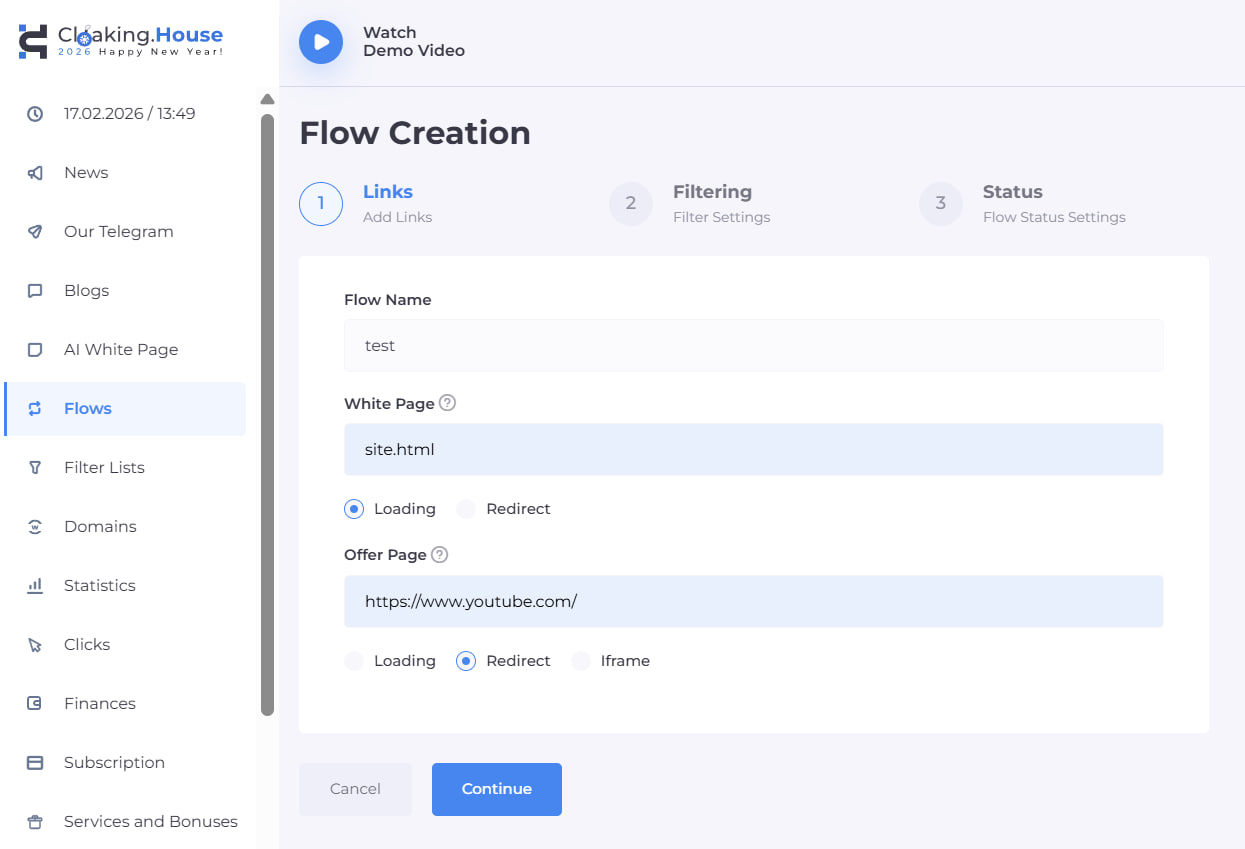
Setelah pengaturan selesai, klik "Continue" untuk melanjutkan ke tahap berikutnya — menu konfigurasi filter.
Di bagian ini, Anda dapat menentukan parameter untuk penyaringan trafik. Mari kita bahas setiap filter dan fungsinya secara rinci, agar Anda dapat menyesuaikannya sesuai kebutuhan.
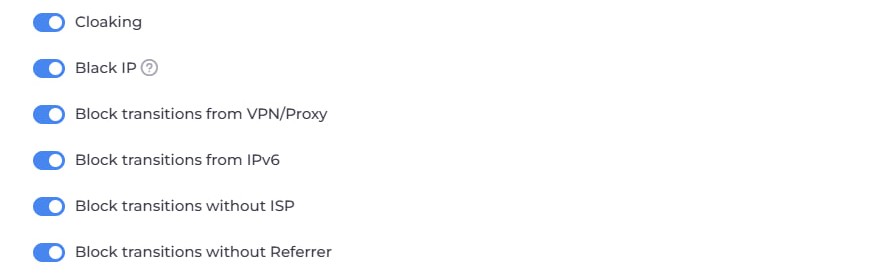
Filter Cloaking — merupakan perlindungan umum dari bot dan moderator di semua sumber trafik iklan. Saat filter ini diaktifkan, trafik semacam itu akan difilter dan diarahkan ke White Page.
Filter Black IP — filter ini aktif ketika sistem sebelumnya mendeteksi kunjungan yang tidak diinginkan dari alamat IP tertentu. Misalnya, filter dapat terpicu jika IP tersebut pernah teridentifikasi sebagai bot atau moderator, jika negara atau ISP tidak dapat ditentukan, atau jika terdapat upaya kunjungan dari perangkat yang tidak dikenali. Saat filter ini aktif, pengunjung akan melihat White Page.
Filter VPN/Proxy — filter ini aktif ketika alamat IP pengunjung terdeteksi sebagai proxy atau VPN. Filter ini hanya bekerja jika diaktifkan dalam pengaturan stream. Saat aktif, pengunjung diarahkan ke White Page.
Filter IPv6 — filter ini aktif ketika IP pengunjung terdeteksi sebagai IPv6. Saat aktif, White Page akan ditampilkan.
Filter ISP — filter ini aktif ketika ISP pengunjung tidak dapat diidentifikasi berdasarkan alamat IP. Saat aktif, pengunjung akan diarahkan ke White Page.
Filter Referrer — filter ini aktif ketika referrer pengunjung tidak dapat ditentukan atau ketika tautan dibuka langsung melalui address bar browser. Saat aktif, pengunjung akan melihat White Page.
Selanjutnya, tersedia pengaturan yang lebih rinci untuk tautan cloaking Anda.
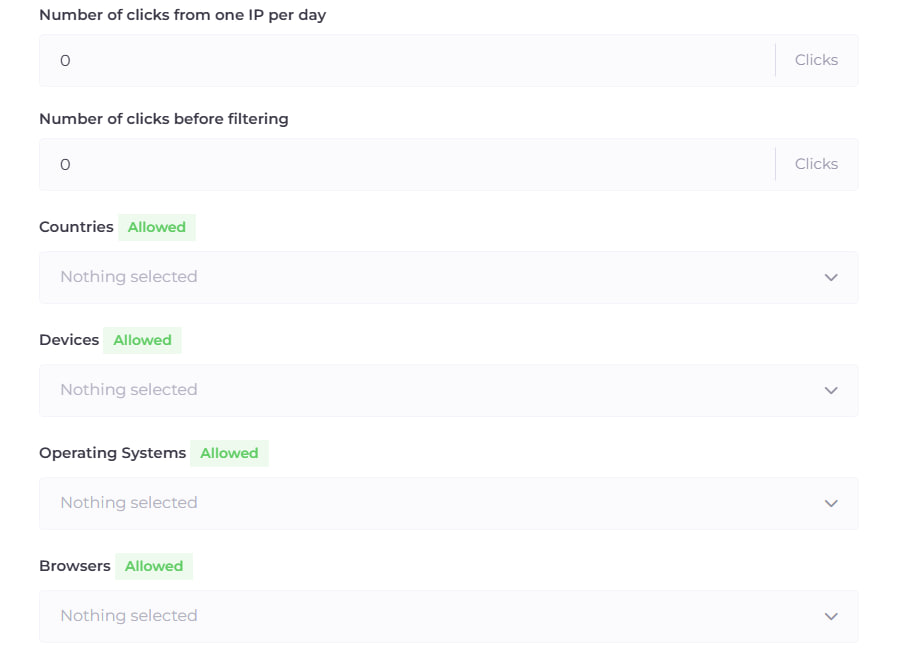
Jumlah klik per IP per hari — parameter ini memungkinkan Anda menetapkan batas maksimum kunjungan dari satu alamat IP dalam satu hari. Setelah batas tercapai, pengunjung akan dipaksa diarahkan hanya ke White Page.
Jumlah klik sebelum filtering — parameter ini menentukan setelah berapa klik sistem cloaking mulai bekerja. Semua pengunjung yang masih berada dalam batas klik yang ditentukan akan diarahkan hanya ke White Page.
Countries — filter ini aktif ketika negara pengunjung tidak dapat diidentifikasi berdasarkan alamat IP, atau ketika kunjungan berasal dari negara yang tidak diizinkan dalam pengaturan stream. Saat filter aktif, pengunjung akan melihat White Page.
Devices — filter ini aktif ketika perangkat pengunjung tidak dapat dikenali melalui User Agent, atau ketika perangkat tersebut tidak diizinkan dalam pengaturan stream. Saat aktif, White Page ditampilkan.
Operating Systems — filter ini aktif ketika sistem operasi pengunjung tidak dapat diidentifikasi melalui User Agent, atau ketika OS tersebut tidak diizinkan. Saat aktif, pengunjung diarahkan ke White Page.
Browsers — filter ini aktif ketika browser pengunjung tidak dapat dikenali melalui User Agent, atau ketika browser tersebut tidak diizinkan dalam stream. Saat aktif, White Page ditampilkan.
Untuk pengguna tingkat lanjut dan webmaster, tersedia filter tambahan yang memberikan presisi dan kontrol lebih tinggi.
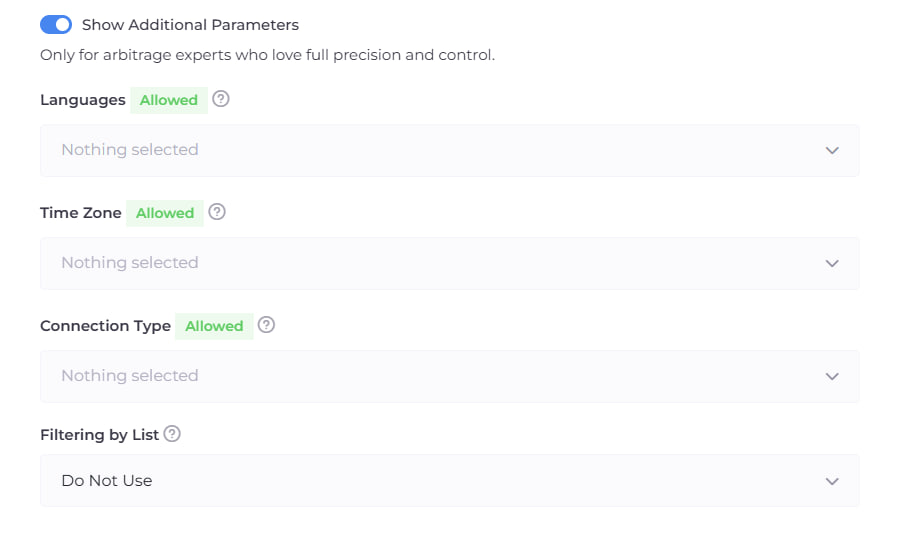
Languages — filter ini aktif ketika bahasa browser pengunjung tidak dapat diidentifikasi, atau ketika bahasa yang digunakan tidak diizinkan dalam pengaturan stream. Saat filter aktif, pengunjung akan diarahkan ke White Page.
Time Zone — filter ini aktif ketika zona waktu pengunjung (ditentukan berdasarkan alamat IP) tidak termasuk dalam daftar yang diizinkan. Filter ini membantu meningkatkan akurasi penargetan geografis serta mendeteksi aktivitas mencurigakan, misalnya ketika negara IP tidak sesuai dengan zona waktu. Saat filter aktif, pengunjung akan melihat White Page.
Connection Type — filter ini aktif ketika jenis koneksi internet pengunjung (ditentukan dari alamat IP) tidak termasuk dalam daftar yang diizinkan.
Jenis koneksi yang tersedia:
Satellite Connection — akses internet melalui jaringan satelit
Corporate Network — koneksi melalui jaringan internal perusahaan, data center, atau VPN
Mobile Connection — internet seluler (3G / 4G / 5G)
Cable / DSL Connection — koneksi standar melalui kabel atau DSL
Filter ini memungkinkan kontrol kualitas trafik yang lebih presisi dan membantu menyaring sumber yang tidak diinginkan (misalnya data center atau jaringan korporat yang mencurigakan). Saat filter aktif, pengunjung diarahkan ke White Page.
Setelah selesai mengatur filter, klik tombol "Save" untuk melanjutkan ke halaman ketiga pengaturan stream.
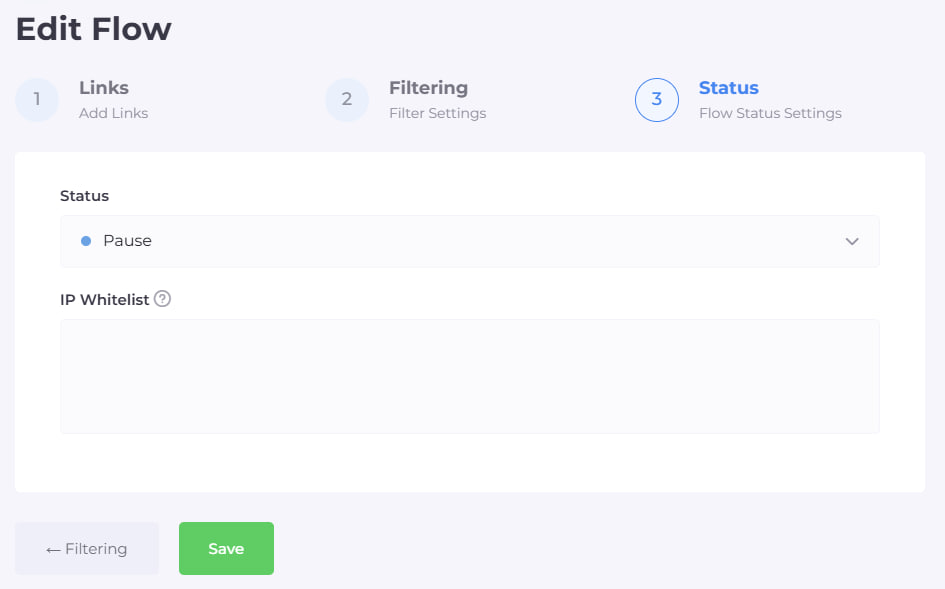
Pada tahap ini, tidak diperlukan perubahan tambahan — klik tombol "Save", dan stream Anda akan berhasil dibuat. Sekarang Anda dapat melanjutkan ke integrasi file PHP cloaking ke hosting Anda.
Untuk melakukannya, buka tab "Flows" dan unduh file index.php dari flow yang telah Anda buat.
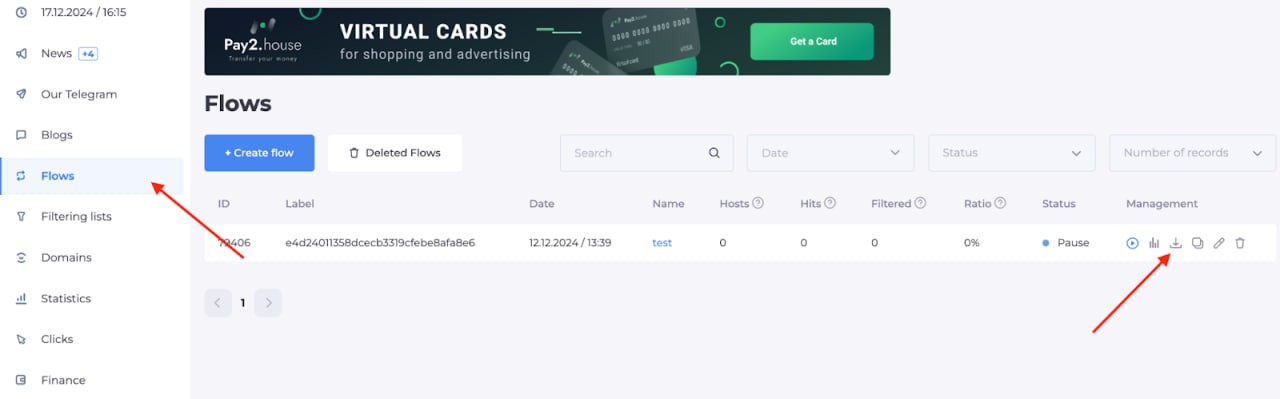
Setelah Anda mengunduh file tersebut, Anda harus mengunggahnya ke hosting Anda, tempat halaman putih Anda sudah diunggah.
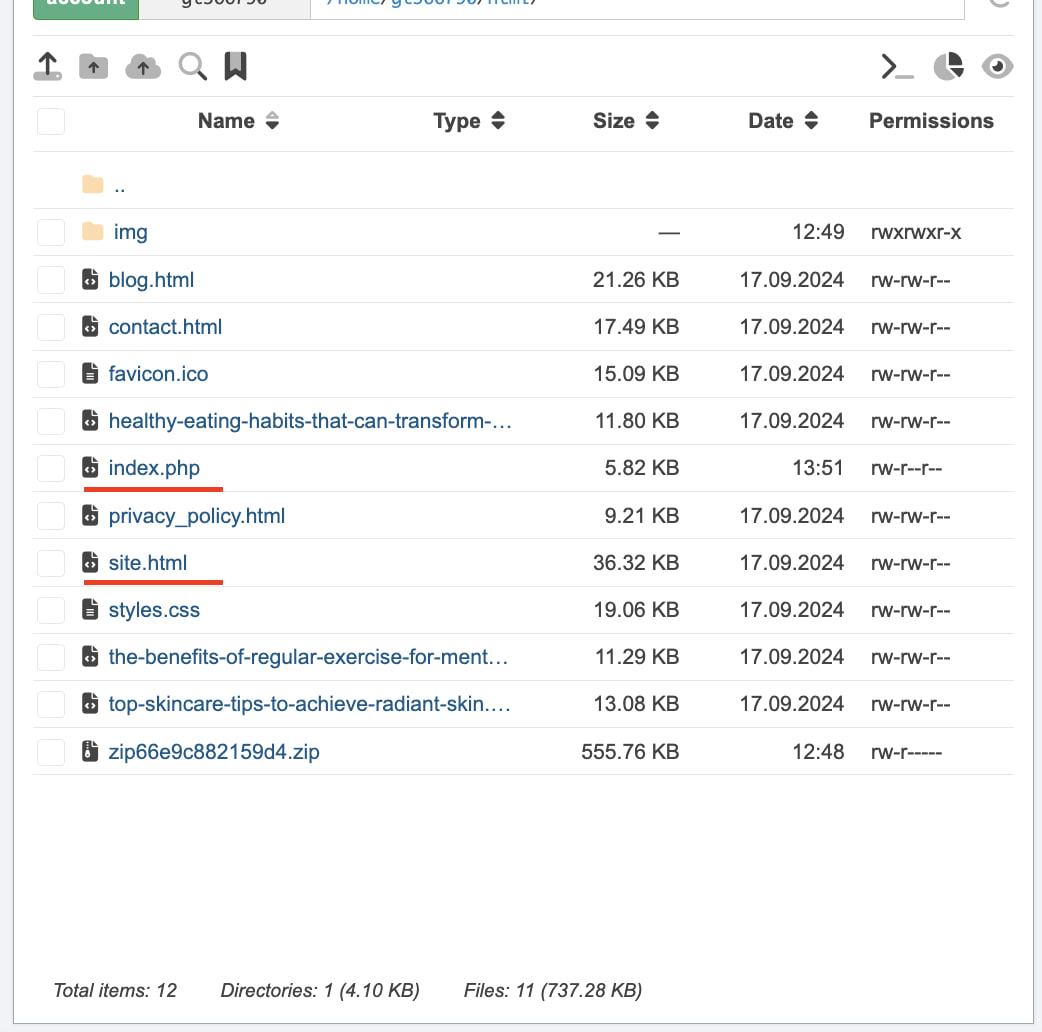
Pada tangkapan layar di bawah ini, Anda dapat melihat bahwa di hosting terdapat:
index.php — ini adalah file cloaking yang baru saja Anda unduh dan pasang.
site.html — ini adalah file halaman putih Anda yang sebelumnya telah diganti namanya.
PENTING: Pastikan kedua file berada di direktori yang sama agar cloaking berfungsi dengan benar.
Pengaturan cloaking sudah selesai. Sekarang Anda perlu memeriksa apakah tautan Anda berfungsi.
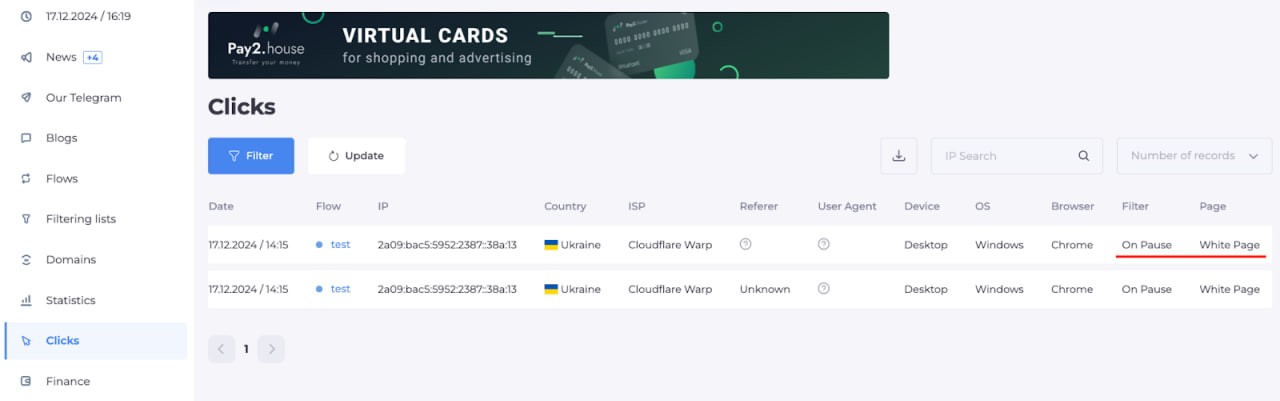
Untuk melakukannya, buka nama domain yang digunakan untuk white page Anda. Jika yang terbuka adalah halaman putih, jangan khawatir — itu normal. Artinya, Anda terkena salah satu filter yang telah dipilih.
Untuk mengetahui filter mana yang mengarahkan Anda ke white page, buka tab "Klik". Pada kolom "Filter" dan "Halaman" akan terlihat filter yang aktif serta halaman tujuan pengalihan.
Untuk memeriksa apakah offer page dimuat dengan benar, lakukan langkah-langkah berikut:
- Buka tab "Klik".
- Temukan alamat IP Anda di daftar, lalu salin IP tersebut.
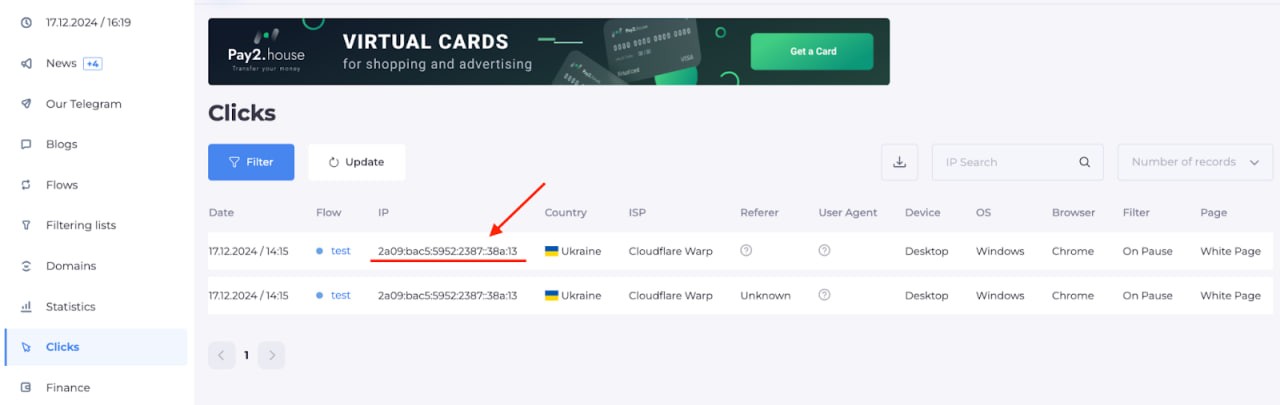 Alamat IP tersebut harus dimasukkan ke dalam white list pada halaman ketiga pengaturan alur (flow).
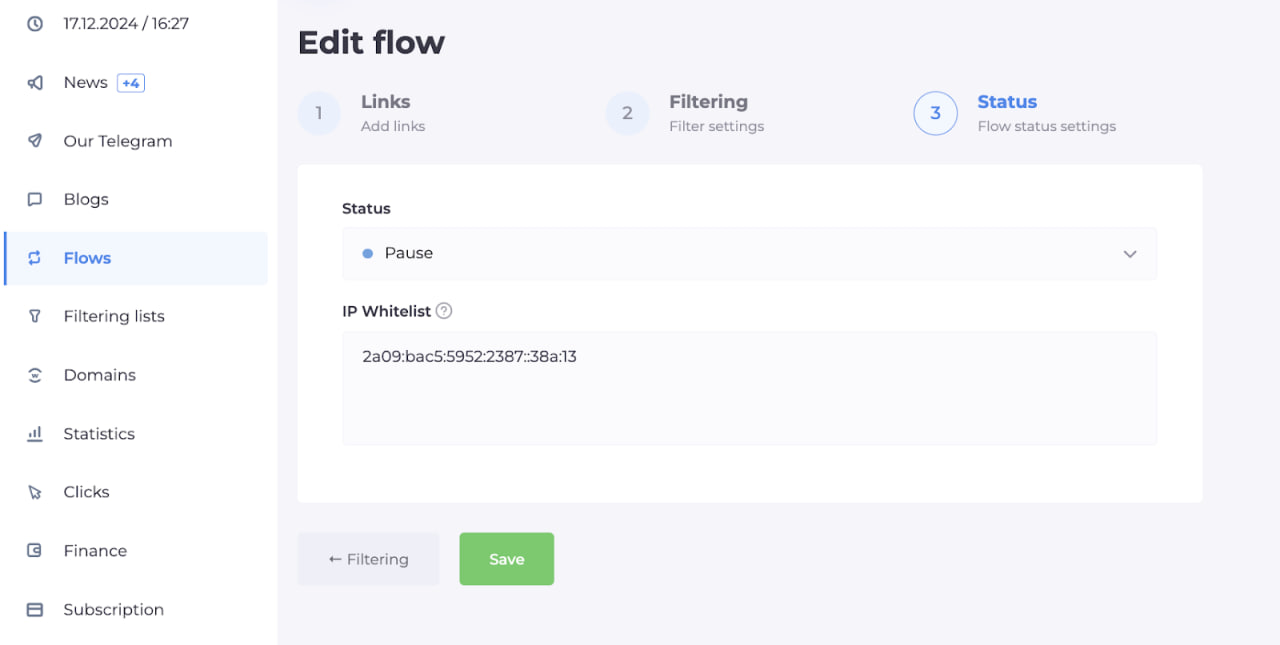
Dengan menambahkan alamat IP Anda ke white list, Anda melewati semua filter dan dapat langsung masuk ke offer page.
Sekarang buka kembali tautan Anda. Jika semuanya telah dilakukan dengan benar, Anda akan diarahkan ke offer page. Pada tab "Klik", klik Anda akan menunjukkan bahwa Anda berhasil masuk ke offer page.
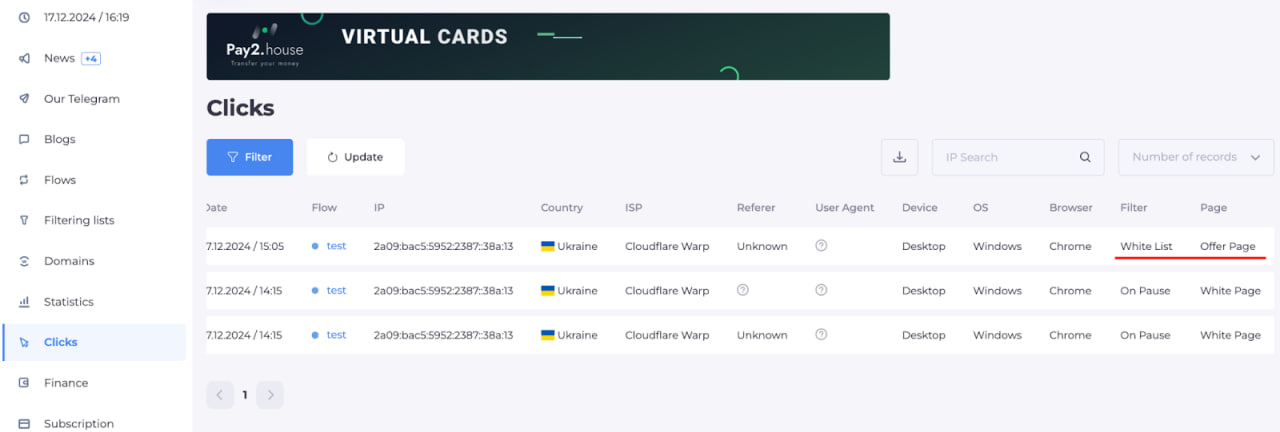
Pada tahap ini, seluruh pengaturan dan proses pemeriksaan sudah selesai.
Sekarang Anda memiliki tautan siap pakai yang dapat digunakan dalam kampanye iklan.
Terima kasih atas perhatiannya. Semoga peluncuran Anda sukses dan ROI tinggi!





Jadilah yang pertama membagikan pendapat Anda!
Kami menghargai masukan Anda — bagikan pendapat Anda.