



Dans ce guide, nous allons détailler comment intégrer le fichier PHP de cloaking sur votre hébergement et domaine. Nous passerons en revue chaque étape : de la préparation de l'hébergement à la configuration du cloaking et au test des liens.
Cette méthode est universelle — elle convient à toutes les sources de trafic et ne nécessite aucune expérience ou connaissance technique complexe. Tout est simple, accessible et efficace.
Prêt ? Commençons !
Pour cette méthode, vous aurez besoin de :
Un compte sur Cloaking.House
Un hébergement prenant en charge PHP version 7.4 ou supérieure
Un nom de domaine
Une page blanche (la page qui sera utilisée comme page blanche)
Commençons par l'étape de base : la configuration de votre page blanche sur l'hébergement et le domaine.
Ouvrez le gestionnaire de fichiers de votre hébergement (il se trouve généralement dans le panneau de contrôle de l'hébergement).
Téléchargez-y la page blanche que vous avez préparée à l'avance. Le format de votre page peut être PHP ou HTML — cela n'affecte pas le fonctionnement du cloaking. Dans cet exemple, nous utilisons une page blanche au format HTML.
Maintenant, votre page blanche est installée et prête pour les configurations suivantes !
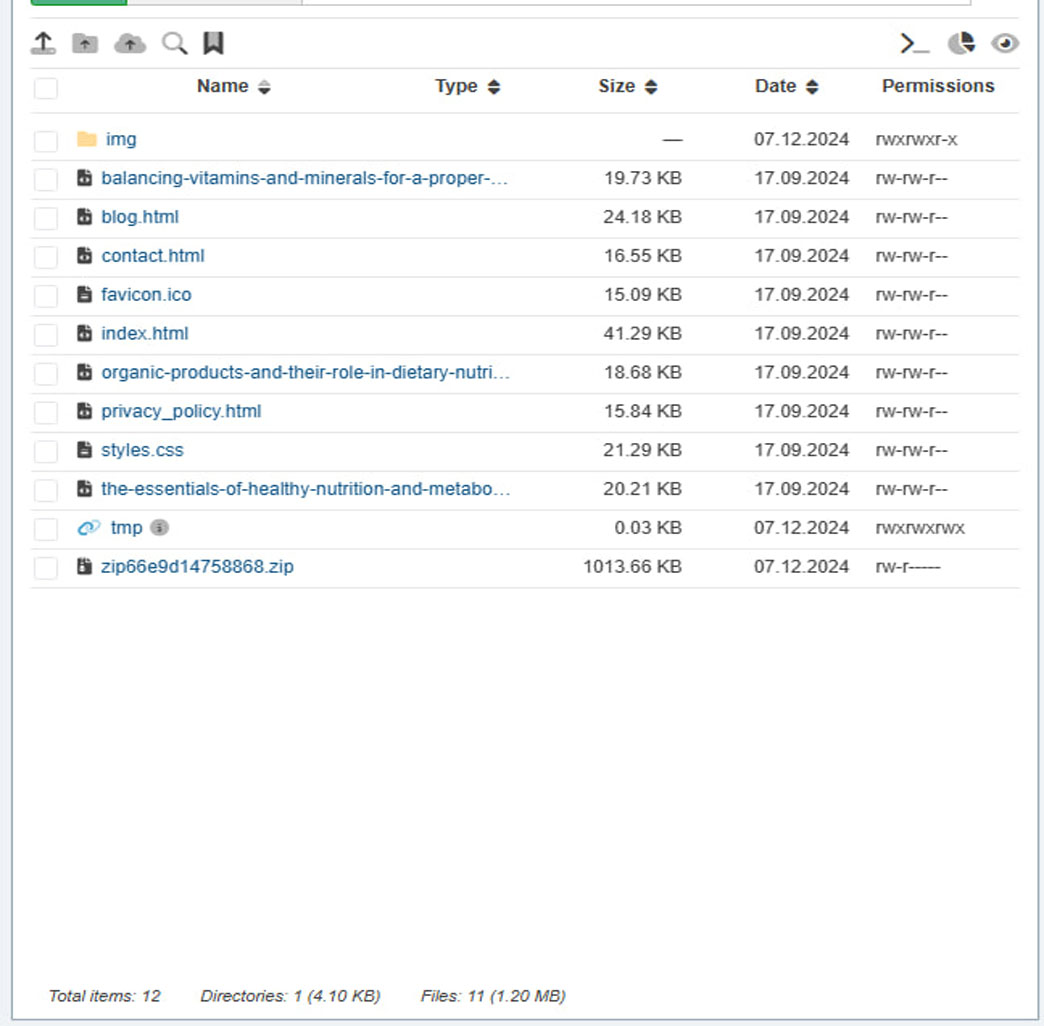
Après avoir téléchargé la page blanche, ouvrez votre nom de domaine dans le navigateur et assurez-vous que la page s'affiche et fonctionne correctement. Si la page blanche se charge sans erreur, vous pouvez passer à l'étape suivante.
À ce stade, renommez votre fichier index.html sous un autre nom. Par exemple, vous pouvez l'appeler site.html. Si votre fichier est en format PHP, vous devez également le renommer en gardant le format, par exemple, site.php.
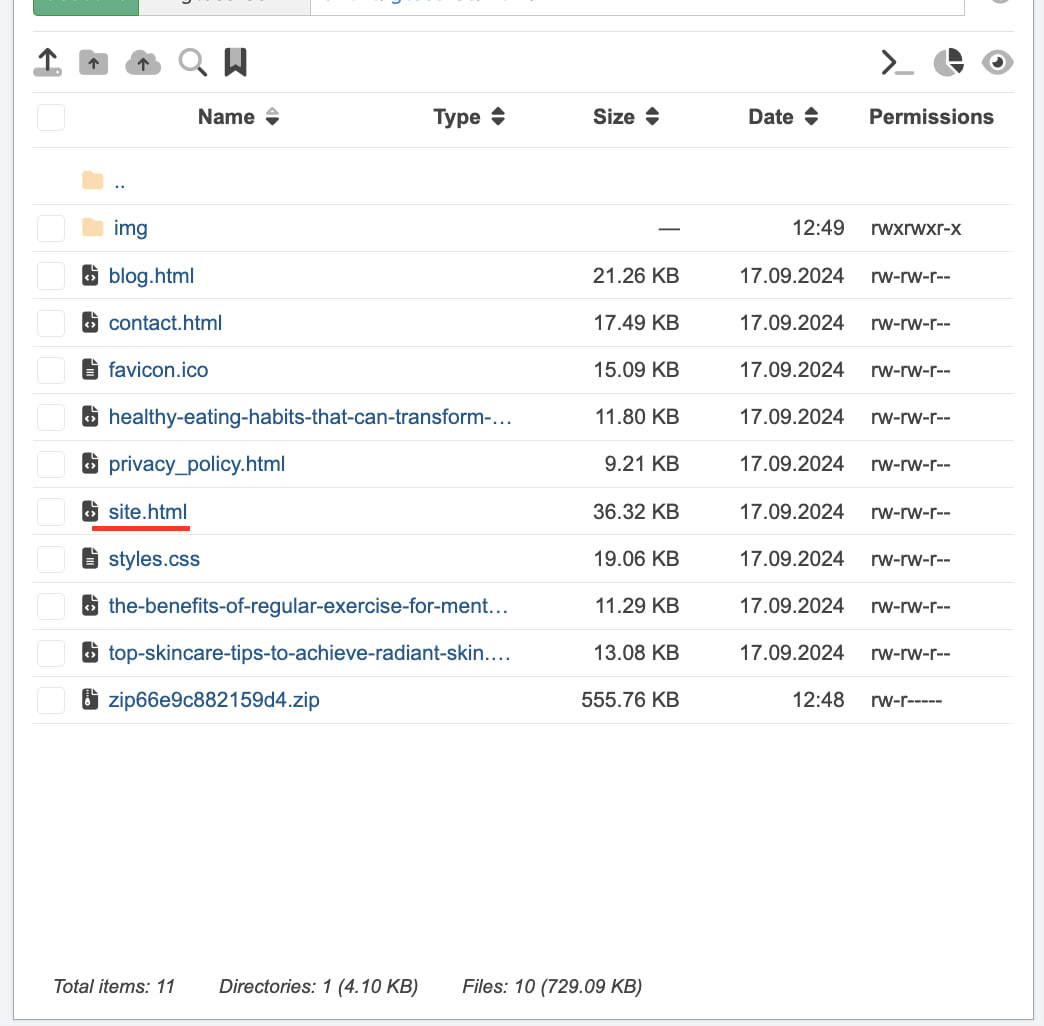
IMPORTANT : Cette modification est nécessaire pour éviter un conflit entre deux fichiers index lors de l'ajout du fichier index.php de cloaking.
Maintenant que les étapes préparatoires sont terminées, nous pouvons passer à la configuration du cloaking.
Allez sur Cloaking.House et inscrivez-vous si vous n'avez pas encore de compte.
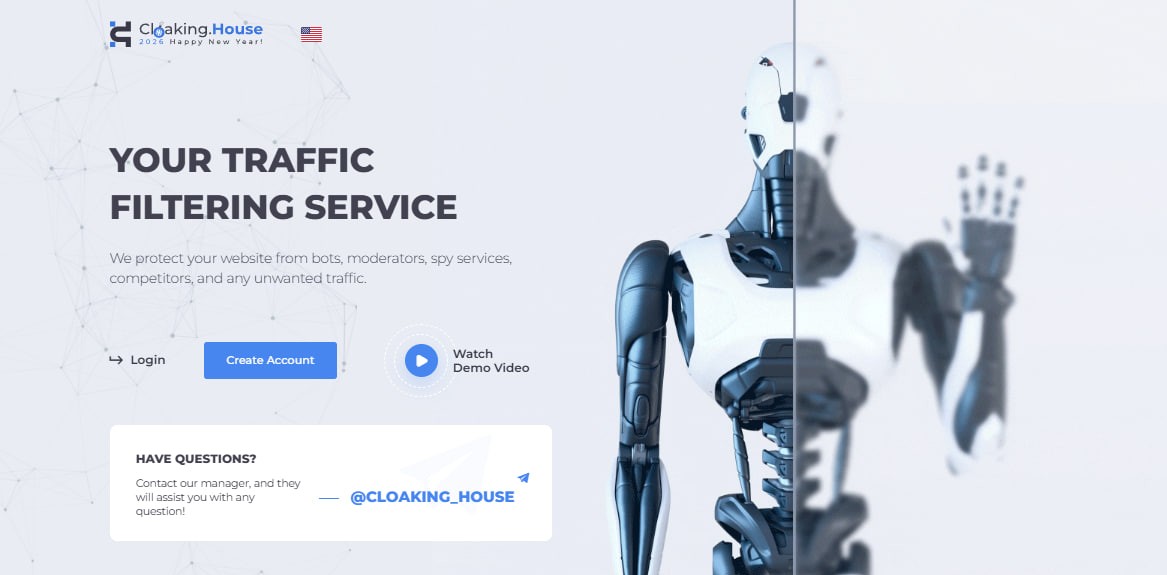
Après votre inscription, vous bénéficierez automatiquement d'un accès d'essai au plan de base pendant 7 jours. Cela vous permettra de tester toutes les fonctionnalités du service avant de l'acheter.
Pour commencer, vous devez créer un flux. Allez dans l'onglet "Flux" et cliquez sur "Créer un flux".
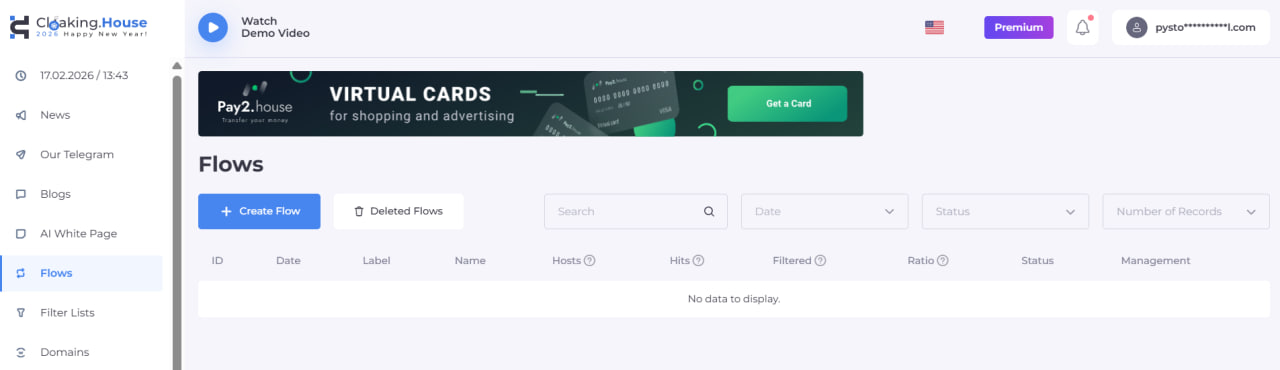
Après avoir accédé à l'onglet de création du flux, commençons la configuration :
Choisissez un nom pour votre flux : par exemple, nous utiliserons "test", mais vous pouvez choisir n'importe quel nom pratique.
Remplissez le champ "White Page" : ici, entrez le nom du fichier qui sera utilisé comme page blanche. Nous écrirons site.html, le fichier que nous avons renommé précédemment. Sélectionnez la méthode "Charger".
Remplissez le champ "Offer Page" : ici, vous pouvez indiquer votre lien d'affiliation ou l'URL de la page de votre offre. Par exemple, nous écrirons un lien vers YouTube. Sélectionnez la méthode "Redirection".
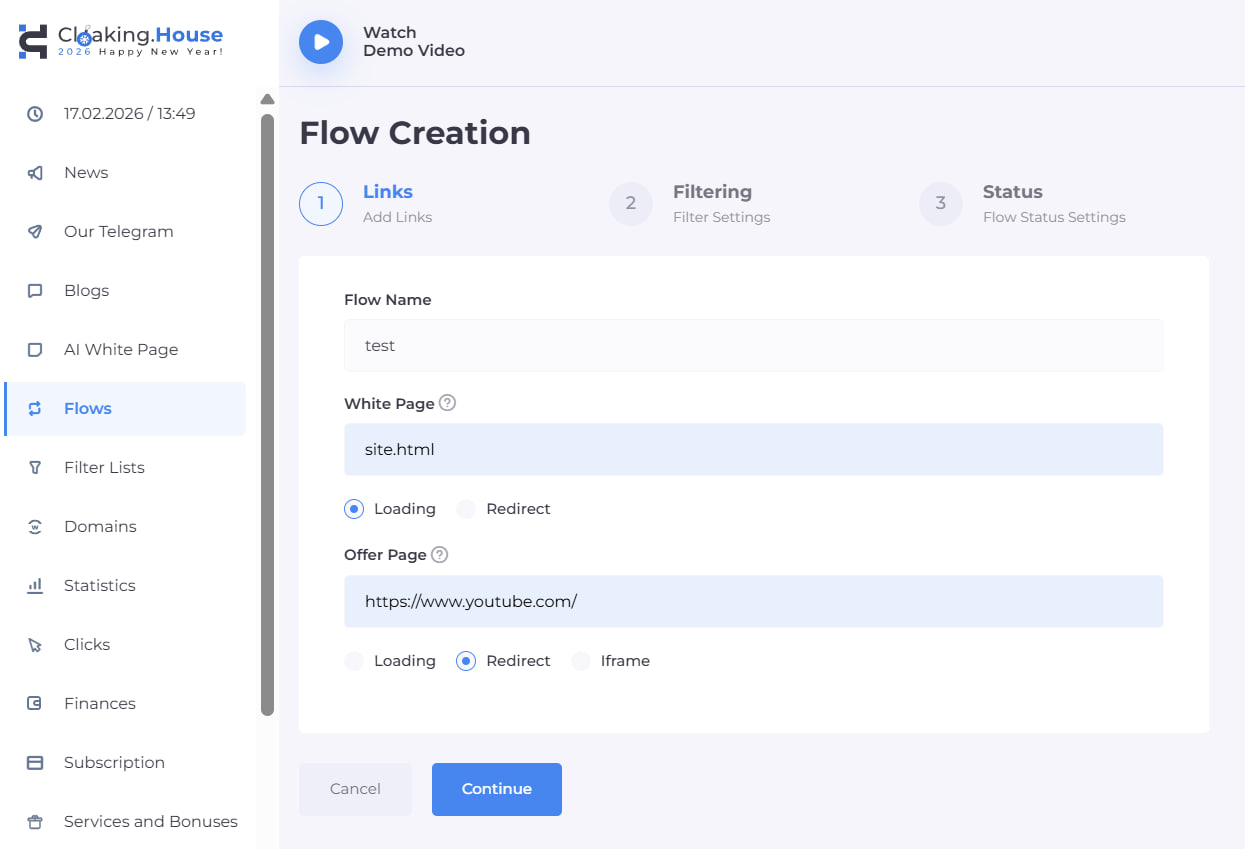
Après avoir terminé la configuration, cliquez sur "Continuer" pour passer à l'étape suivante — le menu des paramètres de filtres.
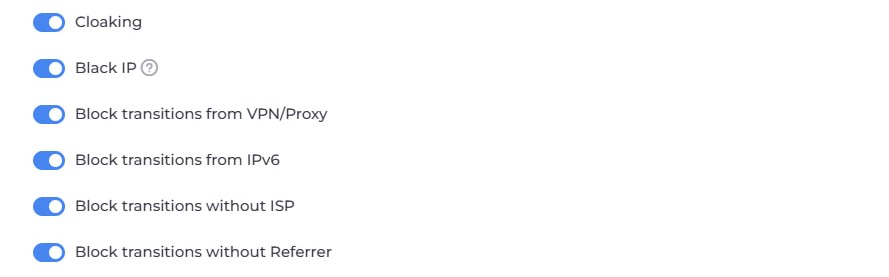
Ici, vous pourrez définir les paramètres de filtrage du trafic. Passons en revue chaque filtre et ses fonctionnalités afin que vous puissiez les configurer en fonction de vos besoins.
Filtre Cloaking : Il s'agit d'une protection générale contre les bots et les modérateurs de toutes les sources publicitaires. Lorsque ce filtre est activé, ce trafic sera filtré et redirigé vers la page blanche.
Filtre Black IP : Ce filtre se déclenche lorsque le système détecte des transitions non désirées provenant d'une adresse IP spécifique. Par exemple, ce filtre peut se déclencher si des transitions ont été détectées à partir de cette adresse IP de bots ou de modérateurs, si le pays ou le fournisseur d'accès à Internet (ISP) ne peut être déterminé pour cette adresse IP, ou s'il y a eu des tentatives de transitions à partir de dispositifs non identifiés. Lorsque ce filtre est activé, la page blanche est affichée au client.
Filtre VPN/Proxy : Ce filtre se déclenche lorsque l'adresse IP du client est identifiée comme un serveur proxy. Ce filtre ne fonctionne que si cela a été activé dans les paramètres du flux. Lorsque ce filtre est activé, la page blanche est affichée.
Filtre IPv6 : Ce filtre se déclenche lorsque l'adresse IP du client est identifiée comme IPv6. Lorsque ce filtre est activé, la page blanche est affichée.
Filtre ISP : Ce filtre se déclenche lorsque le fournisseur d'accès à Internet (ISP) du client ne peut être déterminé à partir de son adresse IP. Lorsque ce filtre est activé, la page blanche est affichée.
Filtre Referrer : Ce filtre se déclenche lorsque le référent du client est inconnu ou lorsque le client accède à un lien qui a été directement entré dans la barre d'adresse du navigateur. Lorsque ce filtre est activé, la page blanche est affichée.
Ensuite, nous avons des paramètres plus détaillés pour votre lien de cloaking :
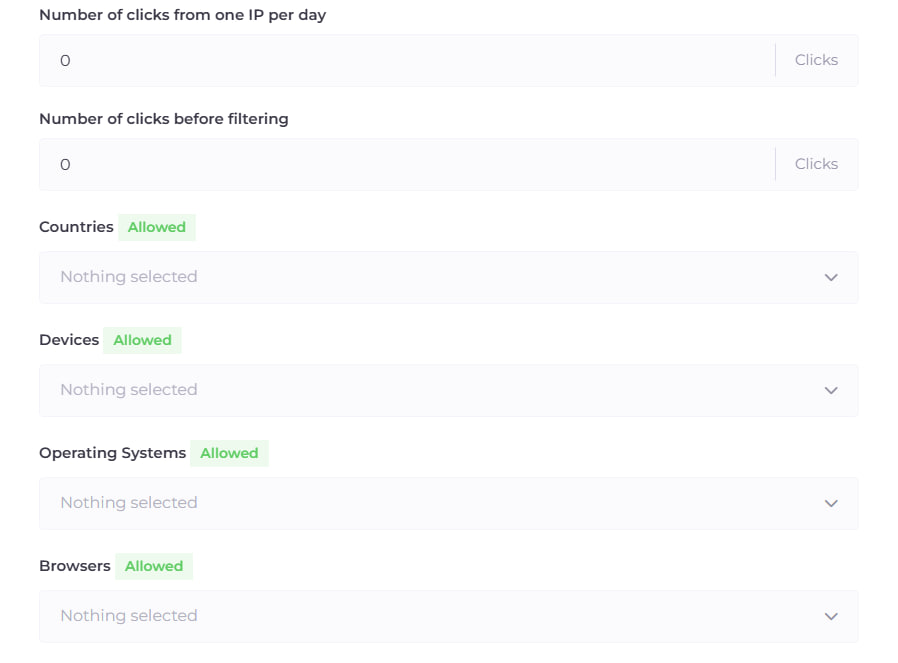
Nombre de clics par IP par jour : Ce paramètre vous permet de spécifier le nombre maximum de clics d'une IP par jour avant que le visiteur soit redirigé uniquement vers la page blanche.
Nombre de clics avant filtrage : Ce paramètre vous permet de spécifier le nombre de clics après lesquels le cloaking commencera à fonctionner. Tous les visiteurs dans la limite de clics que vous spécifiez seront redirigés uniquement vers la page blanche.
Pays : Ce filtre se déclenche lorsque le pays du client ne peut être déterminé à partir de son adresse IP ou lorsque le client vient d'un pays non autorisé dans les paramètres du flux. Lorsque ce filtre est activé, la page blanche est affichée.
Dispositifs : Ce filtre se déclenche lorsque le dispositif du client ne peut être déterminé à partir de son User Agent ou lorsque le client accède à partir d'un dispositif non autorisé dans les paramètres du flux. Lorsque ce filtre est activé, la page blanche est affichée.
Systèmes d'exploitation : Ce filtre se déclenche lorsque le système d'exploitation du dispositif du client ne peut être identifié à partir de son User Agent ou lorsque le client accède à partir d'un système d'exploitation non autorisé dans les paramètres du flux. Lorsque ce filtre est activé, la page blanche est affichée.
Navigateurs : Ce filtre se déclenche lorsque le navigateur du dispositif du client ne peut être identifié à partir de son User Agent ou lorsque le client accède à partir d'un navigateur non autorisé dans les paramètres du flux. Lorsque ce filtre est activé, la page blanche est affichée.
Pour les arborescence avancées et les webmasters, il existe des filtres permettant une précision et un contrôle total.
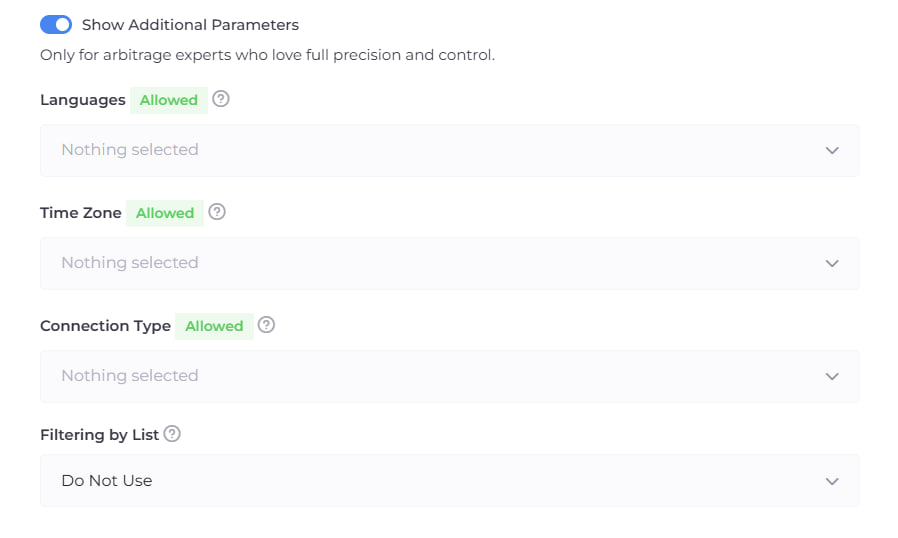
Langues : Ce filtre se déclenche lorsque la langue du navigateur sur le dispositif du client ne peut être déterminée ou lorsque le client accède avec une langue de navigateur non autorisée dans les paramètres du flux. Lorsque ce filtre est activé, la page blanche est affichée.
Fuseau horaire : Ce filtre se déclenche lorsque le fuseau horaire déterminé par l'adresse IP du client ne figure pas dans la liste autorisée dans les paramètres du flux. Ce filtre permet de mieux cibler le trafic par géographie et de détecter une activité suspecte (par exemple, si l'adresse IP du client pointe vers un pays, mais le fuseau horaire indique un autre pays). Lorsque ce filtre est activé, la page blanche est affichée.
Type de connexion : Ce filtre se déclenche lorsque le type de connexion Internet du client (déterminé par son adresse IP) n'est pas dans la liste autorisée dans les paramètres du flux.
Types de connexion disponibles :
Connexion satellite — accès à Internet via des canaux de communication par satellite.
Réseau d'entreprise — connexion via les réseaux internes des entreprises, centres de données ou VPN.
Connexion mobile — Internet mobile de l'opérateur (3G / 4G / 5G).
Connexion par câble/DSL — connexion classique via des fournisseurs de câble ou ligne téléphonique.
Ce filtre aide à mieux gérer la qualité du trafic en filtrant les sources indésirables (par exemple, les centres de données ou les réseaux d'entreprises suspects). Lorsque ce filtre est activé, la page blanche est affichée.
Après avoir configuré les filtres, cliquez sur "Enregistrer", et vous serez dirigé vers la troisième page de configuration du flux.
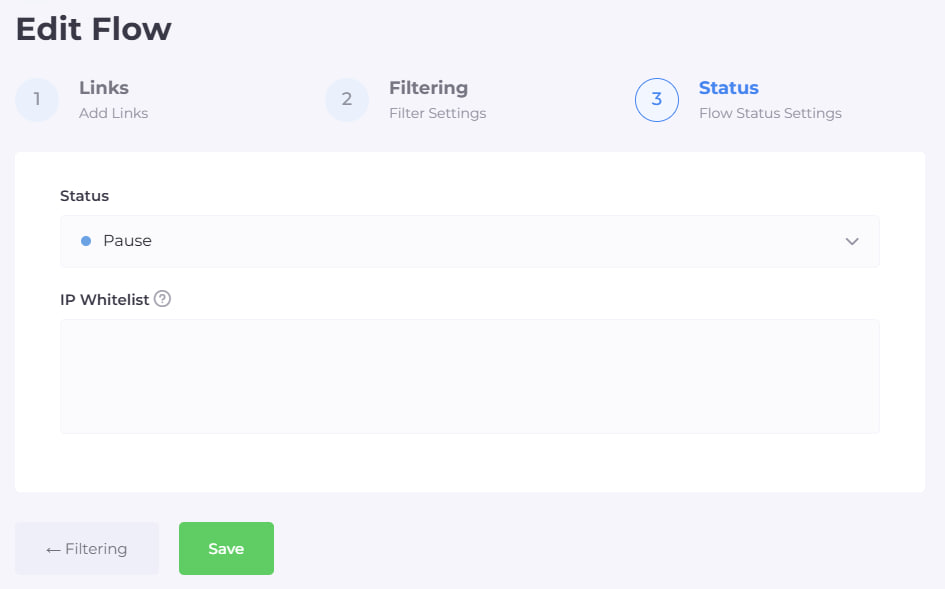
À ce stade, aucun autre changement n'est nécessaire. Cliquez sur "Enregistrer", et votre flux sera créé avec succès. Vous pouvez maintenant procéder à l'intégration du fichier PHP de cloaking dans votre hébergement.
Pour ce faire, ouvrez l'onglet "Flux" et téléchargez le fichier index.php de votre flux créé.
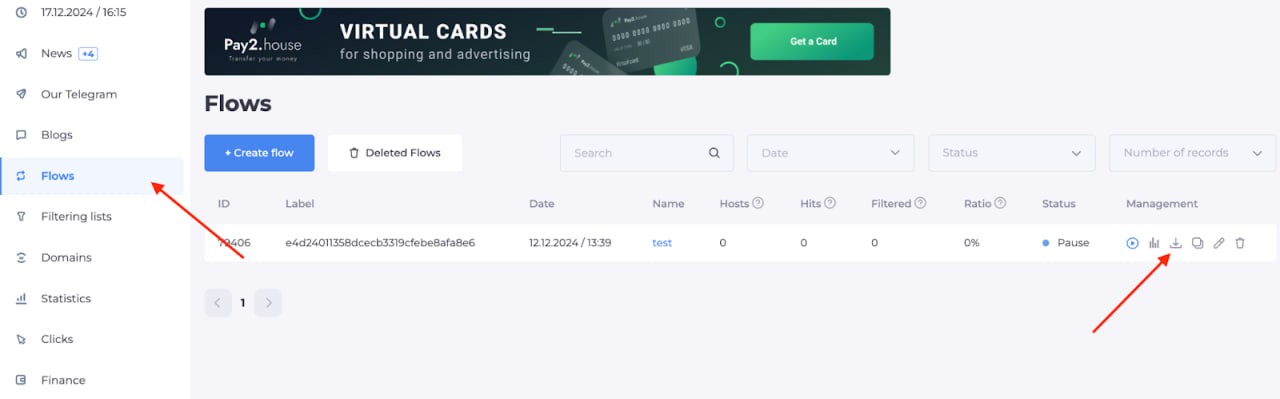
Après avoir téléchargé le fichier, vous devrez le télécharger sur votre hébergement où se trouve déjà votre page blanche.
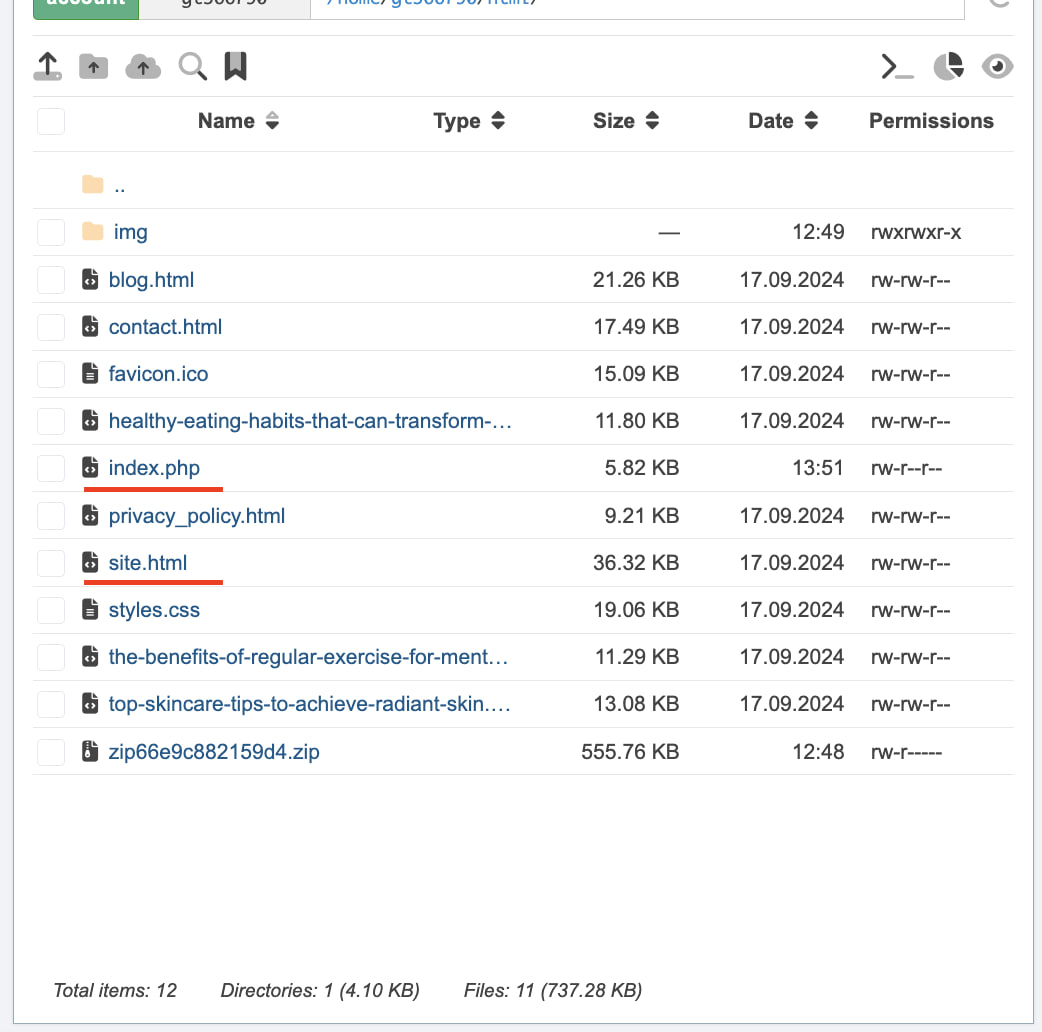
Sur la capture d'écran ci-dessous, vous pouvez voir que sur l'hébergement se trouvent :
index.php — le fichier de cloaking que vous venez de télécharger et installer.
site.html — le fichier de votre page blanche renommé précédemment.
Important : Assurez-vous que les deux fichiers sont dans le même répertoire pour que le cloaking fonctionne correctement.
À ce stade, la configuration du cloaking est terminée. Vous devez maintenant vérifier le fonctionnement de votre lien.
Pour ce faire, ouvrez le nom de domaine où votre page blanche est configurée. Si vous voyez la page blanche, ne vous inquiétez pas — cela est normal. Cela signifie que vous avez été affecté par l'un des filtres sélectionnés.
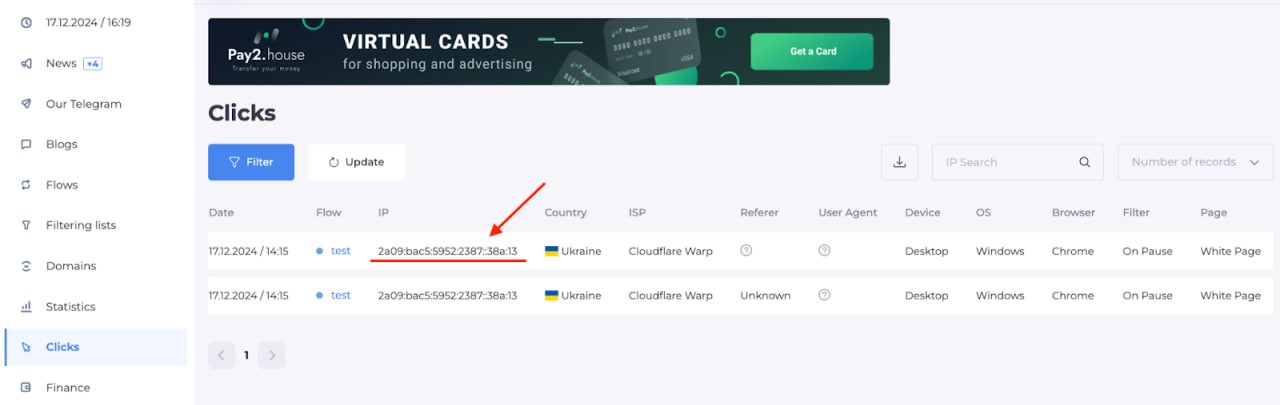
Pour savoir quel filtre vous a redirigé vers la page blanche, ouvrez l'onglet "Clics". Dans les colonnes "Filtre" et "Page", vous verrez quel filtre a été activé et où vous avez été redirigé.
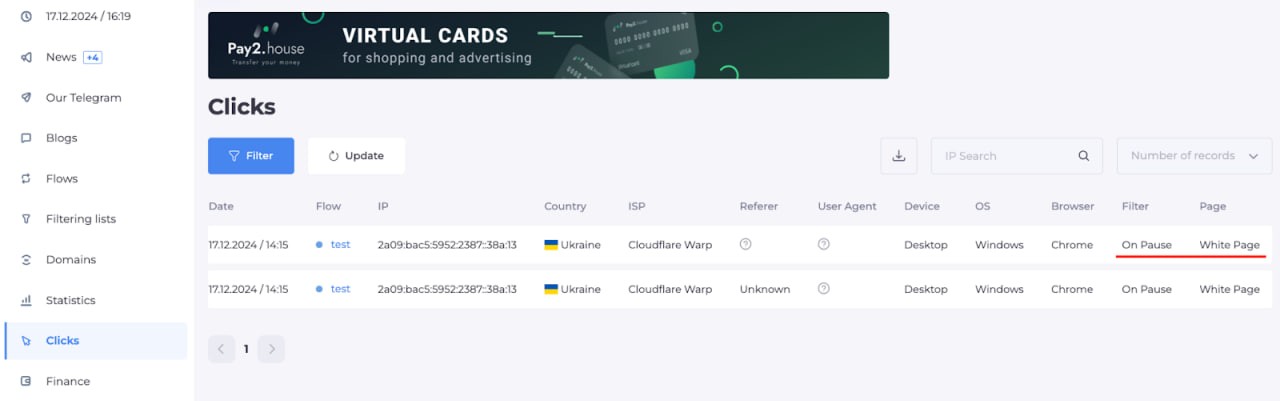
Pour vérifier si la page de l'offre se charge correctement, suivez ces étapes :
Ouvrez l'onglet "Clics".
Trouvez votre adresse IP dans la liste et copiez-la.
Collez-la dans la liste blanche sur la troisième page de configuration du flux.
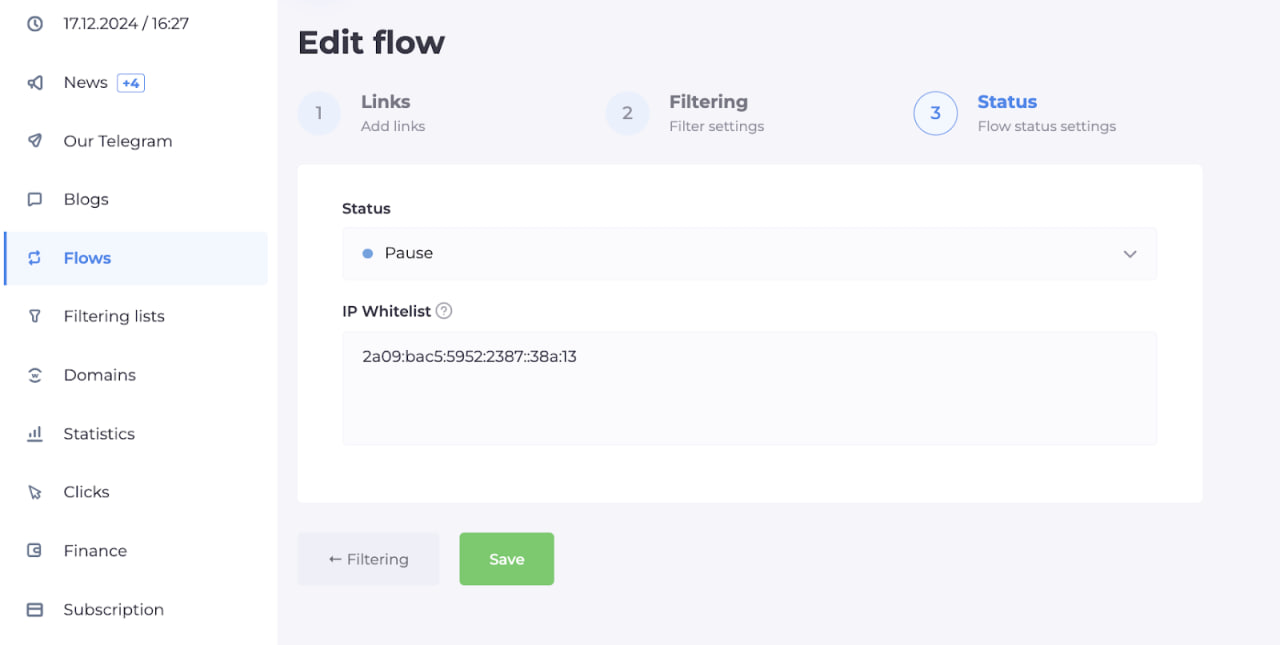
En ajoutant votre adresse IP à la liste blanche, vous contournez tous les filtres et pouvez accéder directement à la page de l'offre.
Maintenant, ouvrez à nouveau le lien, et si tout est correct, vous serez redirigé vers la page de l'offre. Dans l'onglet "Clics", votre clic indiquera que vous êtes parvenu avec succès à la page de l'offre.
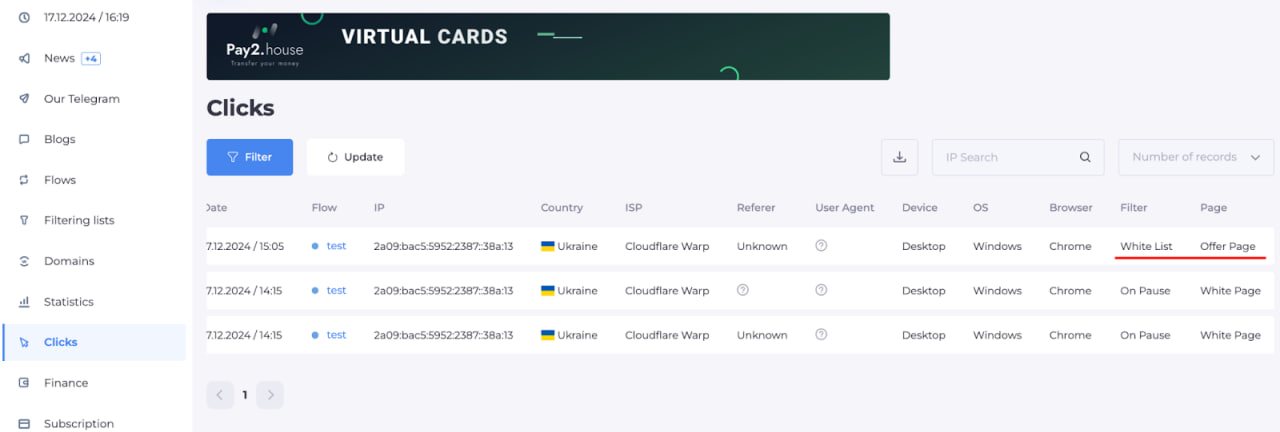
À ce stade, toutes les configurations et vérifications sont terminées.
Vous avez maintenant un lien prêt à être utilisé dans vos campagnes publicitaires.
Merci de votre attention et nous vous souhaitons des lancements réussis et un retour sur investissement élevé !






Soyez le premier à partager votre avis !
Nous apprécions vos retours — partagez votre avis.