



En esta guía, vamos a detallar cómo integrar el archivo PHP de cloaking en tu hosting y dominio. Vamos a pasar por cada etapa: desde la preparación del hosting hasta la configuración del cloaking y la prueba del enlace.
Este método es universal: es adecuado para cualquier fuente de tráfico y no requiere experiencia ni conocimientos técnicos complejos. Es simple, accesible y efectivo.
¿Listos? ¡Comencemos!
Para este método necesitarás:
Una cuenta en Cloaking.House
Hosting que soporte PHP versión 7.4 o superior
Un nombre de dominio
Una página blanca (la página que se usará como página blanca)
Comencemos con el primer paso básico: configurar tu página blanca en el hosting y dominio.
Abre el administrador de archivos de tu hosting (generalmente se encuentra en el panel de control de hosting).
Sube la página blanca que preparaste con anticipación. El formato de tu página puede ser PHP o HTML; esto no afecta el funcionamiento del cloaking. En este ejemplo, utilizamos una página blanca en formato HTML.
Ahora tu página blanca está instalada y lista para la configuración posterior.
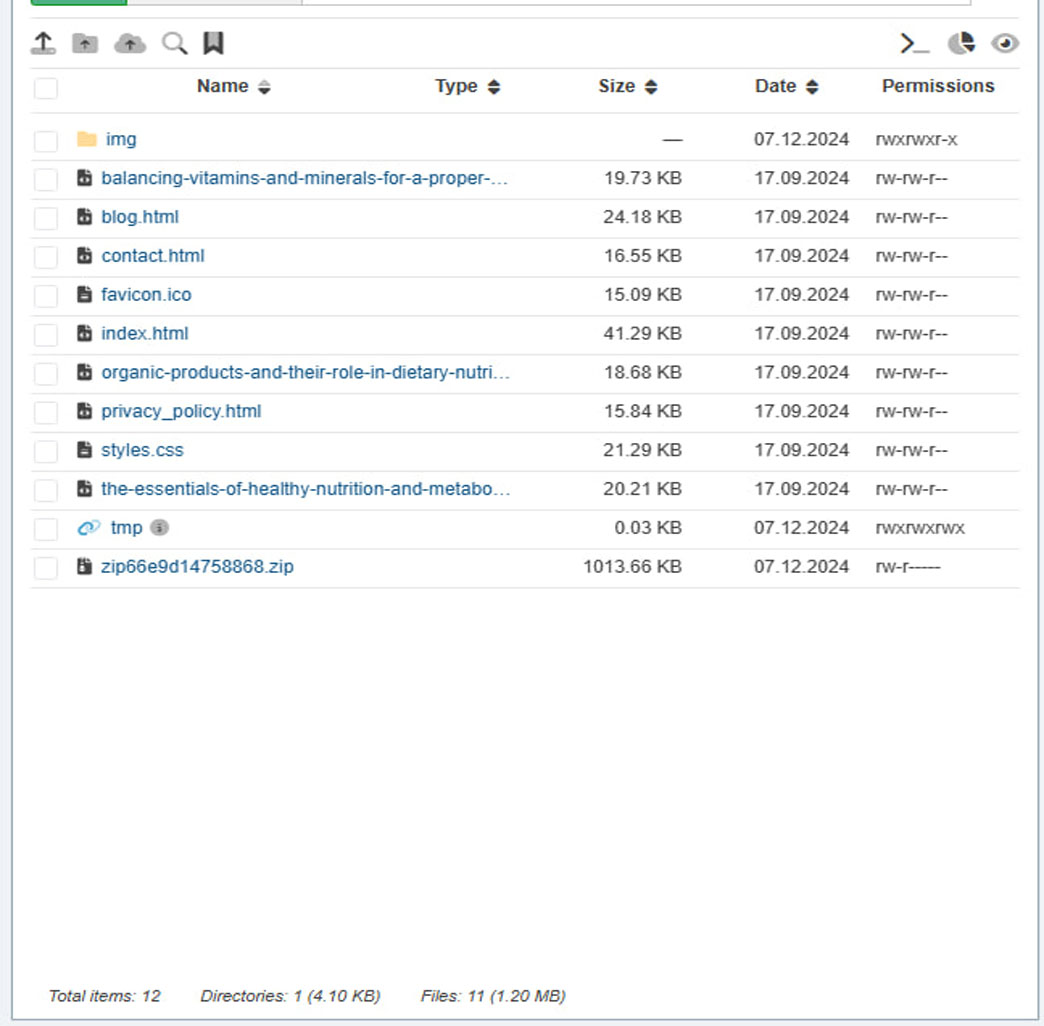
Después de cargar la página blanca, abre tu nombre de dominio en el navegador y asegúrate de que la página se visualice correctamente y funcione sin problemas. Si la página blanca se carga sin errores, puedes continuar con el siguiente paso.
En este punto, cambia el nombre de tu archivo index.html a otro nombre. Por ejemplo, puedes llamarlo site.html. Si tu archivo es PHP, también debes renombrarlo manteniendo el formato, por ejemplo, site.php.
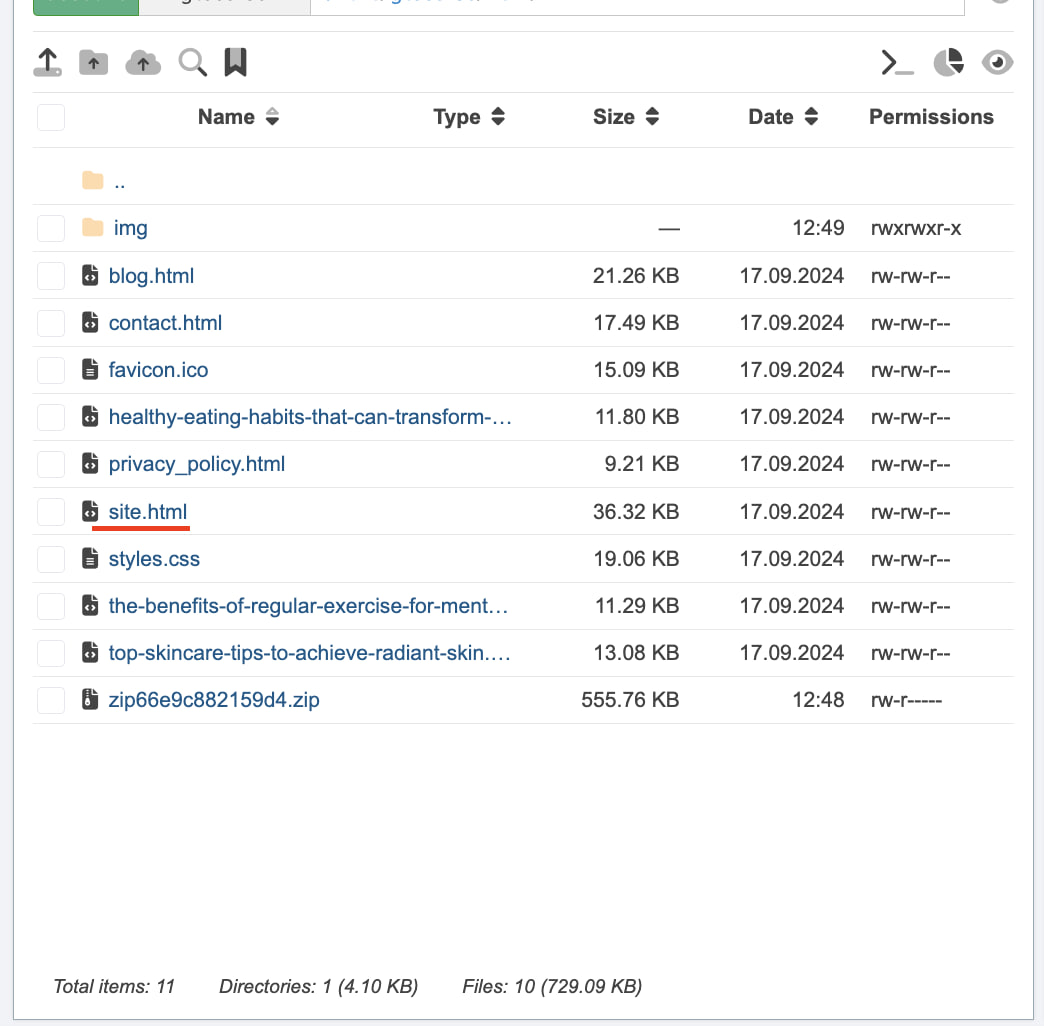
IMPORTANTE: Este cambio de nombre es necesario para evitar el conflicto de dos archivos index cuando añades el archivo index.php de cloaking.
Ahora que los pasos preliminares están completos, podemos pasar a la configuración del cloaking.
Ve a Cloaking.House y regístrate si aún no tienes una cuenta.
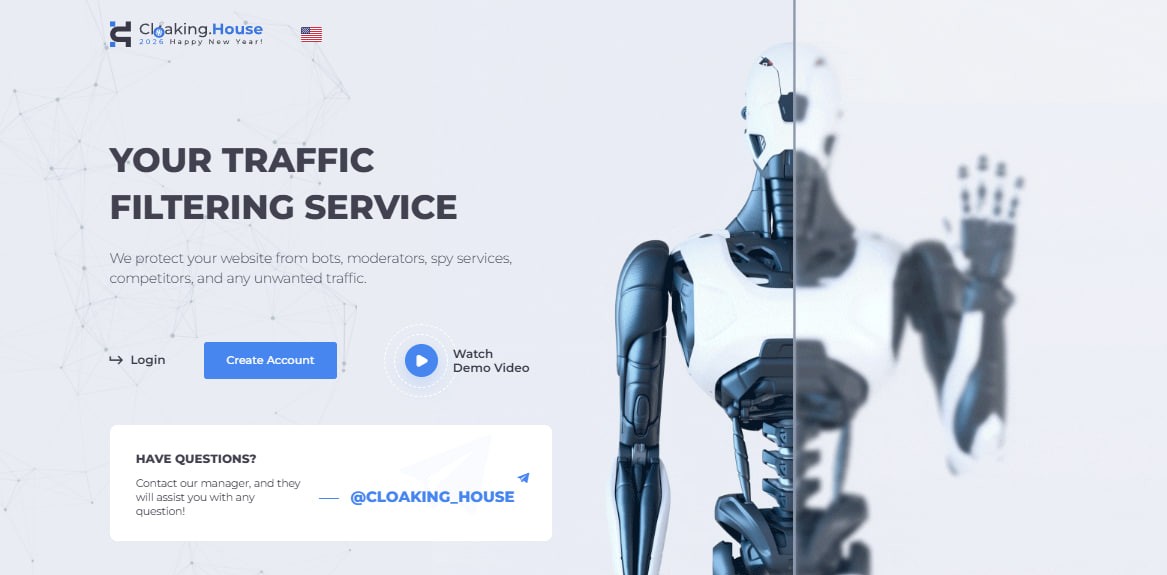
Después de registrarte, recibirás acceso automático a la prueba gratuita del plan inicial durante 7 días. Esto te permitirá probar todas las funcionalidades del servicio antes de comprar.
Para comenzar, necesitas crear un flujo. Ve a la pestaña "Flujos" y haz clic en "Crear flujo".
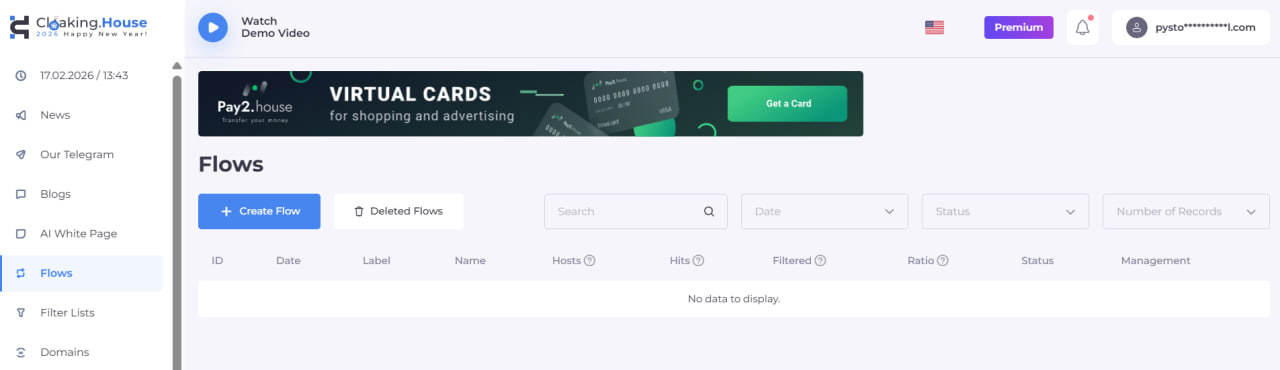
Después de entrar en la pestaña de creación de flujo, comencemos con la configuración:
Elige un nombre para tu flujo: por ejemplo, usaremos “test”, pero puedes elegir cualquier nombre conveniente.
Rellena el campo "White Page": aquí escribe el nombre del archivo que se utilizará como página blanca. Escribiremos site.html, que es el archivo que renombramos anteriormente. Selecciona el método "Cargar".
Rellena el campo "Offer Page": aquí puedes poner tu enlace de afiliado o la URL de la página de tu oferta. En este ejemplo, pondremos el enlace a YouTube. Selecciona el método "Redirección".
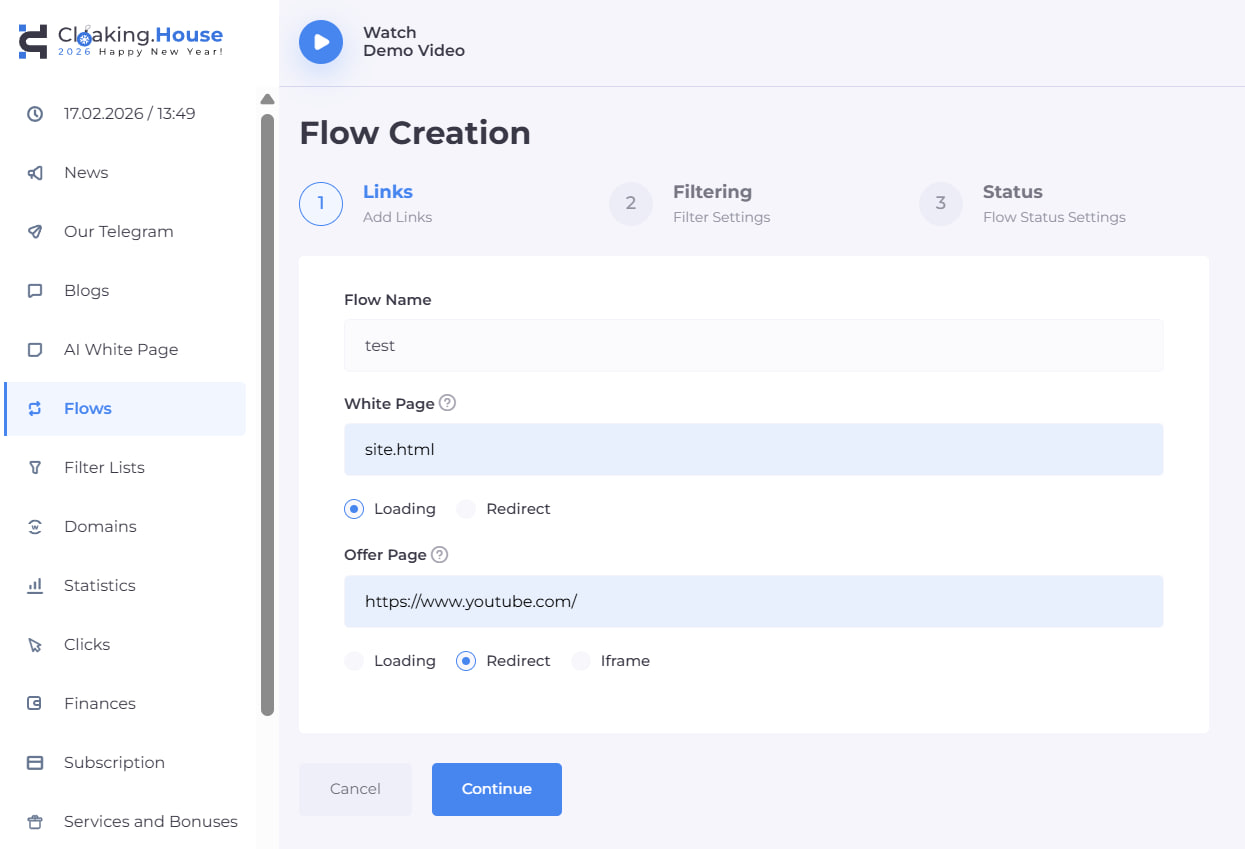
Después de completar la configuración, haz clic en "Continuar" para pasar al siguiente paso: el menú de configuración de filtros.
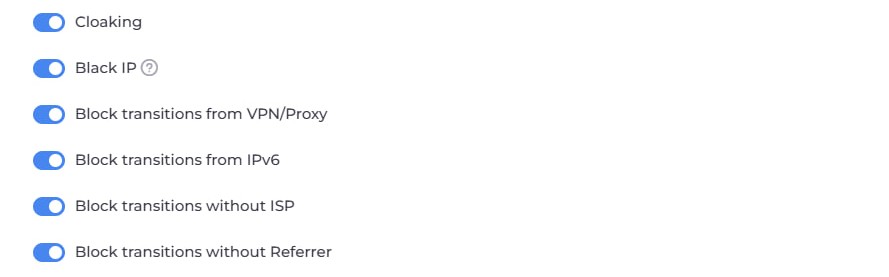
Aquí podrás configurar los parámetros para filtrar el tráfico. Vamos a desglosar cada filtro y sus funcionalidades, para que puedas ajustarlos según tus necesidades.
Filtro Cloaking: Esta es una protección general contra bots y moderadores de todas las fuentes de publicidad. Cuando este filtro está activado, el tráfico de este tipo será filtrado y redirigido a la página blanca.
Filtro Black IP: Este filtro se activa cuando el sistema ha detectado previamente transiciones no deseadas desde una IP específica. Por ejemplo, el filtro puede activarse si de esa IP se han detectado transiciones de bots o moderadores, si no se puede determinar el país o el proveedor de esa IP, o si hubo intentos de transición desde dispositivos no identificados. Cuando este filtro se activa, se muestra la página blanca al cliente.
Filtro VPN/Proxy: Este filtro se activa cuando la dirección IP del cliente se identifica como un servidor proxy. Este filtro solo se activa si ha sido habilitado en la configuración del flujo. Cuando este filtro se activa, el cliente verá la página blanca.
Filtro IPv6: Este filtro se activa cuando la dirección IP del cliente se identifica como IPv6. Cuando este filtro se activa, el cliente verá la página blanca.
Filtro ISP: Este filtro se activa cuando no se puede determinar el proveedor de servicios de Internet (ISP) del cliente con su dirección IP. Cuando este filtro se activa, el cliente verá la página blanca.
Filtro Referrer: Este filtro se activa cuando el referer del cliente es desconocido o el cliente accede a un enlace que se introdujo directamente en la barra de direcciones del navegador. Cuando este filtro se activa, el cliente verá la página blanca.
A continuación, tenemos una configuración más detallada para tu enlace de cloaking:
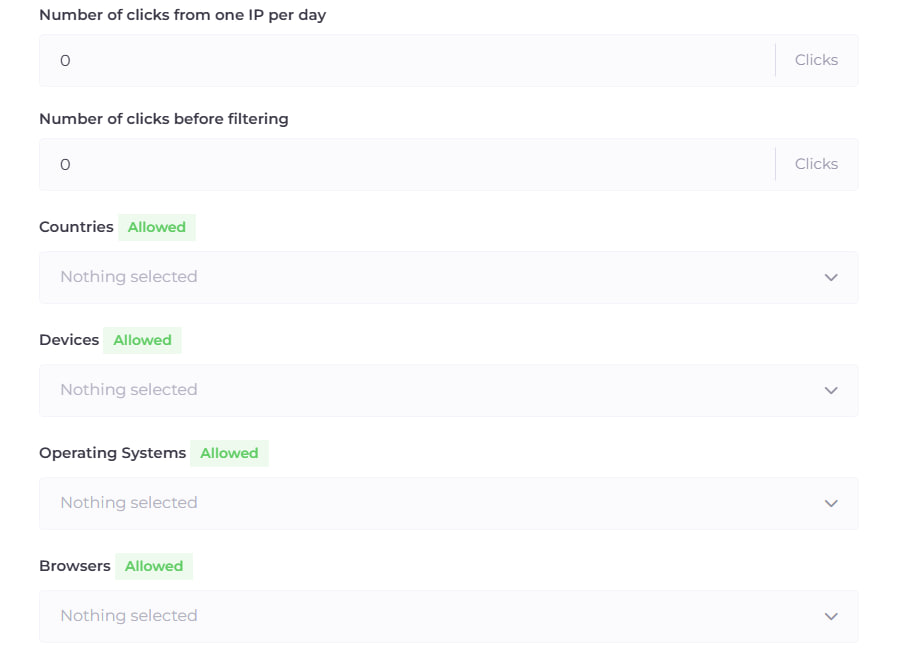
Número de clics por IP por día: Este parámetro te permite especificar el número máximo de clics por IP por día, después de los cuales el visitante será redirigido únicamente a la página blanca.
Número de clics antes de la filtración: Este parámetro te permite especificar cuántos clics pueden ocurrir antes de que empiece a funcionar el cloaking. Todos los visitantes dentro del límite de clics que hayas especificado serán redirigidos solo a la página blanca.
Países: Este filtro se activa cuando no se puede determinar el país del cliente con su dirección IP o cuando el cliente viene de un país no permitido en la configuración del flujo. Cuando este filtro se activa, el cliente verá la página blanca.
Dispositivos: Este filtro se activa cuando no se puede determinar el dispositivo del cliente con su User Agent o cuando el cliente accede desde un dispositivo no permitido en la configuración del flujo. Cuando este filtro se activa, el cliente verá la página blanca.
Sistemas operativos: Este filtro se activa cuando no se puede determinar el sistema operativo del dispositivo del cliente con su User Agent o cuando el cliente accede desde un sistema operativo no permitido en la configuración del flujo. Cuando este filtro se activa, el cliente verá la página blanca.
Navegadores: Este filtro se activa cuando no se puede determinar el navegador del dispositivo del cliente con su User Agent o cuando el cliente accede desde un navegador no permitido en la configuración del flujo. Cuando este filtro se activa, el cliente verá la página blanca.
Para los arbitrajes avanzados y los webmasters, existen filtros que proporcionan precisión y control total.
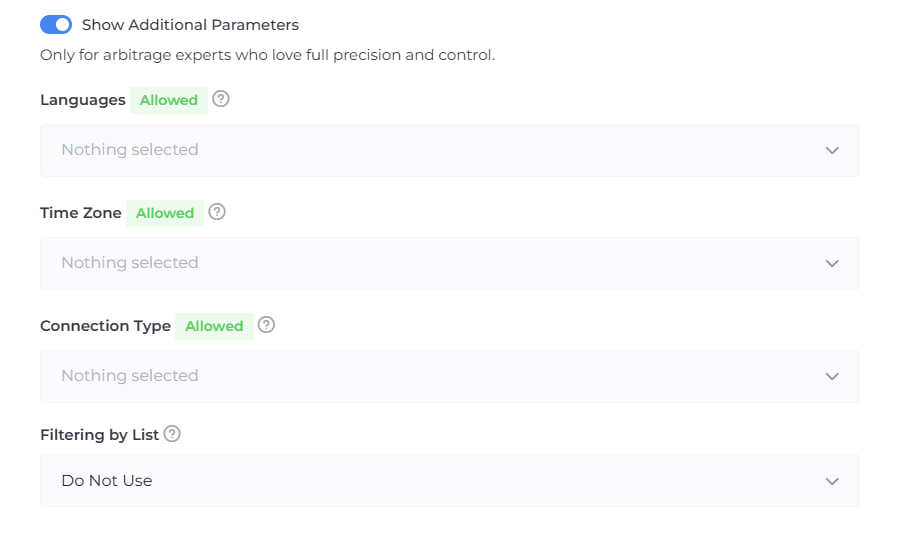
Idiomas: Este filtro se activa cuando no se puede determinar el idioma del navegador en el dispositivo del cliente o cuando el cliente accede con un idioma del navegador no permitido en la configuración del flujo. Cuando este filtro se activa, el cliente verá la página blanca.
Zona horaria: Este filtro se activa cuando la zona horaria determinada por la IP del cliente no está en la lista permitida en la configuración del flujo. Este filtro permite dirigir el tráfico de manera más precisa según la geografía y detectar actividades sospechosas (por ejemplo, si la IP del cliente indica un país, pero la zona horaria indica otro). Cuando este filtro se activa, el cliente verá la página blanca.
Tipo de conexión: Este filtro se activa cuando el tipo de conexión a Internet del cliente (determinado por su dirección IP) no está en la lista permitida en la configuración del flujo.
Tipos de conexión disponibles:
Conexión satelital: acceso a Internet a través de canales de comunicación satelital.
Red corporativa: conexión a través de redes internas de empresas, centros de datos o VPN.
Conexión móvil: Internet móvil de operadores (3G / 4G / 5G).
Conexión por cable/DSL: conexión estándar a través de proveedores de cable o línea telefónica.
Este filtro ayuda a gestionar mejor la calidad del tráfico, filtrando fuentes no deseadas (como centros de datos o redes corporativas sospechosas). Cuando este filtro se activa, el cliente verá la página blanca.
Una vez que hayas configurado los filtros, haz clic en "Guardar" y serás dirigido a la tercera página de configuración del flujo.
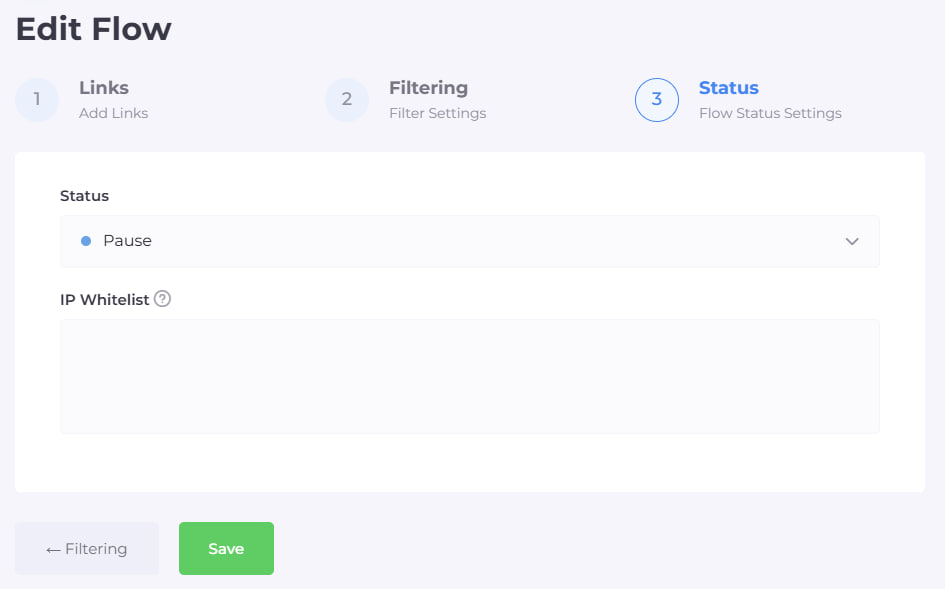
En este punto, no se requieren cambios adicionales: haz clic en "Guardar" y tu flujo será creado con éxito. Ahora puedes proceder a integrar el archivo PHP de cloaking en tu hosting.
Para hacerlo, abre la pestaña "Flujos" y descarga el archivo index.php para tu flujo creado.
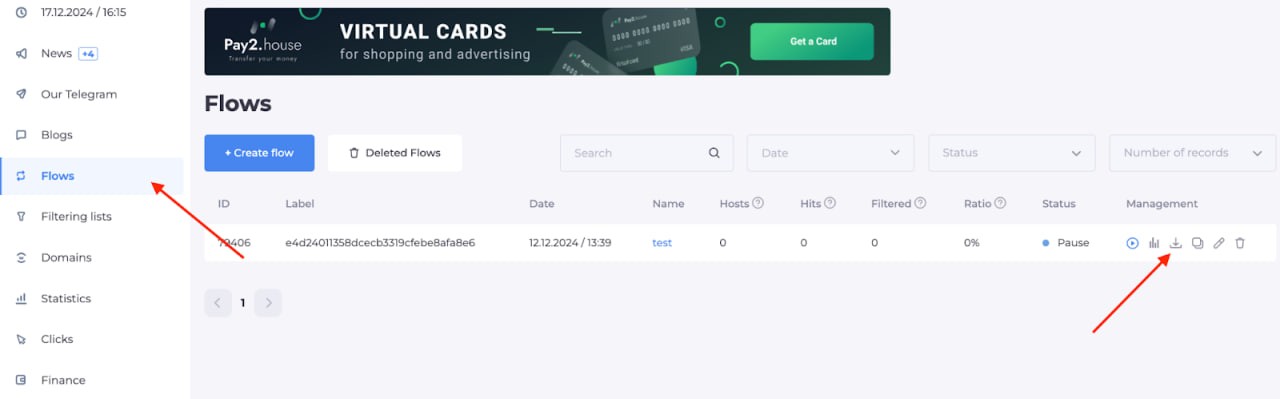
Después de descargar el archivo, necesitarás subirlo a tu hosting, donde ya se encuentra tu página blanca.
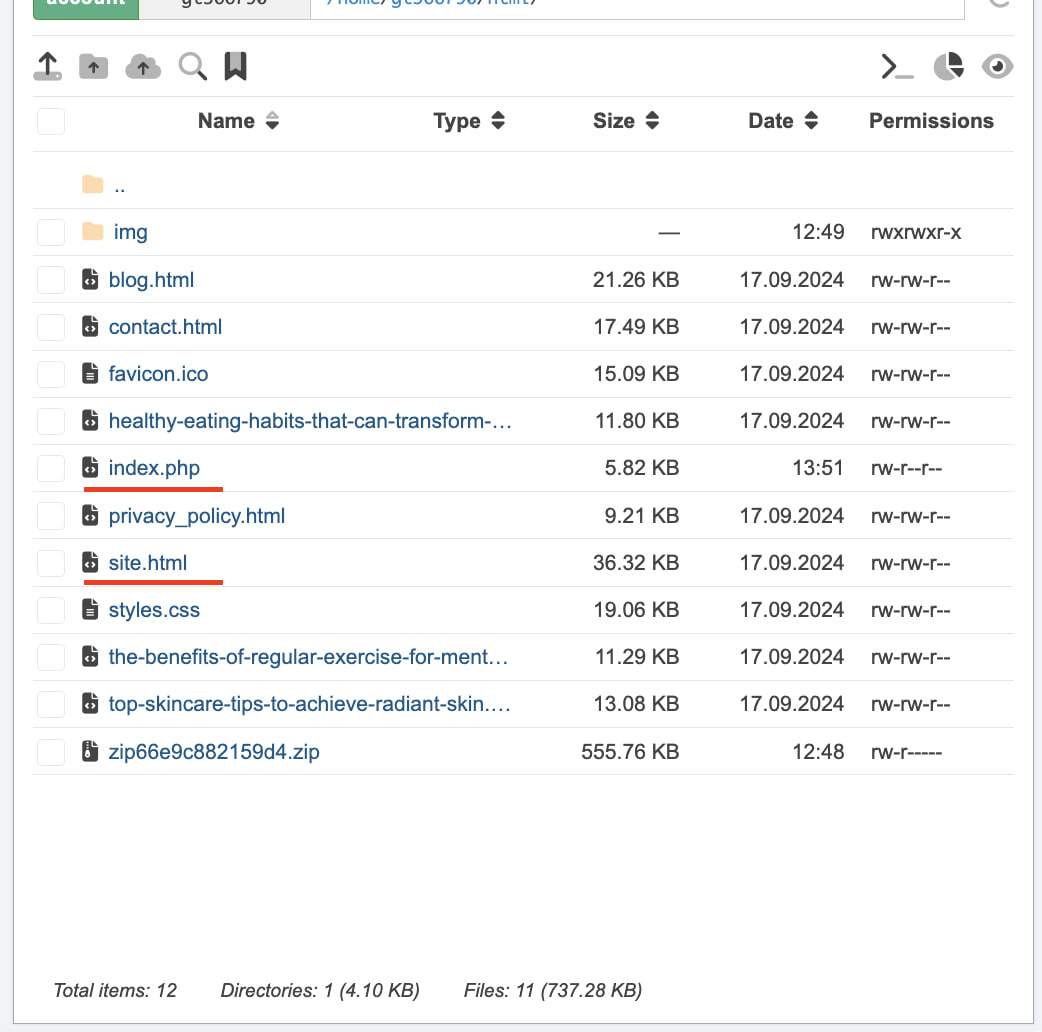
En la captura de pantalla a continuación, puedes ver que en el hosting se encuentran:
index.php — este es el archivo de cloaking que acabas de descargar e instalar.
site.html — este es el archivo de tu página blanca renombrado anteriormente.
Importante: Asegúrate de que ambos archivos estén en el mismo directorio para que el cloaking funcione correctamente.
Ahora, el cloaking está configurado. Ahora necesitas verificar tu enlace.
Para hacer esto, abre el nombre de dominio donde se configuró tu página blanca. Si ves la página blanca, no te preocupes, esto es normal. Significa que has sido afectado por uno de los filtros seleccionados.
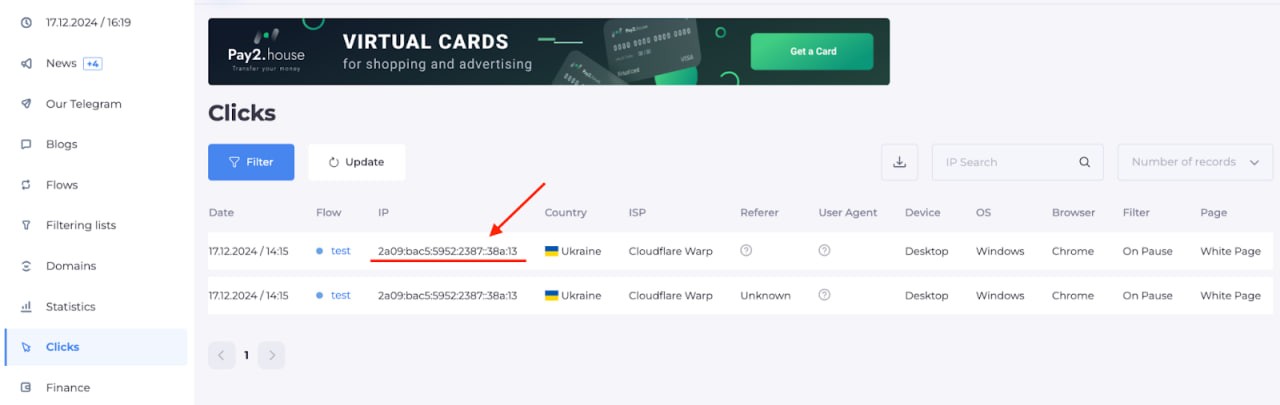
Para saber qué filtro te redirigió a la página blanca, abre la pestaña "Clics". En las columnas "Filtro" y "Página", verás qué filtro se activó y a dónde fuiste redirigido.
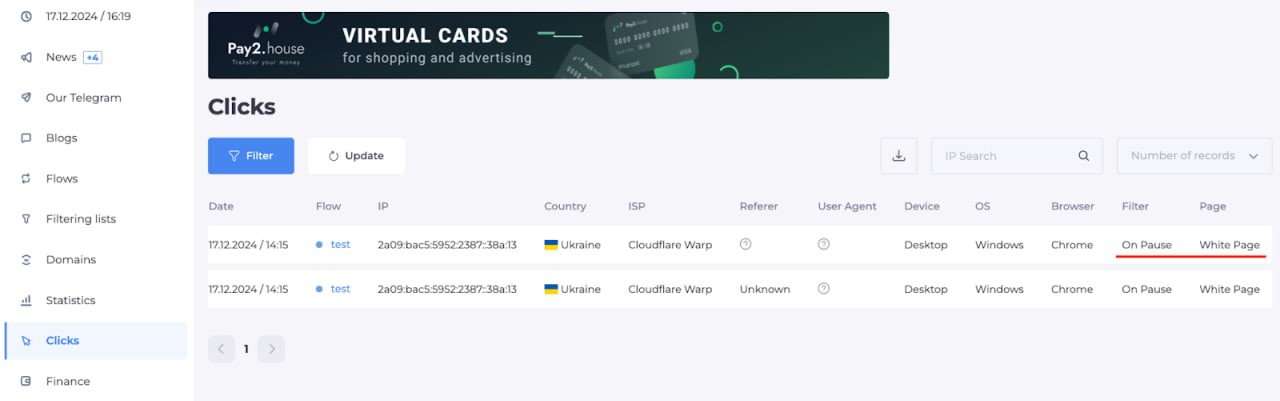
Para comprobar si la página de oferta se carga correctamente, realiza los siguientes pasos:
Abre la pestaña "Clics".
Encuentra tu dirección IP en la lista y cópiala.
Pega tu IP en la lista blanca de la tercera página de configuración del flujo.
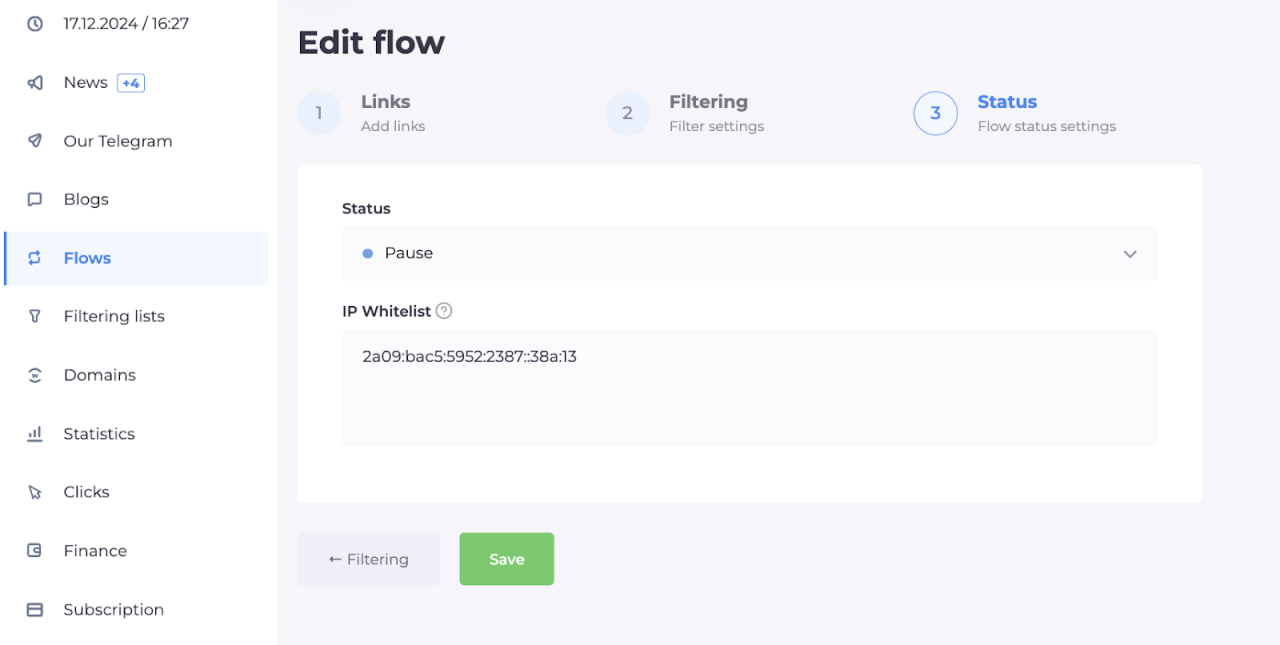
Al agregar tu IP a la lista blanca, eludirás todos los filtros y podrás acceder directamente a la página de la oferta.
Ahora abre el enlace nuevamente y, si todo está correcto, serás redirigido a la página de la oferta. En la pestaña "Clics", tu clic mostrará que has llegado con éxito a la página de la oferta.
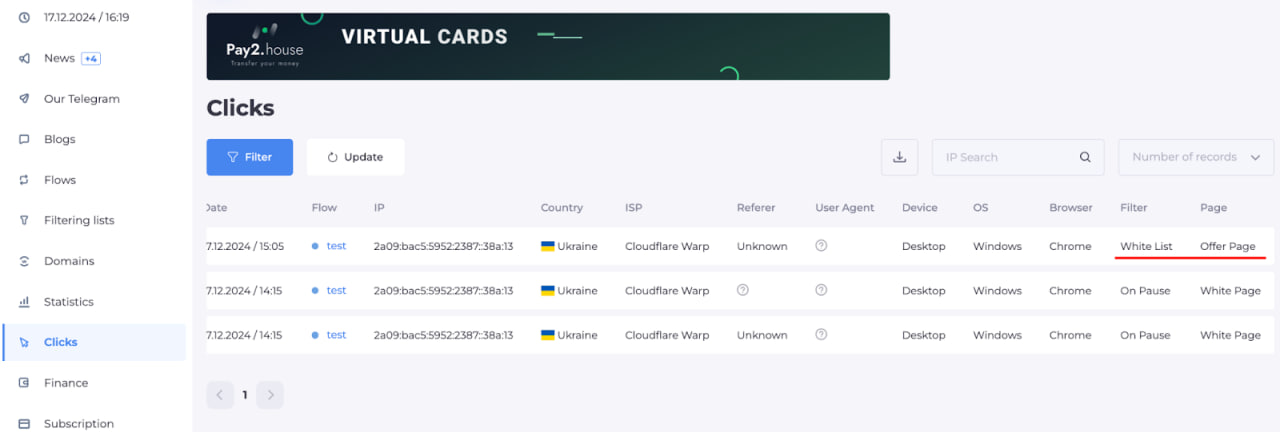
En este punto, todas las configuraciones y comprobaciones están completas.
Ahora tienes un enlace listo para usar en tus campañas publicitarias.
¡Gracias por tu atención y te deseamos lanzamientos exitosos y un alto ROI!





¡Sé el primero en compartir tu opinión!
Valoramos tus comentarios — comparte tu opinión.