


In diesem Handbuch werden wir detailliert erläutern, wie die Integration der PHP-Datei von Cloaking.House auf Ihrem Hosting und Domain durchgeführt wird. Wir gehen Schritt für Schritt alle Phasen durch: von der Vorbereitung des Hostings bis zur Konfiguration des Cloaking und der Link-Überprüfung.
Diese Methode ist universell – sie eignet sich für jede Art von Traffic und erfordert keine Erfahrung oder kompliziertes technisches Wissen. Es ist einfach, zugänglich und effektiv.
Bereit? Dann fangen wir an!
Für diese Methode benötigen Sie:
Ein Konto bei Cloaking.House
Hosting, das PHP-Version 7.4 oder höher unterstützt
Einen Domainnamen
Eine White Page (die Seite, die als White Page verwendet wird)
Lassen Sie uns mit dem grundlegenden Schritt beginnen: das Einrichten Ihrer White Page auf Hosting und Domain.
Öffnen Sie den Datei-Manager Ihres Hostings (dies befindet sich normalerweise im Hosting-Control-Panel).
Laden Sie die vorbereitete White Page hoch. Das Format Ihrer Seite kann entweder PHP oder HTML sein – das spielt keine Rolle für das Cloaking. In diesem Beispiel verwenden wir eine White Page im HTML-Format.
Nun ist Ihre White Page installiert und bereit für die weiteren Einstellungen!
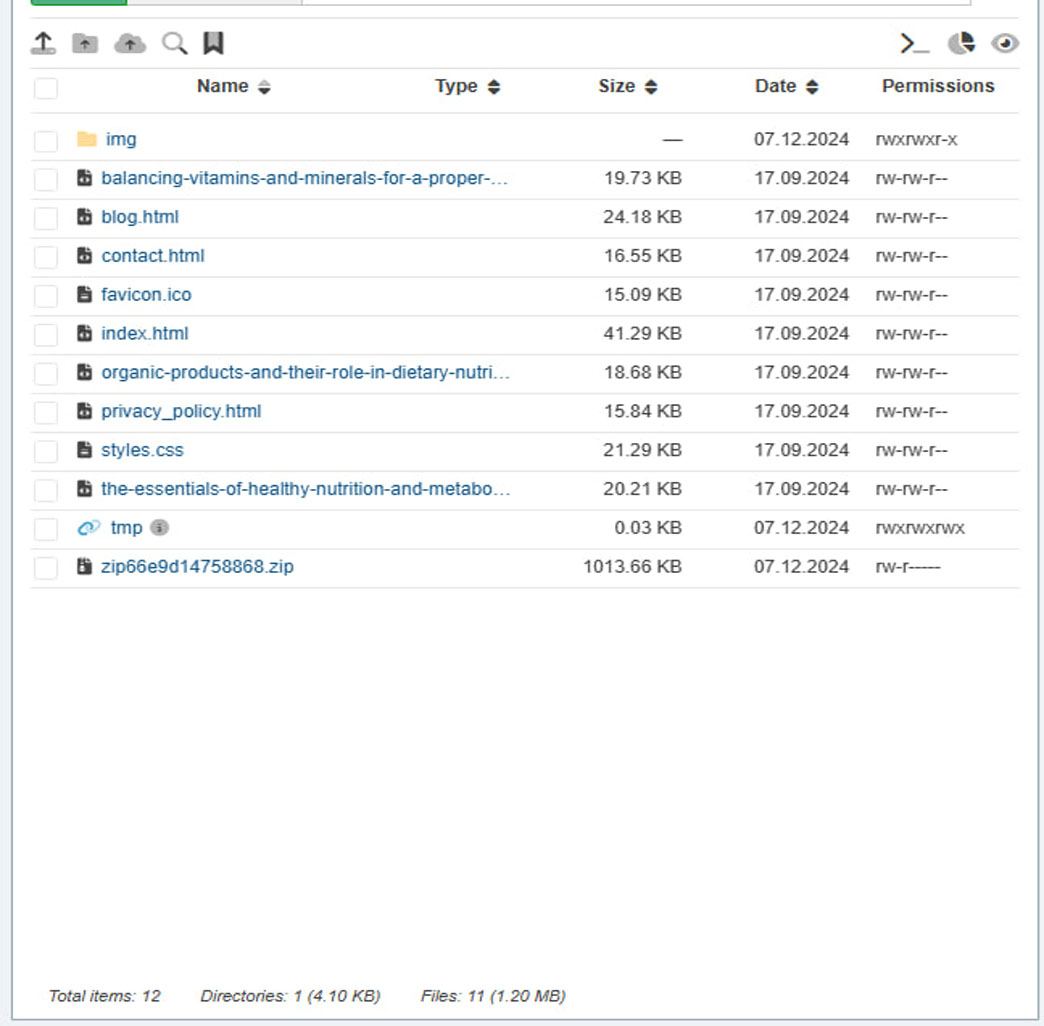
Nachdem Sie die White Page hochgeladen haben, öffnen Sie Ihren Domainnamen im Browser und stellen Sie sicher, dass die Seite korrekt angezeigt wird und funktioniert. Wenn die White Page ohne Fehler lädt, können Sie mit dem nächsten Schritt fortfahren.
In diesem Schritt benennen Sie Ihre index.html-Datei in einen anderen Namen um. Zum Beispiel können Sie sie site.html nennen. Wenn Ihre Datei im PHP-Format vorliegt, müssen Sie sie ebenfalls umbenennen und das Format beibehalten, z. B. in site.php.
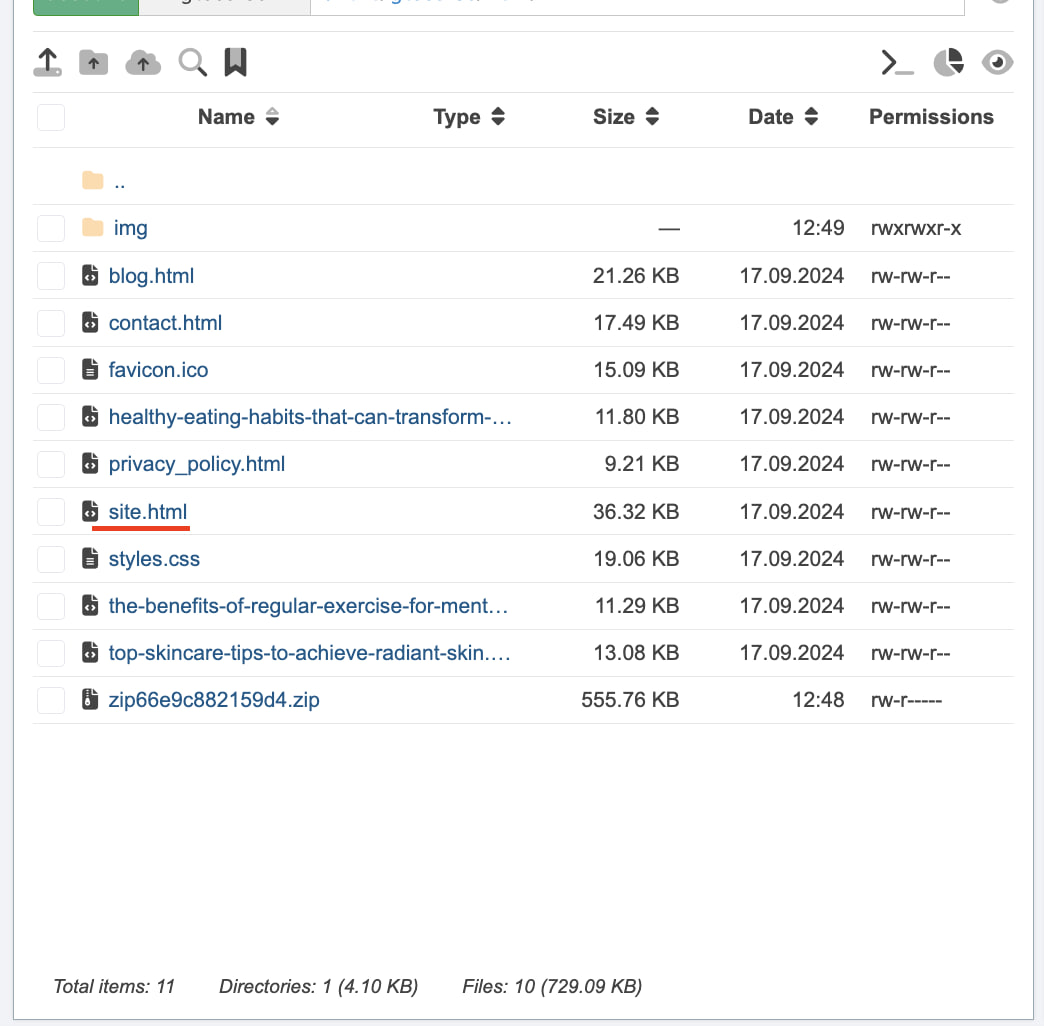
WICHTIG: Diese Umbenennung muss durchgeführt werden, um einen Konflikt zwischen zwei Index-Dateien zu vermeiden, wenn die index.php-Datei für das Cloaking hinzugefügt wird.
Nun, da die Vorbereitungen abgeschlossen sind, können wir mit der Cloaking-Konfiguration fortfahren.
Gehen Sie zu Cloaking.House und registrieren Sie sich, wenn Sie noch kein Konto haben.
Nach der Registrierung erhalten Sie automatisch 7 Tage Testzugang zum Starter-Tarifplan. Dies ermöglicht es Ihnen, alle Funktionen des Dienstes vor dem Kauf zu testen.
Um zu beginnen, müssen Sie einen Flow erstellen. Gehen Sie zum Tab „Flows“ und klicken Sie auf „Flow erstellen“.
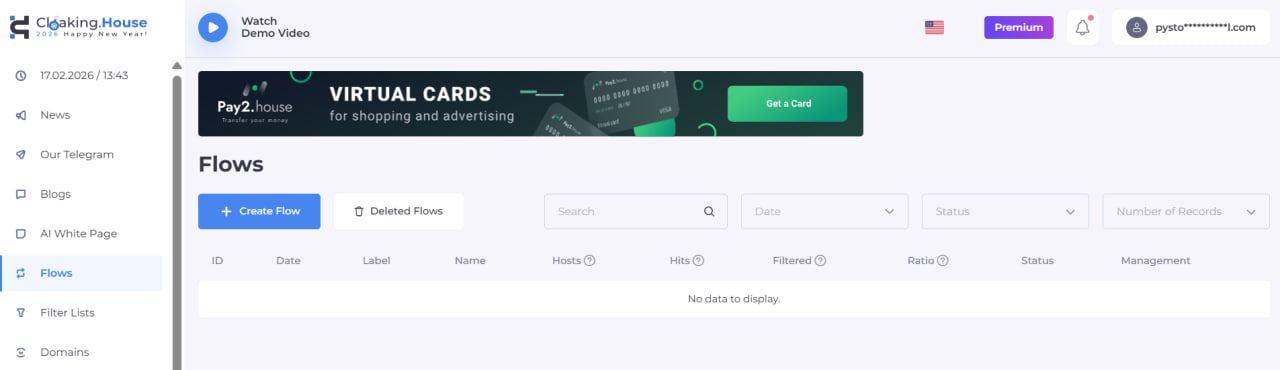
Nachdem Sie zum Tab für die Stream-Erstellung gewechselt haben, beginnen wir mit der Konfiguration:
Wählen Sie einen Namen für Ihren Stream: Zum Beispiel verwenden wir „test“, aber Sie können einen beliebigen Namen wählen.
Füllen Sie das Feld „White Page“ aus: Geben Sie hier den Namen der Datei ein, die als White Page verwendet wird. Wir werden site.html schreiben – dies ist die zuvor umbenannte Datei. Wählen Sie die Methode „Laden“.
Füllen Sie das Feld „Offer Page“ aus: Hier können Sie Ihren Partnerlink oder die URL der Angebotsseite eingeben. In diesem Beispiel geben wir einen YouTube-Link an. Wählen Sie die Methode „Redirect“.
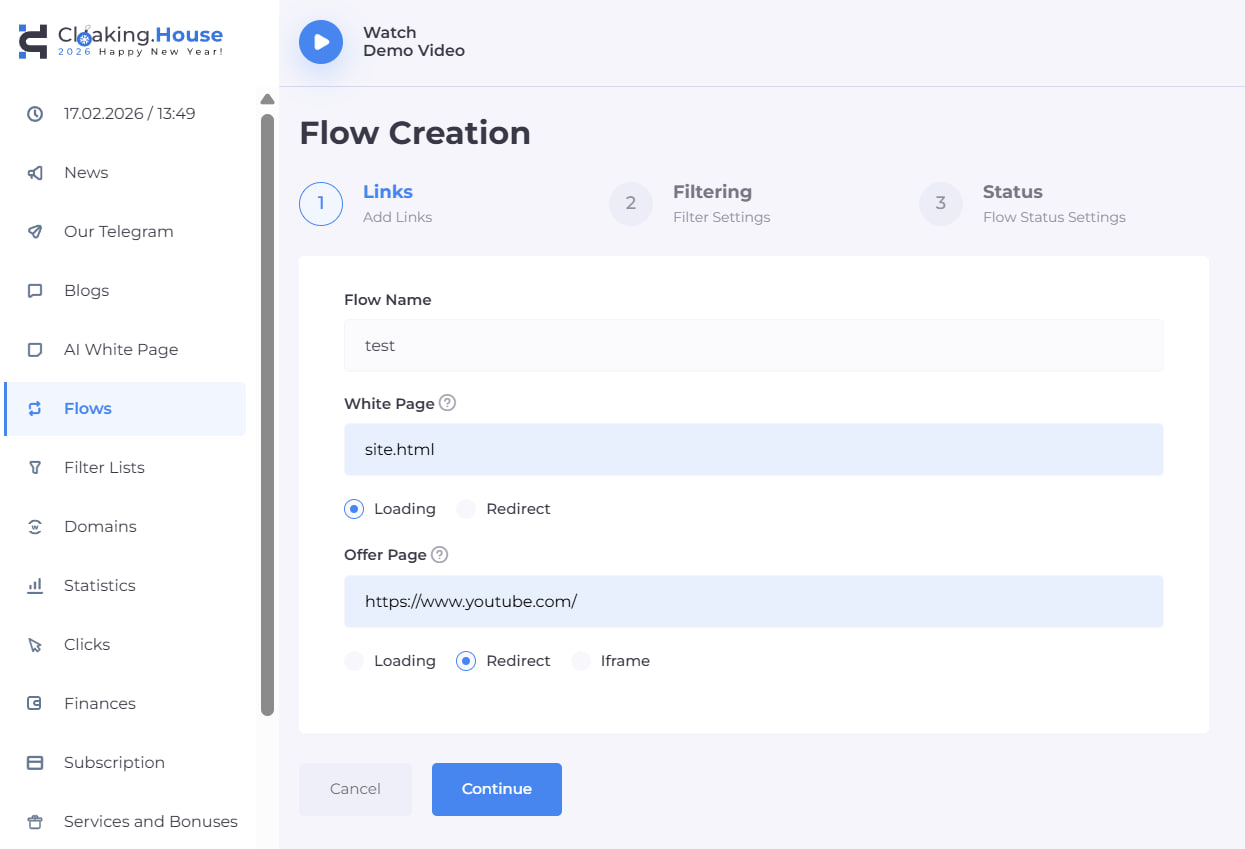
Nachdem die Konfiguration abgeschlossen ist, klicken Sie auf „Weiter“, um zum nächsten Schritt – dem Menü für die Filtereinstellungen – zu gelangen.
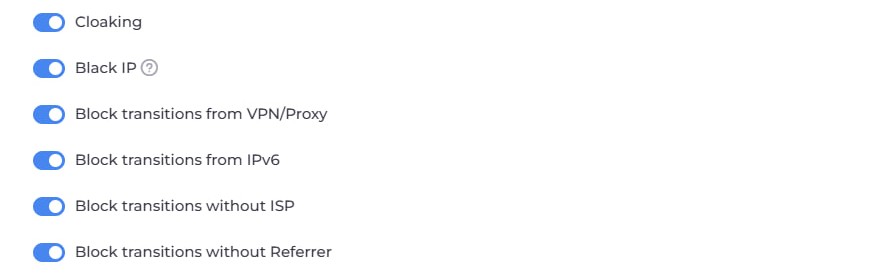
Hier können Sie Parameter für die Traffic-Filterung festlegen. Lassen Sie uns jeden Filter und seine Funktionen im Detail durchgehen, damit Sie sie nach Bedarf anpassen können.
Cloaking-Filter – Dies ist ein allgemeiner Schutz vor Bots und Moderatoren aus allen Werbequellen. Wenn der Filter aktiviert ist, wird dieser Traffic gefiltert und zur White Page weitergeleitet.
Black IP-Filter – Dieser Filter wird ausgelöst, wenn das System zuvor unerwünschte Übergänge von einer bestimmten IP-Adresse erkannt hat. Beispielsweise kann der Filter ausgelöst werden, wenn von dieser IP-Adresse zuvor Übergänge von Bots oder Moderatoren festgestellt wurden, wenn das Land oder der ISP für diese IP nicht bestimmt werden kann oder wenn Versuche von nicht identifizierten Geräten gemacht wurden. Wenn dieser Filter aktiviert wird, wird dem Kunden die White Page angezeigt.
VPN/Proxy-Filter – Dieser Filter wird aktiviert, wenn die IP-Adresse des Kunden als Proxy-Server erkannt wird. Dieser Filter funktioniert nur, wenn er in den Stream-Einstellungen aktiviert wurde. Wenn dieser Filter aktiviert wird, wird dem Kunden die White Page angezeigt.
IPv6-Filter – Dieser Filter wird ausgelöst, wenn die IP-Adresse des Kunden als IPv6 erkannt wird. Wenn dieser Filter aktiviert wird, wird dem Kunden die White Page angezeigt.
ISP-Filter – Dieser Filter wird aktiviert, wenn der ISP des Kunden anhand seiner IP-Adresse nicht bestimmt werden kann. Wenn dieser Filter aktiviert wird, wird dem Kunden die White Page angezeigt.
Referrer-Filter – Dieser Filter wird ausgelöst, wenn der Referrer des Kunden unbekannt ist oder der Kunde auf einen Link klickt, der direkt in die Adressleiste des Browsers eingegeben wurde. Wenn dieser Filter aktiviert wird, wird dem Kunden die White Page angezeigt.
Als Nächstes haben wir detailliertere Einstellungen für Ihren Cloaking-Link:
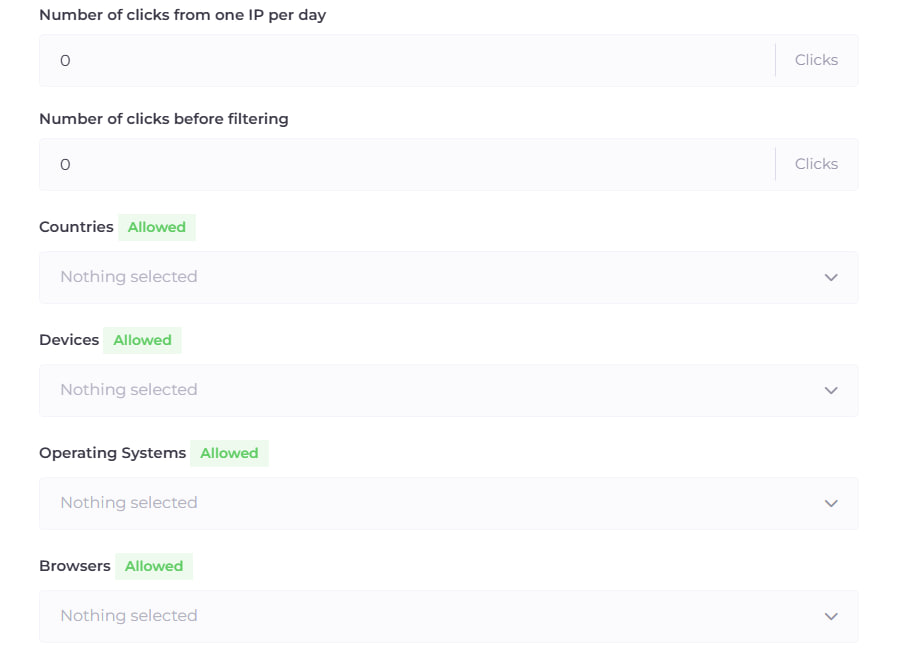
Anzahl der Klicks pro IP pro Tag – Dieser Parameter ermöglicht es Ihnen, die maximale Anzahl an Klicks pro Tag von einer IP anzugeben, nach der der Besucher ausschließlich auf die White Page umgeleitet wird.
Klicks vor der Filterung – Dieser Parameter ermöglicht es Ihnen, die Anzahl der Klicks anzugeben, nach denen das Cloaking beginnt. Alle Besucher, die innerhalb der von Ihnen angegebenen Klicks bleiben, werden ausschließlich auf die White Page weitergeleitet.
Länder – Dieser Filter wird aktiviert, wenn das Land des Kunden anhand seiner IP-Adresse nicht bestimmt werden kann oder wenn der Kunde aus einem Land kommt, das in den Stream-Einstellungen nicht zugelassen ist. Wenn dieser Filter aktiviert wird, wird dem Kunden die White Page angezeigt.
Geräte – Dieser Filter wird aktiviert, wenn das Gerät des Kunden anhand seines User Agents nicht bestimmt werden kann oder wenn der Kunde von einem nicht unterstützten Gerät kommt. Wenn dieser Filter aktiviert wird, wird dem Kunden die White Page angezeigt.
Betriebssysteme – Dieser Filter wird ausgelöst, wenn das Betriebssystem des Kunden anhand seines User Agents nicht bestimmt werden kann oder wenn der Kunde von einem nicht unterstützten Betriebssystem kommt. Wenn dieser Filter aktiviert wird, wird dem Kunden die White Page angezeigt.
Browser – Dieser Filter wird ausgelöst, wenn der Browser des Kunden anhand seines User Agents nicht bestimmt werden kann oder wenn der Kunde von einem nicht unterstützten Browser kommt. Wenn dieser Filter aktiviert wird, wird dem Kunden die White Page angezeigt.
Für fortgeschrittene Arbitrageure und Webmaster gibt es Filter, die vollständige Präzision und Kontrolle bieten.
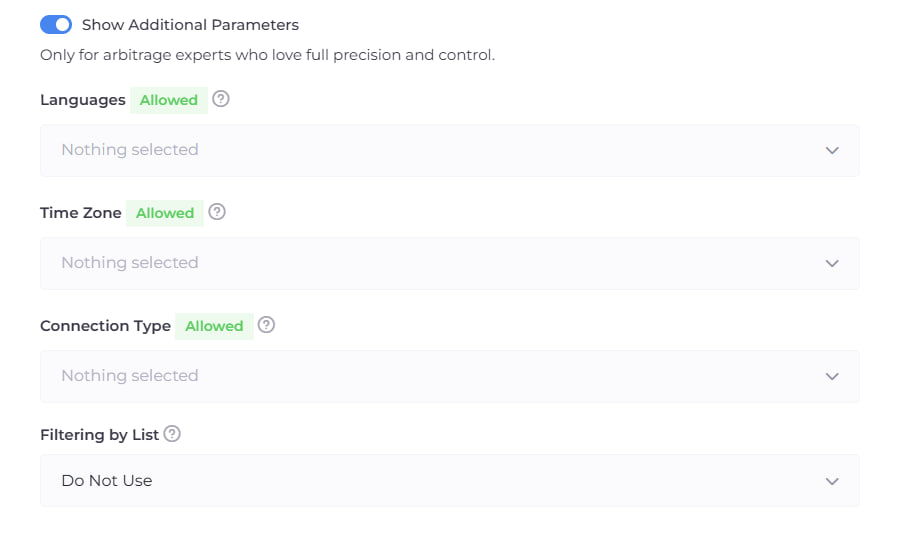
Sprachen – Dieser Filter wird ausgelöst, wenn die Sprache des Browsers des Kunden nicht bestimmt werden kann oder wenn der Kunde mit einer nicht zugelassenen Sprache im Browser wechselt. Wenn dieser Filter aktiviert wird, wird dem Kunden die White Page angezeigt.
Zeitzone – Dieser Filter wird ausgelöst, wenn die vom IP-Adresse des Kunden bestimmte Zeitzone nicht in der zugelassenen Liste der Stream-Einstellungen enthalten ist. Dieser Filter ermöglicht eine genauere geografische Zielgruppenansprache und kann verdächtige Aktivitäten erkennen (z. B. wenn die IP-Adresse auf ein Land hinweist, die Zeitzone jedoch ein anderes anzeigt). Wenn dieser Filter aktiviert wird, wird dem Kunden die White Page angezeigt.
Verbindungstyp – Dieser Filter wird aktiviert, wenn der Verbindungstyp des Internets des Kunden (bestimmt anhand seiner IP-Adresse) nicht in der zugelassenen Liste der Stream-Einstellungen enthalten ist.
Verfügbare Verbindungstypen:
Satellitenverbindung — Internetzugang über Satellitenkommunikationskanäle.
Unternehmensnetzwerk — Verbindung über interne Unternehmensnetzwerke, Rechenzentren oder VPN.
Mobile Verbindung — Mobiles Internet von Anbietern (3G/4G/5G).
Kabel/DSL-Verbindung — Standardverbindung über Kabel- oder Telefonanbieter.
Dieser Filter hilft dabei, die Qualität des Traffics besser zu verwalten und unerwünschte Quellen (z. B. Rechenzentren oder verdächtige Unternehmensnetzwerke) herauszufiltern. Wenn dieser Filter aktiviert wird, wird dem Kunden die White Page angezeigt.
Nach Abschluss der Filtereinstellungen klicken Sie auf „Speichern“, und Sie gelangen zur dritten Seite der Stream-Konfiguration.
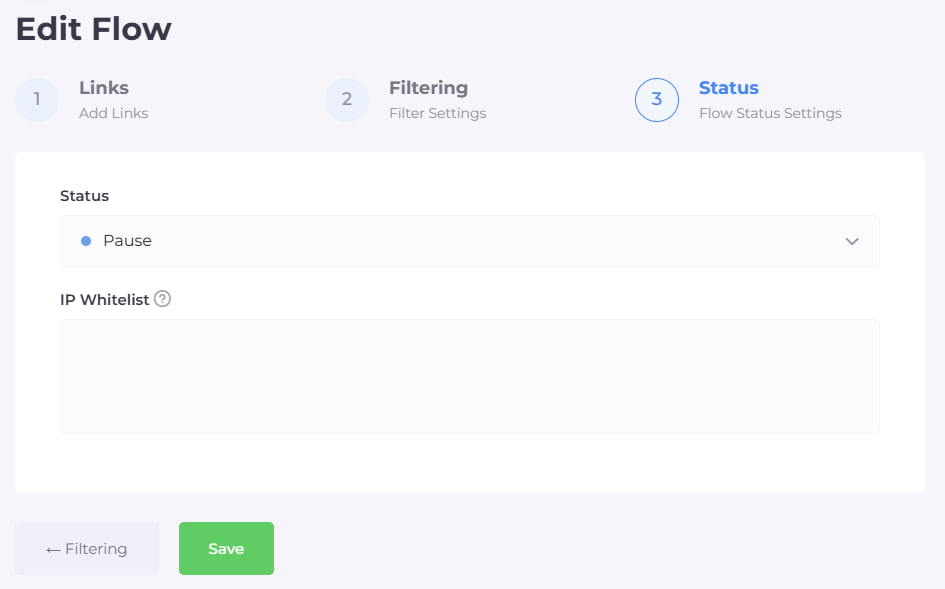
An dieser Stelle sind keine weiteren Änderungen erforderlich — klicken Sie auf „Speichern“, und Ihr Stream wird erfolgreich erstellt. Jetzt können Sie mit der Integration der PHP-Datei für das Cloaking in Ihr Hosting fortfahren.
Dazu öffnen Sie die „Flows“-Registerkarte und laden die index.php-Datei für Ihren erstellten Flow herunter.
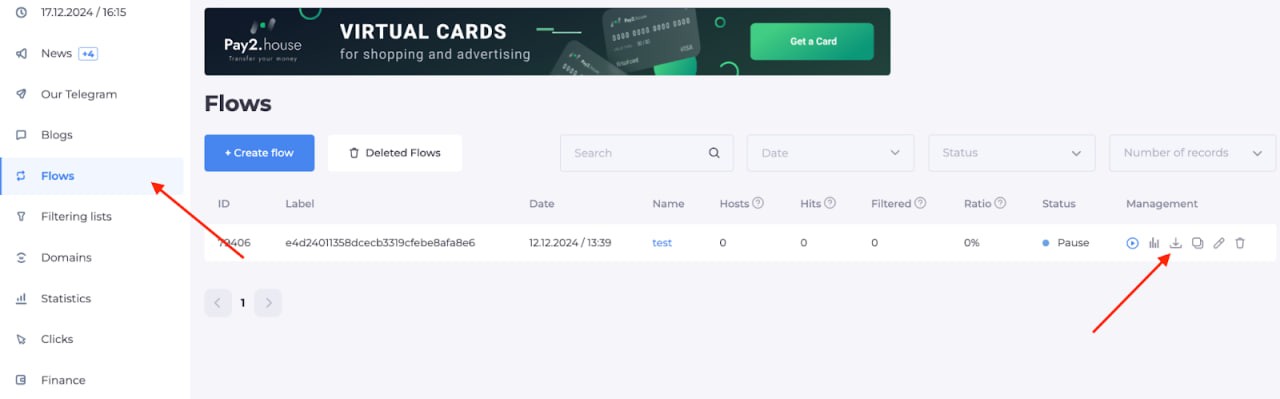
Nach dem Herunterladen der Datei müssen Sie diese auf Ihr Hosting hochladen, wo bereits Ihre White Page vorhanden ist.
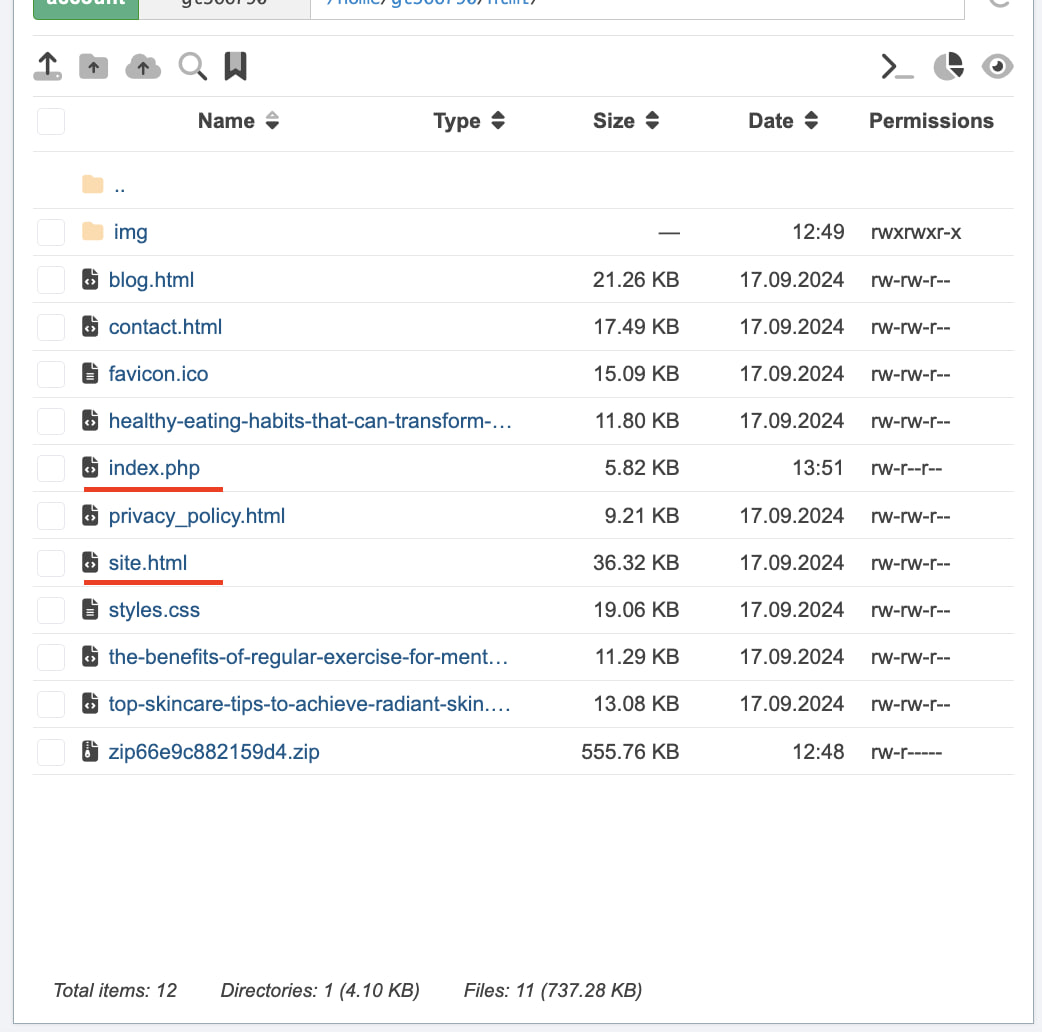
Auf dem Screenshot unten sehen Sie, dass sich auf dem Hosting befinden:
index.php — Dies ist die gerade heruntergeladene und installierte Cloaking-Datei.
site.html — Dies ist die zuvor umbenannte White Page-Datei.
Wichtig: Stellen Sie sicher, dass sich beide Dateien im selben Verzeichnis befinden, damit das Cloaking ordnungsgemäß funktioniert.
Jetzt ist das Cloaking eingerichtet! Nun müssen Sie den Link testen.
Dazu öffnen Sie den Domainnamen, auf dem Ihre White Page eingerichtet ist. Wenn Sie die White Page sehen, machen Sie sich keine Sorgen — das ist normal. Das bedeutet, dass einer der Filter Sie betroffen hat.
Um herauszufinden, welcher Filter Sie zur White Page weitergeleitet hat, öffnen Sie die „Klicks“-Registerkarte. In den Spalten „Filter“ und „Seite“ wird angezeigt, welcher Filter ausgelöst wurde und wohin Sie weitergeleitet wurden.
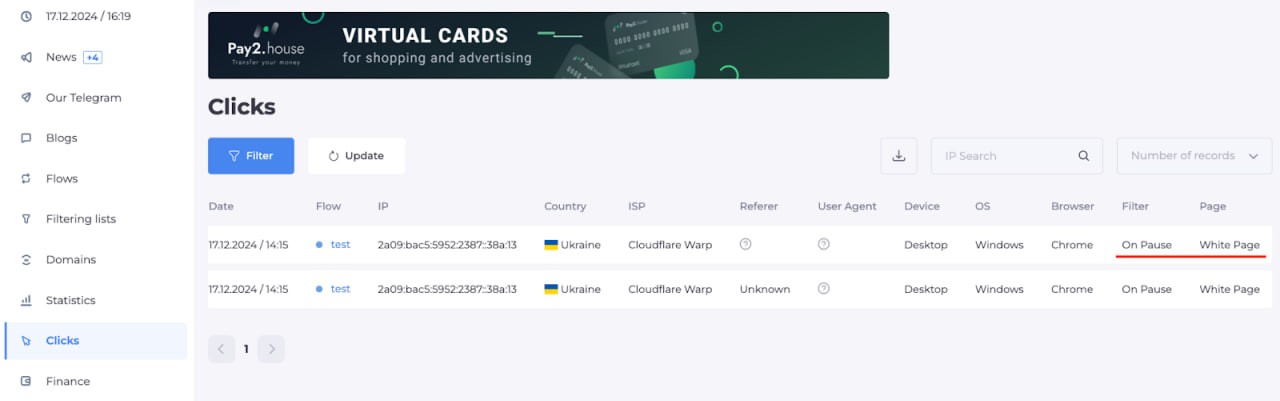
Um zu überprüfen, ob die Offer Page korrekt geladen wird, führen Sie die folgenden Schritte aus:
Öffnen Sie die „Klicks“-Registerkarte.
Finden Sie Ihre IP-Adresse in der Liste und kopieren Sie sie.
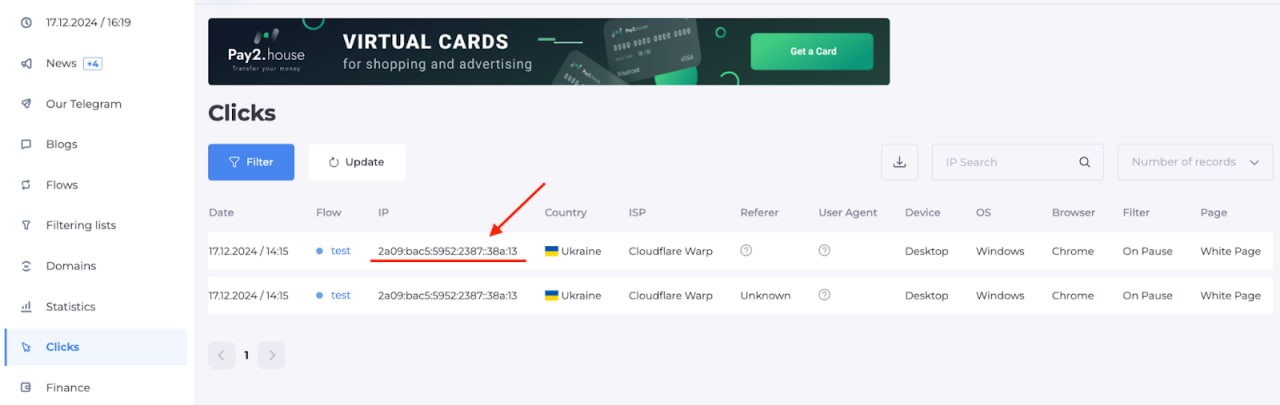
Fügen Sie sie in die Whitelist auf der dritten Seite der Stream-Konfiguration ein.
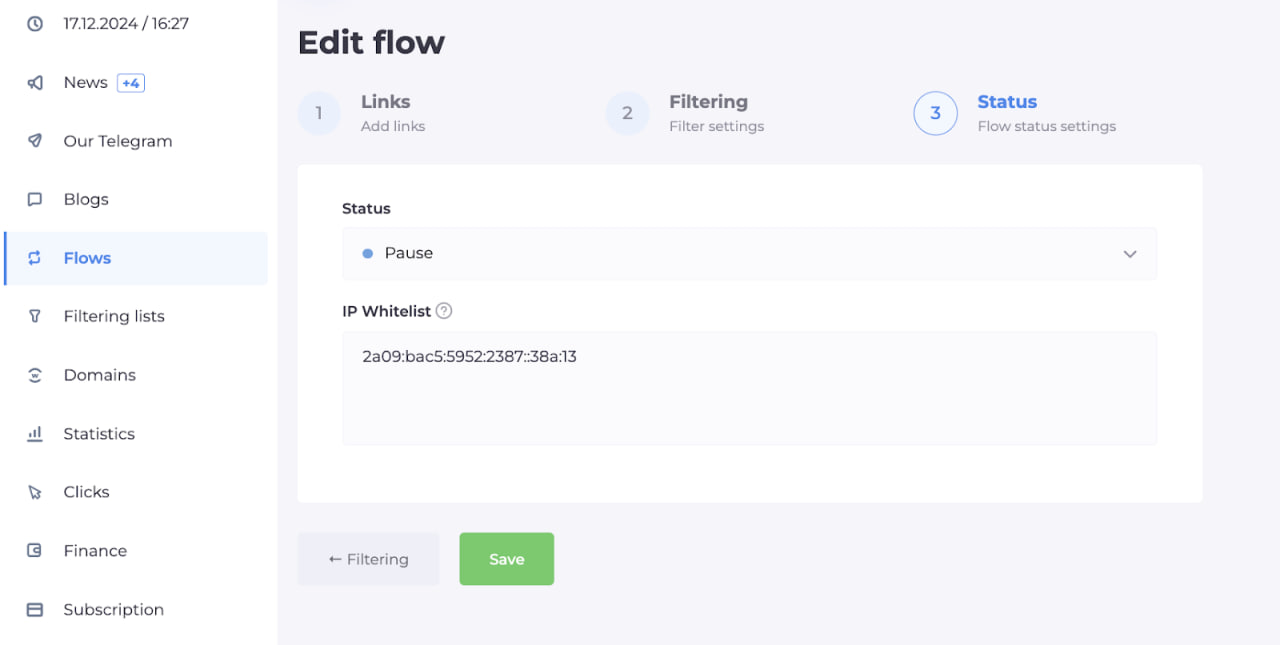
Indem Sie Ihre IP-Adresse zur Whitelist hinzufügen, umgehen Sie alle Filter und gelangen direkt zur Offer Page.
Jetzt öffnen Sie den Link erneut, und wenn alles korrekt ausgeführt wurde, werden Sie zur Offer Page weitergeleitet. In der „Klicks“-Registerkarte wird Ihr Klick angezeigt, dass Sie erfolgreich zur Offer Page gelangt sind.
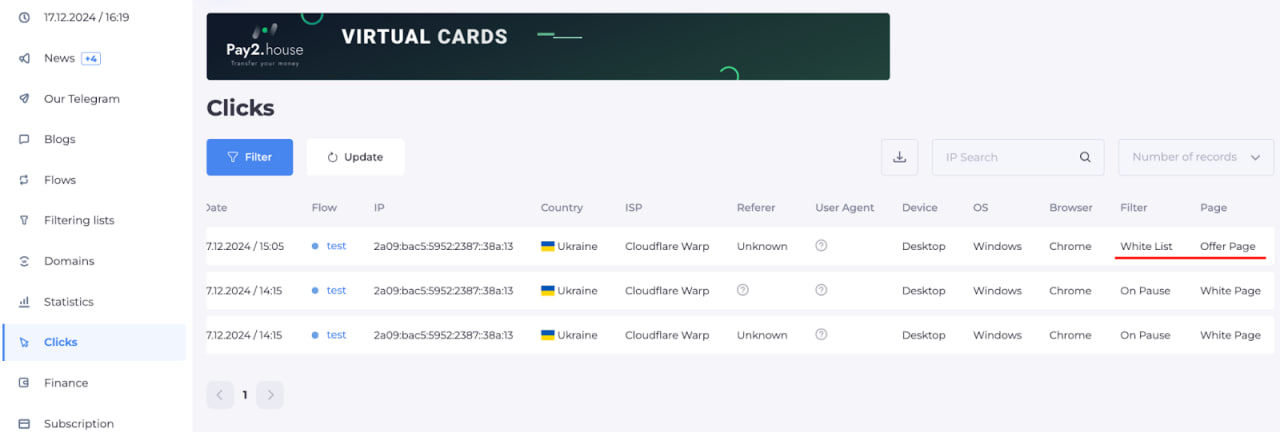
Jetzt sind alle Einstellungen und Prüfungen abgeschlossen!
Nun haben Sie einen fertigen Link, den Sie in Ihren Werbekampagnen verwenden können.
Vielen Dank für Ihre Aufmerksamkeit und wir wünschen Ihnen erfolgreiche Starts und hohe ROI!





Seien Sie der Erste, der seine Meinung teilt!
Wir schätzen Ihr Feedback — teilen Sie uns Ihre Meinung mit.