



হ্যালো বন্ধুরা! এই গাইডে, আমরা বিস্তারিতভাবে আলোচনা করব কীভাবে আপনার হোস্টিং এবং ডোমেইনে ক্লোকিং PHP ফাইল ইন্টিগ্রেট করবেন। আমরা সমস্ত ধাপ অনুসরণ করব: হোস্টিং প্রস্তুত করা থেকে ক্লোকিং কনফিগারেশন এবং লিঙ্ক টেস্টিং।
এই পদ্ধতিটি সার্বজনীন — এটি যেকোনো ট্রাফিক সোর্সের জন্য কাজ করে এবং এতে কোনো অভিজ্ঞতা বা জটিল প্রযুক্তিগত জ্ঞান প্রয়োজন হয় না। এটি সহজ, অ্যাক্সেসযোগ্য এবং কার্যকর।
প্রস্তুত? শুরু করা যাক!
এই পদ্ধতির জন্য আপনাকে প্রয়োজন:
Cloaking.House-এ একটি অ্যাকাউন্ট
PHP সংস্করণ 7.4 বা তার উপরে সহায়ক হোস্টিং
একটি ডোমেন নাম
একটি White Page (যে পৃষ্ঠা ব্যবহার করা হবে সাদা পৃষ্ঠার জন্য)
আসুন আমরা প্রথম ধাপ দিয়ে শুরু করি: আপনার White Page হোস্টিং এবং ডোমেইনে সেট করা।
আপনার হোস্টিং এর ফাইল ম্যানেজারটি খুলুন (সাধারণত এটি হোস্টিং কন্ট্রোল প্যানেলে থাকে)।
আপনার পূর্বপ্রস্তুত সাদা পৃষ্ঠা আপলোড করুন। আপনার পৃষ্ঠার ফরম্যাট PHP বা HTML যেকোনো হতে পারে — ক্লোকিং কাজ করার জন্য এটি গুরুত্বপূর্ণ নয়। এই উদাহরণে, আমরা একটি সাদা পৃষ্ঠা HTML ফরম্যাটে ব্যবহার করছি।
এখন আপনার সাদা পৃষ্ঠা ইনস্টল করা হয়েছে এবং পরবর্তী কনফিগারেশনের জন্য প্রস্তুত!
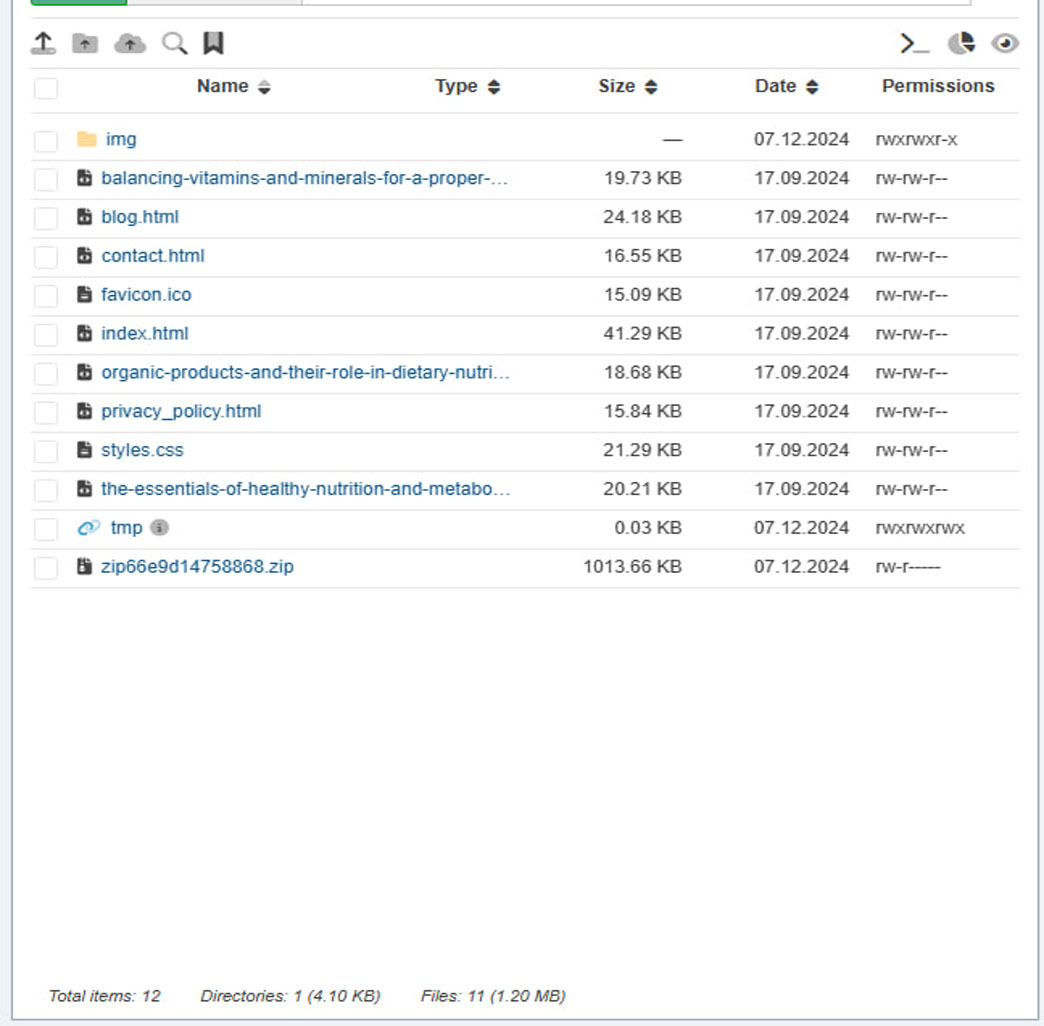
সাদা পৃষ্ঠা আপলোড করার পর, আপনার ডোমেইন নামটি ব্রাউজারে খুলুন এবং নিশ্চিত করুন যে পৃষ্ঠাটি সঠিকভাবে প্রদর্শিত হচ্ছে এবং কাজ করছে। যদি সাদা পৃষ্ঠা ত্রুটিবিহীনভাবে লোড হয়, তবে আপনি পরবর্তী ধাপে যেতে পারেন।
এখন এই পর্যায়ে, আপনার index.html ফাইলটি অন্য নাম দিয়ে রিনেম করুন। উদাহরণস্বরূপ, আপনি এটি site.html নাম দিতে পারেন। যদি আপনার ফাইলের ফরম্যাট PHP হয়, তবে আপনাকে এটিও রিনেম করতে হবে, উদাহরণস্বরূপ, site.php।
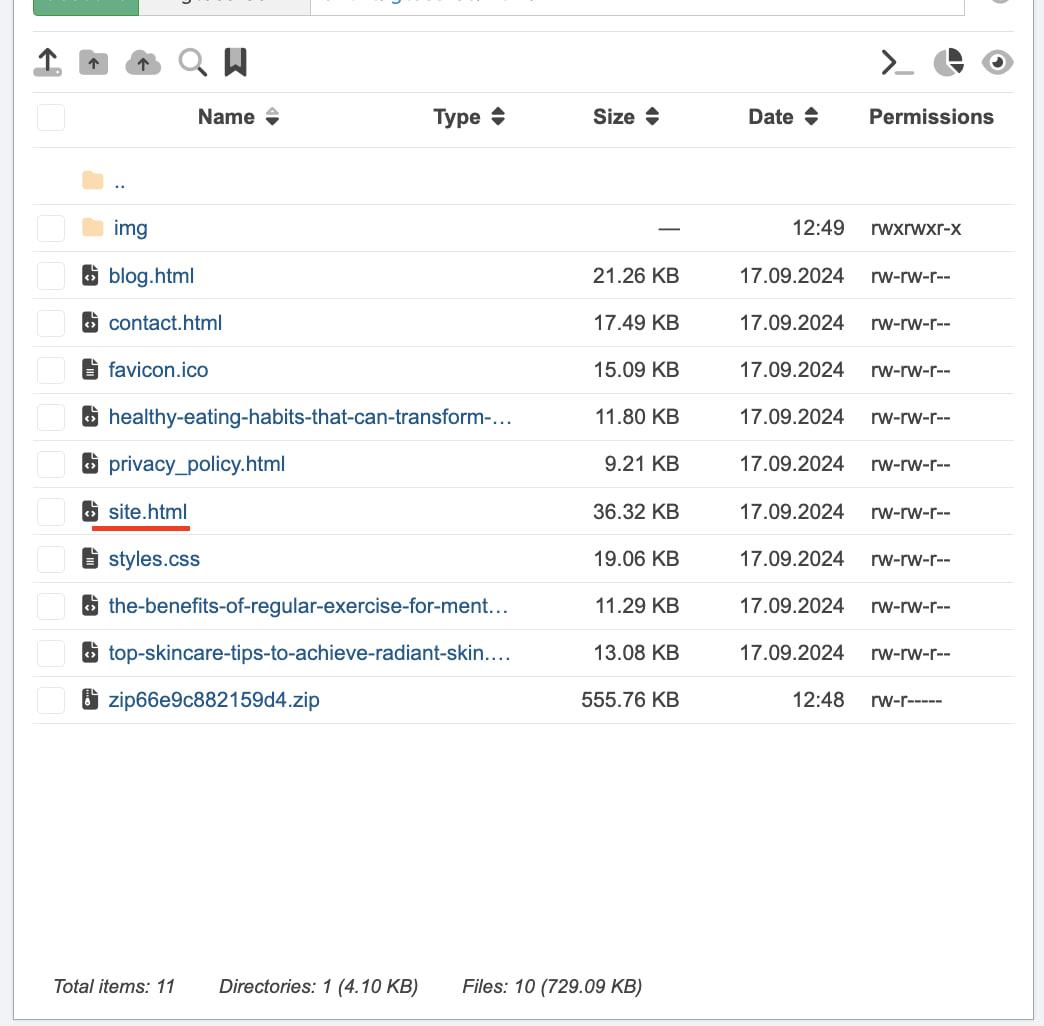
এটি গুরুত্বপূর্ণ: এটি রিনেম করার মাধ্যমে দুটি ইনডেক্স ফাইলের মধ্যে কোনও কনফ্লিক্ট এড়াতে হবে যখন আপনি ক্লোকিং index.php ফাইল যোগ করবেন।
এখন, প্রাথমিক প্রস্তুতি সম্পন্ন হওয়ার পর, চলুন ক্লোকিং সেটআপে চলে যাই।
Cloaking.House-এ যান এবং যদি আপনার অ্যাকাউন্ট না থাকে তবে রেজিস্টার করুন।
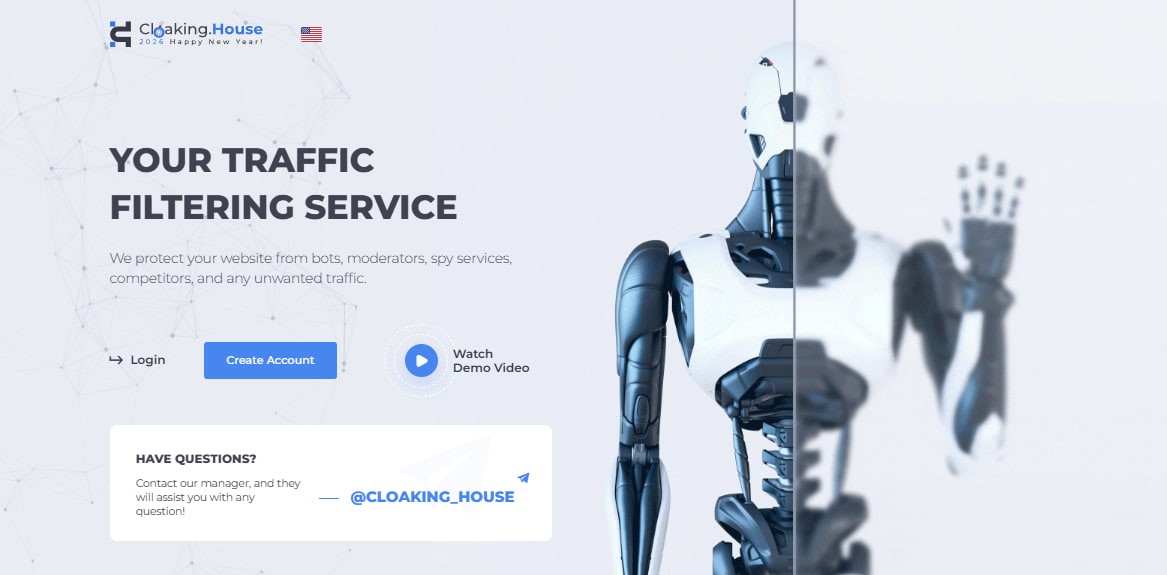
রেজিস্টার করার পর, আপনাকে স্বয়ংক্রিয়ভাবে 7 দিনের জন্য ট্রায়াল প্ল্যানে প্রবেশাধিকার দেওয়া হবে। এটি আপনাকে সার্ভিসের সমস্ত ফিচার টেস্ট করার সুযোগ দেবে।
শুরু করার জন্য, আপনাকে একটি স্ট্রিম তৈরি করতে হবে। "স্ট্রিমস" ট্যাবে যান এবং "Create Flow" বোতামে ক্লিক করুন।
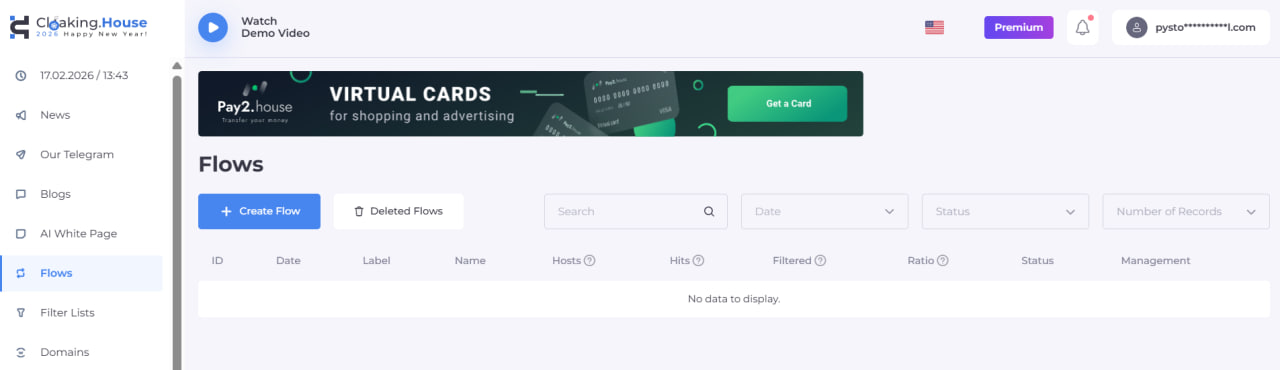
স্ট্রিম তৈরি করার ট্যাবে যাওয়ার পর, চলুন সেটআপ শুরু করি:
আপনার স্ট্রিমের জন্য একটি নাম নির্বাচন করুন: উদাহরণস্বরূপ, আমরা "test" ব্যবহার করব, তবে আপনি যেকোনো সুবিধাজনক নাম বেছে নিতে পারেন।
"White Page" ফিল্ডটি পূর্ণ করুন: এখানে, সেই ফাইলের নাম লিখুন যা সাদা পৃষ্ঠা হিসেবে ব্যবহার করা হবে। আমরা site.html লিখব — এটি পূর্বে রিনেম করা ফাইল। "লোড" পদ্ধতি নির্বাচন করুন।
"Offer Page" ফিল্ডটি পূর্ণ করুন: এখানে, আপনি আপনার পার্টনার লিঙ্ক অথবা আপনার অফারের পৃষ্ঠার URL দিতে পারেন। এই উদাহরণে, আমরা YouTube লিঙ্ক ব্যবহার করব। "রিডিরেক্ট" পদ্ধতি নির্বাচন করুন।
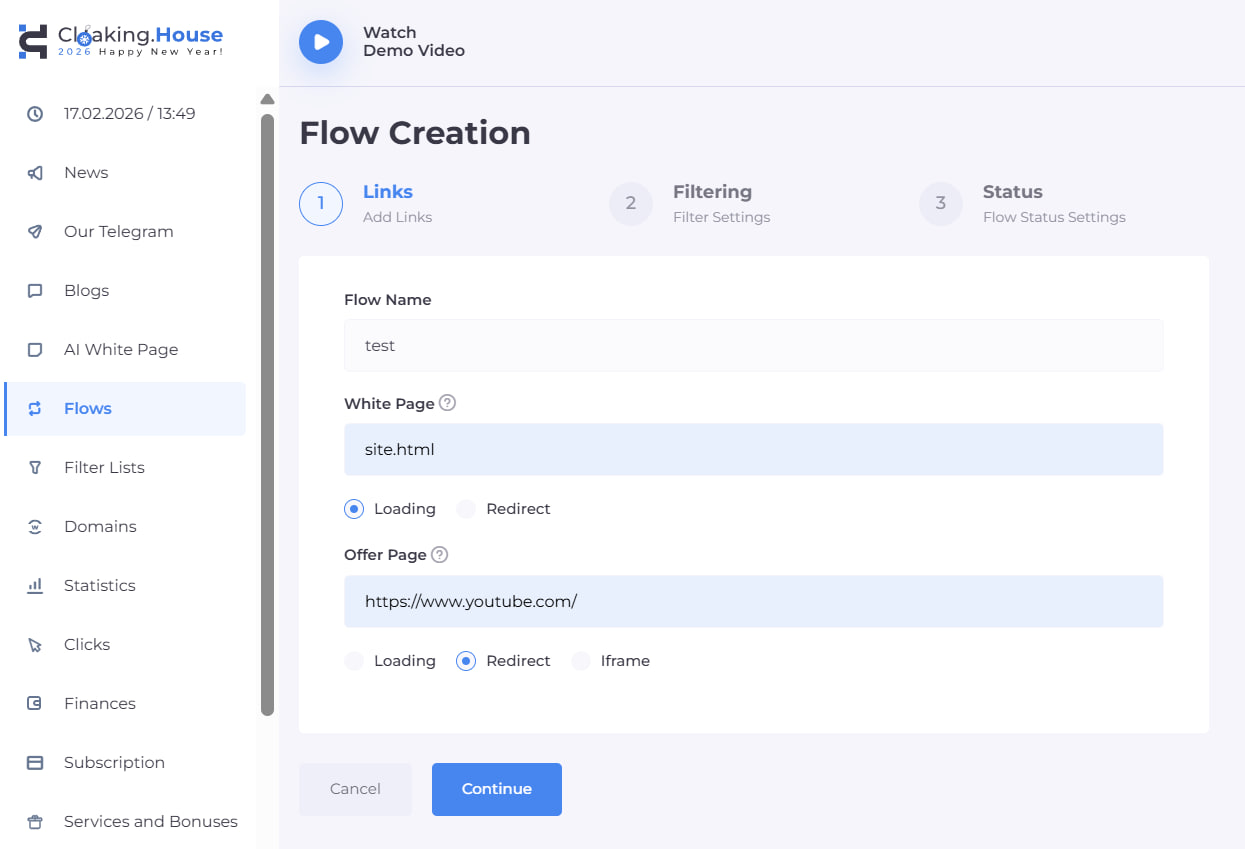
সেটআপ সম্পন্ন হলে, "Continue" ক্লিক করুন এবং পরবর্তী ধাপে চলে যান — ফিল্টার সেটিংস মেনুতে।
এখানে আপনি ট্রাফিক ফিল্টারিংয়ের জন্য প্যারামিটার সেট করবেন। চলুন প্রতিটি ফিল্টার এবং তার ক্ষমতা বিস্তারিতভাবে ভেঙে দেখি, যাতে আপনি সেগুলি আপনার প্রয়োজন অনুসারে সমন্বয় করতে পারেন।
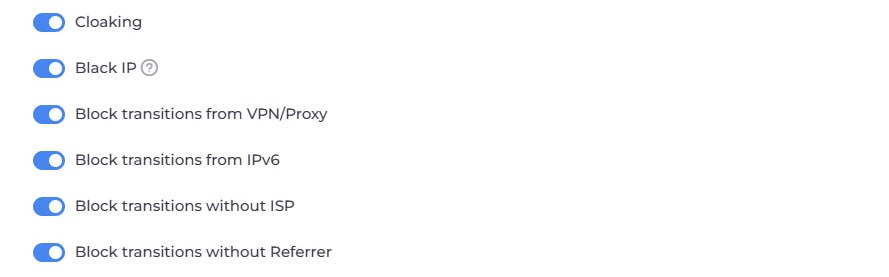
Cloaking ফিল্টার – এটি সব বিজ্ঞাপন সোর্স থেকে বট এবং মডারেটরদের বিরুদ্ধে সাধারণ সুরক্ষা। এটি সক্রিয় হলে, এমন ট্রাফিক ফিল্টার হবে এবং সাদা পৃষ্ঠায় পাঠানো হবে।
Black IP ফিল্টার – এই ফিল্টার তখন সক্রিয় হয় যখন সিস্টেম পূর্বে নির্দিষ্ট IP ঠিকানা থেকে অপ্রত্যাশিত ট্রান্সিশন সনাক্ত করেছে। উদাহরণস্বরূপ, এটি তখন কাজ করতে পারে যদি ওই IP থেকে পূর্বে বট বা মডারেটরদের ট্রান্সিশন দেখা যায়, যদি ওই IP থেকে দেশ বা ISP সনাক্ত করা না যায়, বা যদি অজানা ডিভাইস থেকে ট্রান্সিশন করার চেষ্টা করা হয়। যখন এটি সক্রিয় হয়, ক্লায়েন্টকে সাদা পৃষ্ঠা দেখানো হবে।
VPN/Proxy ফিল্টার – এই ফিল্টার তখন সক্রিয় হয় যখন ক্লায়েন্টের IP ঠিকানা একটি প্রোক্সি সার্ভার হিসেবে চিহ্নিত হয়। এই ফিল্টারটি কেবল তখন কাজ করবে যখন এটি স্ট্রিম সেটিংসে সক্রিয় করা হবে। যখন এটি সক্রিয় হয়, সাদা পৃষ্ঠা দেখানো হবে।
IPv6 ফিল্টার – এই ফিল্টার তখন সক্রিয় হয় যখন ক্লায়েন্টের IP ঠিকানা IPv6 হিসেবে চিহ্নিত হয়। যখন এটি সক্রিয় হয়, সাদা পৃষ্ঠা দেখানো হবে।
ISP ফিল্টার – এই ফিল্টার তখন সক্রিয় হয় যখন ক্লায়েন্টের ISP তার IP ঠিকানা দ্বারা সনাক্ত করা যায় না। যখন এটি সক্রিয় হয়, সাদা পৃষ্ঠা দেখানো হবে।
Referrer ফিল্টার – এই ফিল্টার তখন সক্রিয় হয় যখন ক্লায়েন্টের রেফারার অজানা বা ক্লায়েন্ট একটি লিঙ্কে চলে আসে যা সরাসরি ব্রাউজারের অ্যাড্রেস বার থেকে প্রবেশ করা হয়েছে। যখন এটি সক্রিয় হয়, সাদা পৃষ্ঠা দেখানো হবে।
এখন, আপনার ক্লোকিং লিঙ্কের আরও বিস্তারিত সেটিংস রয়েছে:
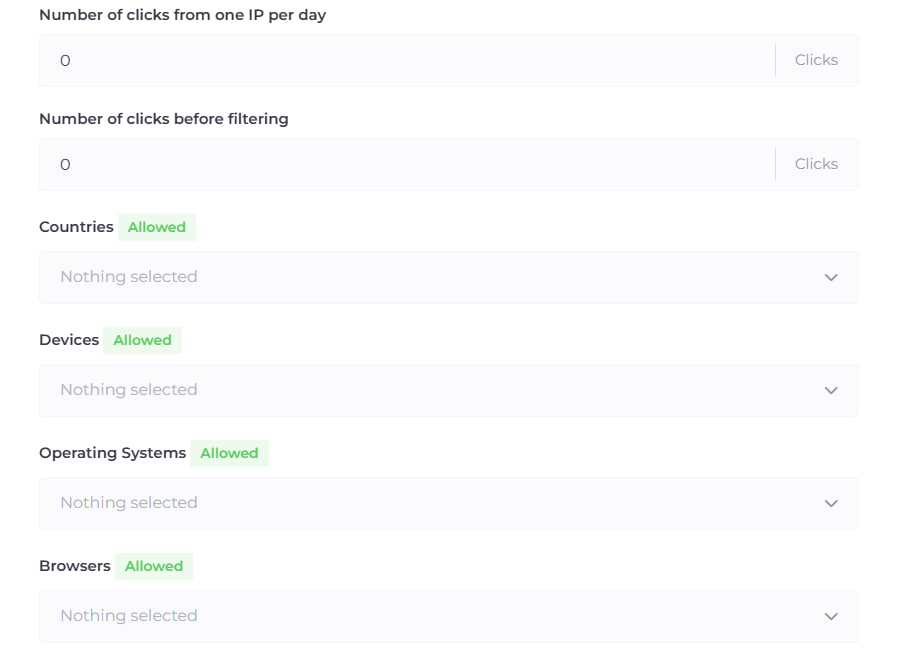
প্রতি IP প্রতি দিনে ক্লিক – এই প্যারামিটার আপনাকে প্রতিটি IP থেকে সর্বাধিক ক্লিক সংখ্যা নির্ধারণ করতে দেয়, যেটির পর ভিজিটরকে শুধুমাত্র সাদা পৃষ্ঠায় পুনঃনির্দেশিত করা হবে।
ফিল্টারিংয়ের আগে ক্লিক – এই প্যারামিটার আপনাকে ক্লিকের সংখ্যা নির্ধারণ করতে দেয়, এর পর ক্লোকিং শুরু হবে। নির্দিষ্ট ক্লিক সীমার মধ্যে থাকা সমস্ত দর্শক শুধুমাত্র সাদা পৃষ্ঠায় পুনঃনির্দেশিত হবে।
দেশ – এই ফিল্টার তখন সক্রিয় হয় যখন ক্লায়েন্টের দেশ তার IP ঠিকানা দ্বারা সনাক্ত করা যায় না অথবা ক্লায়েন্ট এমন দেশ থেকে আসছে যা স্ট্রিম সেটিংসে অনুমোদিত নয়। যখন এটি সক্রিয় হয়, সাদা পৃষ্ঠা দেখানো হবে।
ডিভাইস – এই ফিল্টার তখন সক্রিয় হয় যখন ক্লায়েন্টের ডিভাইস তার User Agent দ্বারা সনাক্ত করা যায় না অথবা ক্লায়েন্ট একটি অযাচিত ডিভাইস থেকে আসে। যখন এটি সক্রিয় হয়, সাদা পৃষ্ঠা দেখানো হবে।
অপারেটিং সিস্টেম – এই ফিল্টার তখন সক্রিয় হয় যখন ক্লায়েন্টের অপারেটিং সিস্টেম তার User Agent দ্বারা সনাক্ত করা যায় না অথবা ক্লায়েন্ট অযাচিত OS থেকে আসে। যখন এটি সক্রিয় হয়, সাদা পৃষ্ঠা দেখানো হবে।
ব্রাউজার – এই ফিল্টার তখন সক্রিয় হয় যখন ক্লায়েন্টের ব্রাউজার তার User Agent দ্বারা সনাক্ত করা যায় না অথবা ক্লায়েন্ট অযাচিত ব্রাউজার থেকে আসে। যখন এটি সক্রিয় হয়, সাদা পৃষ্ঠা দেখানো হবে।
এটি আমাদের অত্যন্ত সঠিক ফিল্টারিং এর জন্য ফিল্টার প্রদান করবে, বিশেষ করে অ্যাডভান্সড আরবিট্রাজ এবং ওয়েবমাস্টারদের জন্য।
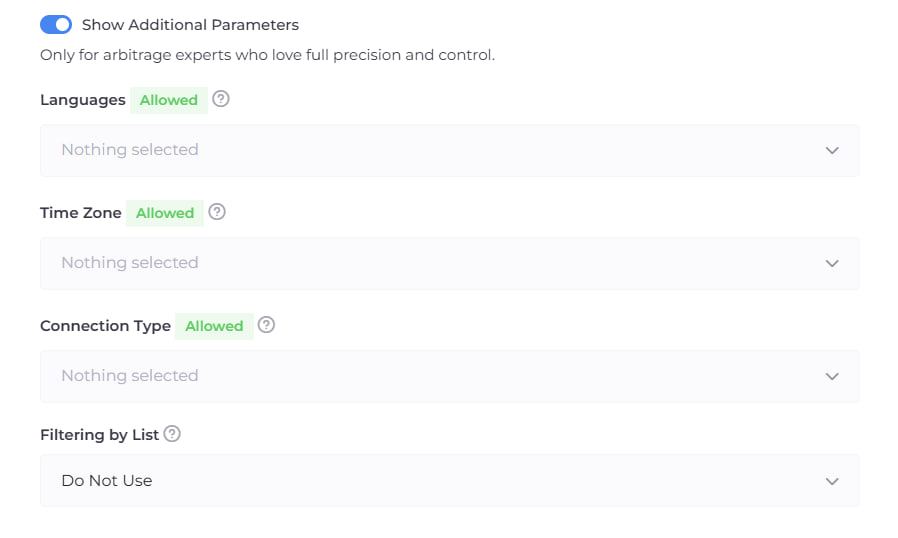
ভাষা – এই ফিল্টার তখন সক্রিয় হয় যখন ক্লায়েন্টের ব্রাউজার ভাষা সনাক্ত করা যায় না অথবা ক্লায়েন্ট এমন ভাষায় ব্রাউজার ব্যবহার করে যা স্ট্রিম সেটিংসে অনুমোদিত নয়। যখন এটি সক্রিয় হয়, সাদা পৃষ্ঠা দেখানো হবে।
টাইম জোন – এই ফিল্টার তখন সক্রিয় হয় যখন ক্লায়েন্টের টাইম জোন, তাদের IP ঠিকানা দ্বারা নির্ধারিত, স্ট্রিম সেটিংসে অনুমোদিত তালিকায় নেই। এই ফিল্টারটি আরও সঠিকভাবে টার্গেট করতে পারে এবং সন্দেহজনক কার্যক্রম শনাক্ত করতে পারে। যখন এটি সক্রিয় হয়, সাদা পৃষ্ঠা দেখানো হবে।
সংযোগের ধরন – এই ফিল্টার তখন সক্রিয় হয় যখন ক্লায়েন্টের ইন্টারনেট সংযোগের ধরন (যা তার IP ঠিকানা দ্বারা নির্ধারিত) স্ট্রিম সেটিংসে অনুমোদিত তালিকায় নেই।
প্রাপ্য সংযোগের ধরন:
স্যাটেলাইট সংযোগ — স্যাটেলাইট চ্যানেলগুলির মাধ্যমে ইন্টারনেট অ্যাক্সেস।
কর্পোরেট নেটওয়ার্ক — অভ্যন্তরীণ কোম্পানি নেটওয়ার্ক, ডেটা সেন্টার বা VPN এর মাধ্যমে সংযোগ।
মোবাইল সংযোগ — মোবাইল ইন্টারনেট (3G / 4G / 5G)।
কেবল/DSL সংযোগ — কেবল বা টেলিফোন লাইন দ্বারা প্রচলিত সংযোগ।
এই ফিল্টারটি ট্রাফিকের গুণগত মান পরিচালনা করতে সাহায্য করে, অপ্রত্যাশিত উত্সগুলি ফিল্টার করতে (যেমন ডেটা সেন্টার বা সন্দেহজনক কর্পোরেট নেটওয়ার্ক)। যখন এটি সক্রিয় হয়, সাদা পৃষ্ঠা দেখানো হবে।
ফিল্টার সেটিংস শেষ হলে, "সেভ" বোতামে ক্লিক করুন, এবং আপনি তৃতীয় পেজে চলে যাবেন।
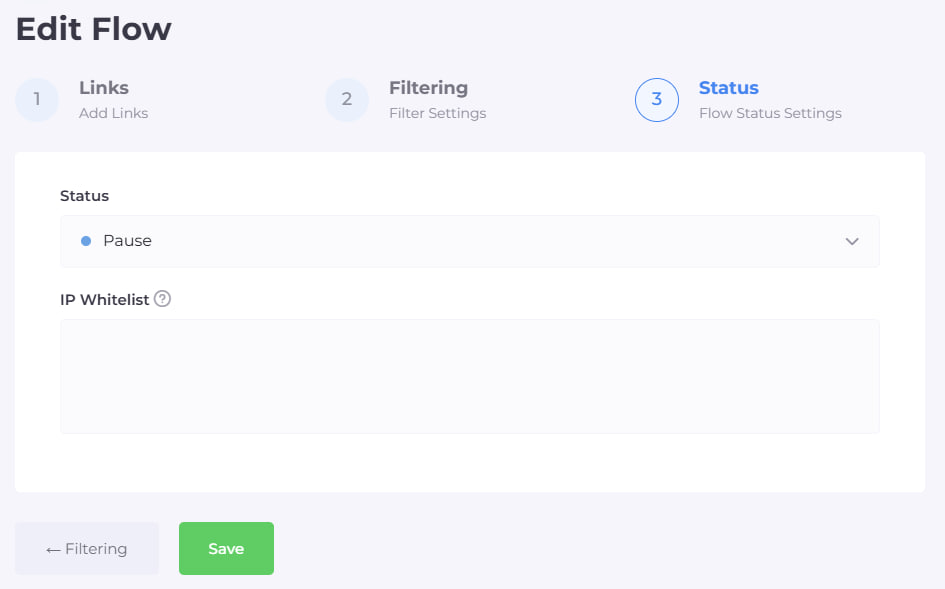
এখন, কোনও পরিবর্তনের প্রয়োজন নেই — "সেভ" ক্লিক করুন এবং আপনার স্ট্রিম সফলভাবে তৈরি হবে। এখন, আপনি ক্লোকিং PHP ফাইলটি আপনার হোস্টিংয়ে ইন্টিগ্রেট করতে পারবেন।
এটি করতে, "স্ট্রিমস" ট্যাবটি খুলুন এবং আপনার তৈরি স্ট্রিমের জন্য index.php ফাইলটি ডাউনলোড করুন।
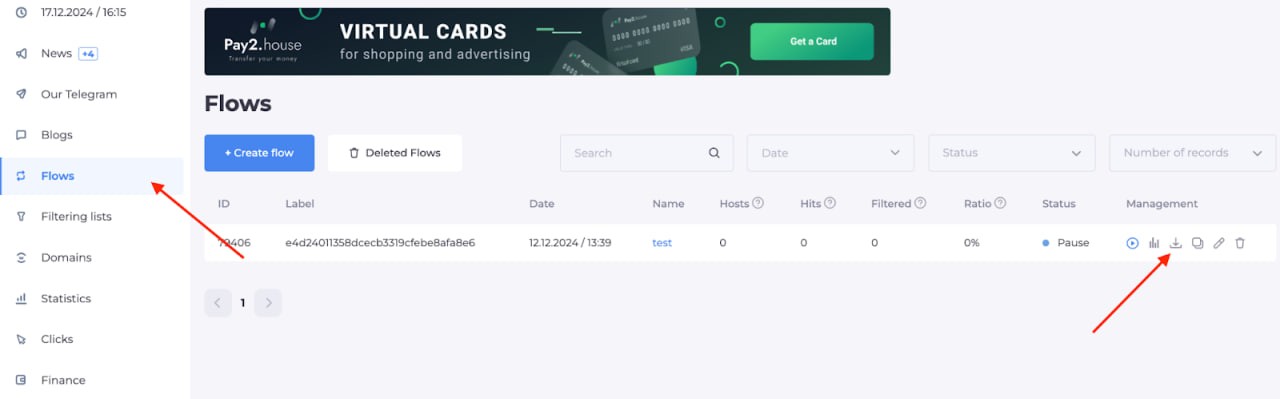
ডাউনলোড করার পরে, এই ফাইলটি আপনার হোস্টিংয়ে আপলোড করুন যেখানে আপনার সাদা পৃষ্ঠা ইতিমধ্যে আছে।
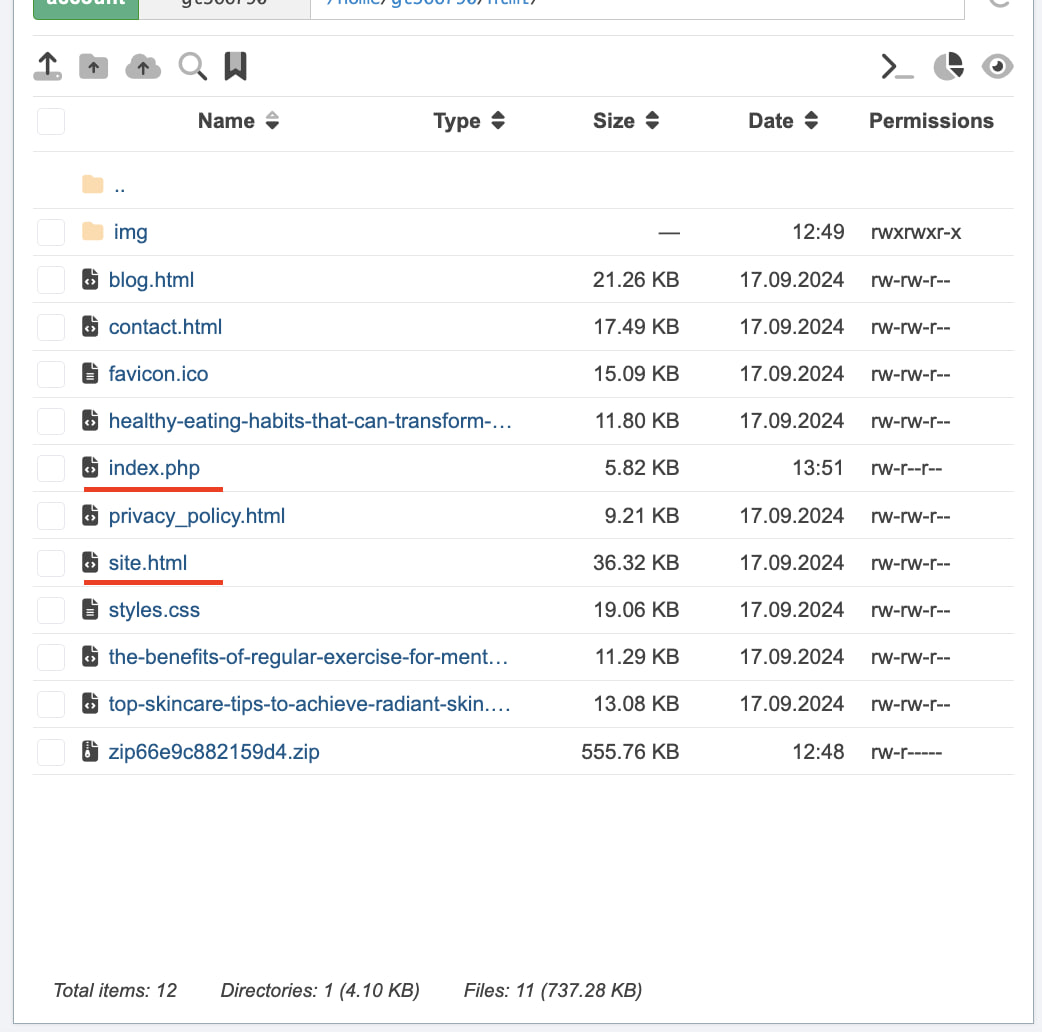
নিচের স্ক্রিনশটে, আপনি দেখতে পাবেন যে হোস্টিংয়ে রয়েছে:
index.php — এটি হলো ক্লোকিং ফাইল যা আপনি ডাউনলোড করেছেন এবং ইনস্টল করেছেন।
site.html — এটি হলো পূর্বে রিনেম করা সাদা পৃষ্ঠার ফাইল।
মহানুবাবি: নিশ্চিত করুন যে উভয় ফাইল একই ডিরেক্টরিতে রয়েছে যাতে ক্লোকিং সঠিকভাবে কাজ করতে পারে।
এখন, ক্লোকিং সেটআপ সম্পন্ন হয়েছে! এখন, আপনাকে আপনার লিঙ্কটি পরীক্ষা করতে হবে।
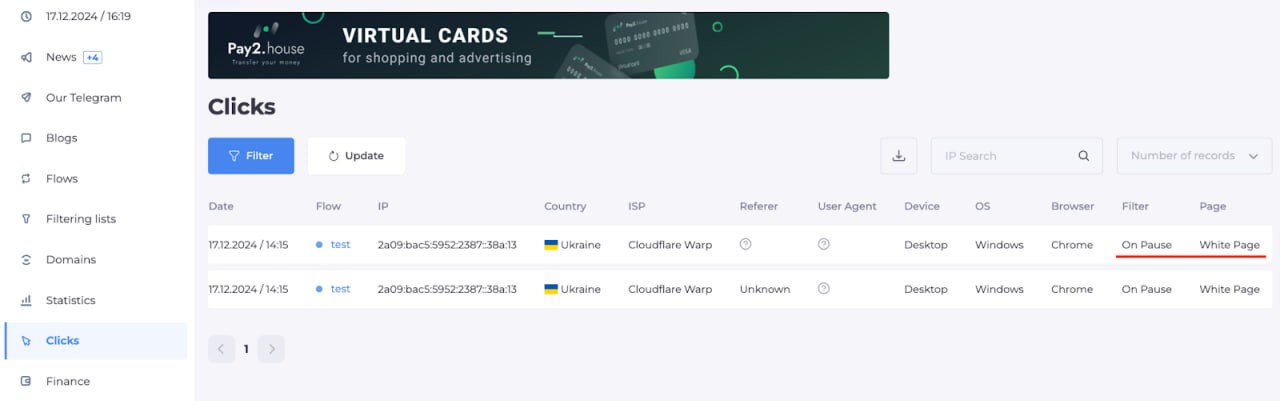
এটি করতে, সেই ডোমেইন নামটি খুলুন যেখানে আপনার সাদা পৃষ্ঠা সেট করা হয়েছে। যদি আপনি সাদা পৃষ্ঠা দেখতে পান, চিন্তা করবেন না — এটি স্বাভাবিক। এর মানে হল যে আপনি একটি নির্বাচিত ফিল্টারের প্রভাবিত হয়েছেন।
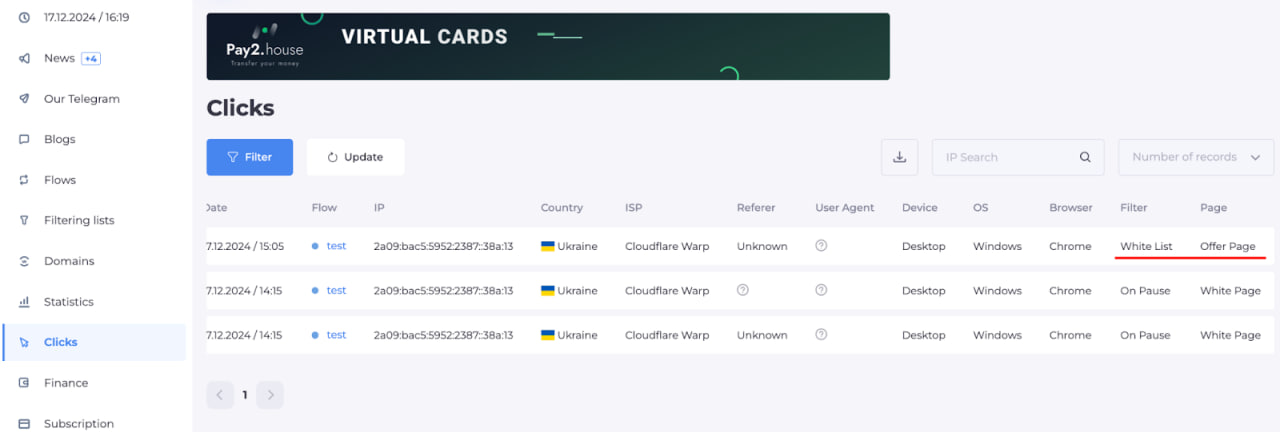
যে ফিল্টারটি আপনাকে সাদা পৃষ্ঠাতে রিডিরেক্ট করেছে তা জানার জন্য, "ক্লিকস" ট্যাবটি খুলুন। "ফিল্টার" এবং "পৃষ্ঠা" কলামে আপনি দেখতে পাবেন যে কোন ফিল্টার সক্রিয় হয়েছে এবং আপনাকে কোথায় পাঠানো হয়েছে।
এখন, অফার পৃষ্ঠা সঠিকভাবে লোড হচ্ছে কিনা তা পরীক্ষা করতে, নিচের পদক্ষেপগুলি অনুসরণ করুন:
"ক্লিকস" ট্যাবটি খুলুন।
তালিকায় আপনার IP ঠিকানাটি খুঁজে বের করুন এবং এটি কপি করুন।
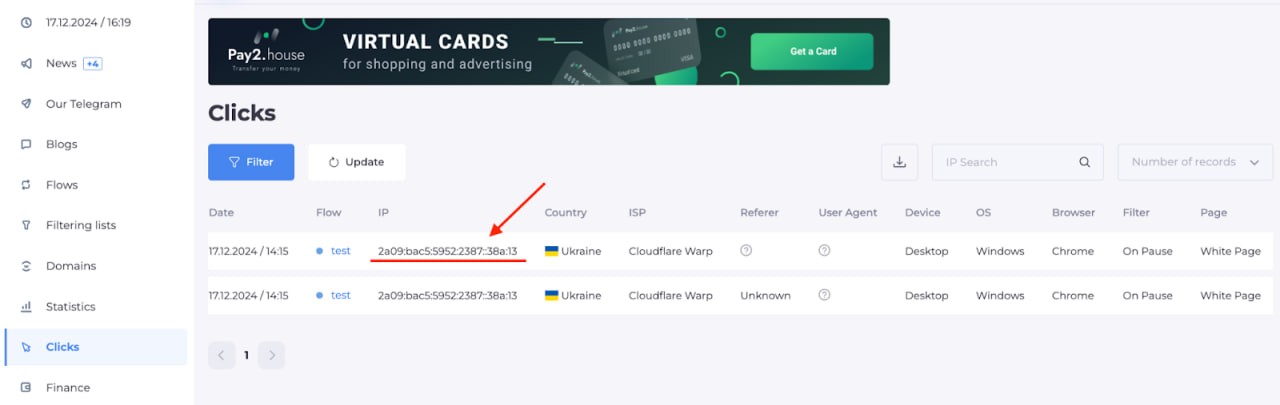
এখন, এটিকে স্ট্রিম সেটআপের তৃতীয় পৃষ্ঠায় হোয়াইটলিস্টে যুক্ত করুন।
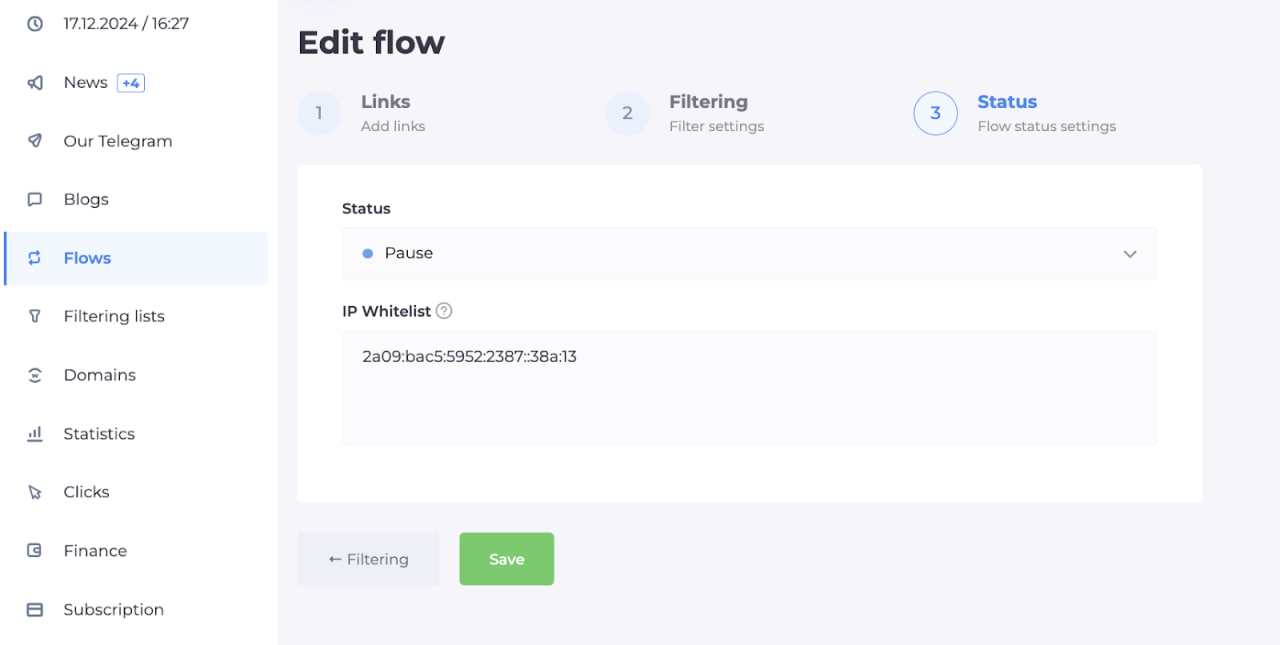
আপনার IP ঠিকানাটি হোয়াইটলিস্টে যোগ করার মাধ্যমে আপনি সমস্ত ফিল্টার বাইপাস করবেন এবং সরাসরি অফার পৃষ্ঠাতে চলে যেতে পারবেন।
এখন আবার লিঙ্কটি খুলুন, এবং যদি আপনি সবকিছু সঠিকভাবে করেছেন, আপনি সরাসরি অফার পৃষ্ঠাতে রিডিরেক্ট হবেন। "ক্লিকস" ট্যাবে, আপনার ক্লিকটি দেখাবে যে আপনি সফলভাবে অফার পৃষ্ঠায় পৌঁছেছেন।
এখন, সমস্ত সেটিংস এবং পরীক্ষা শেষ!
এখন আপনার কাছে একটি প্রস্তুত লিঙ্ক রয়েছে, যা আপনি আপনার বিজ্ঞাপন প্রচারণায় ব্যবহার করতে পারেন।
আপনার মনোযোগের জন্য ধন্যবাদ, এবং আমরা আপনার সফল লঞ্চ এবং উচ্চ ROI কামনা করি!






প্রথম হয়ে আপনার মতামত শেয়ার করুন!
আমরা আপনার মতামতকে মূল্য দিই — আপনার অভিমত জানান।