


مرحباً أصدقائي! في هذا الدليل، سنناقش بالتفصيل كيفية دمج ملف الكلوكينغ PHP على الاستضافة والنطاق الخاص بك. سنمر خطوة بخطوة من خلال جميع المراحل: من إعداد الاستضافة إلى تكوين الكلوكينغ واختبار الرابط.
هذه الطريقة عالمية — فهي تعمل مع أي مصادر ترافك ولا تتطلب منك أي خبرة أو معرفة تقنية معقدة. إنها بسيطة، ومتاحة، وفعالة.
هل أنتم مستعدون؟ لنبدأ!
لهذه الطريقة، ستحتاج إلى:
حساب في Cloaking.House
استضافة تدعم إصدار PHP 7.4 وما فوق
اسم نطاق
صفحة بيضاء (الصفحة التي ستستخدم كصفحة بيضاء)
لنبدأ بالخطوة الأساسية: إعداد صفحتك البيضاء على الاستضافة والنطاق.
افتح مدير الملفات الخاص بالاستضافة (عادةً ما يكون موجودًا في لوحة التحكم الخاصة بالاستضافة).
قم بتحميل صفحة بيضاء معدة مسبقًا. يمكن أن تكون صيغة صفحتك إما PHP أو HTML — لا يهم ذلك لكي يعمل الكلوكينغ. في هذا المثال، نستخدم صفحة بيضاء بصيغة HTML.
الآن تم تثبيت صفحتك البيضاء وهي جاهزة للإعدادات التالية!
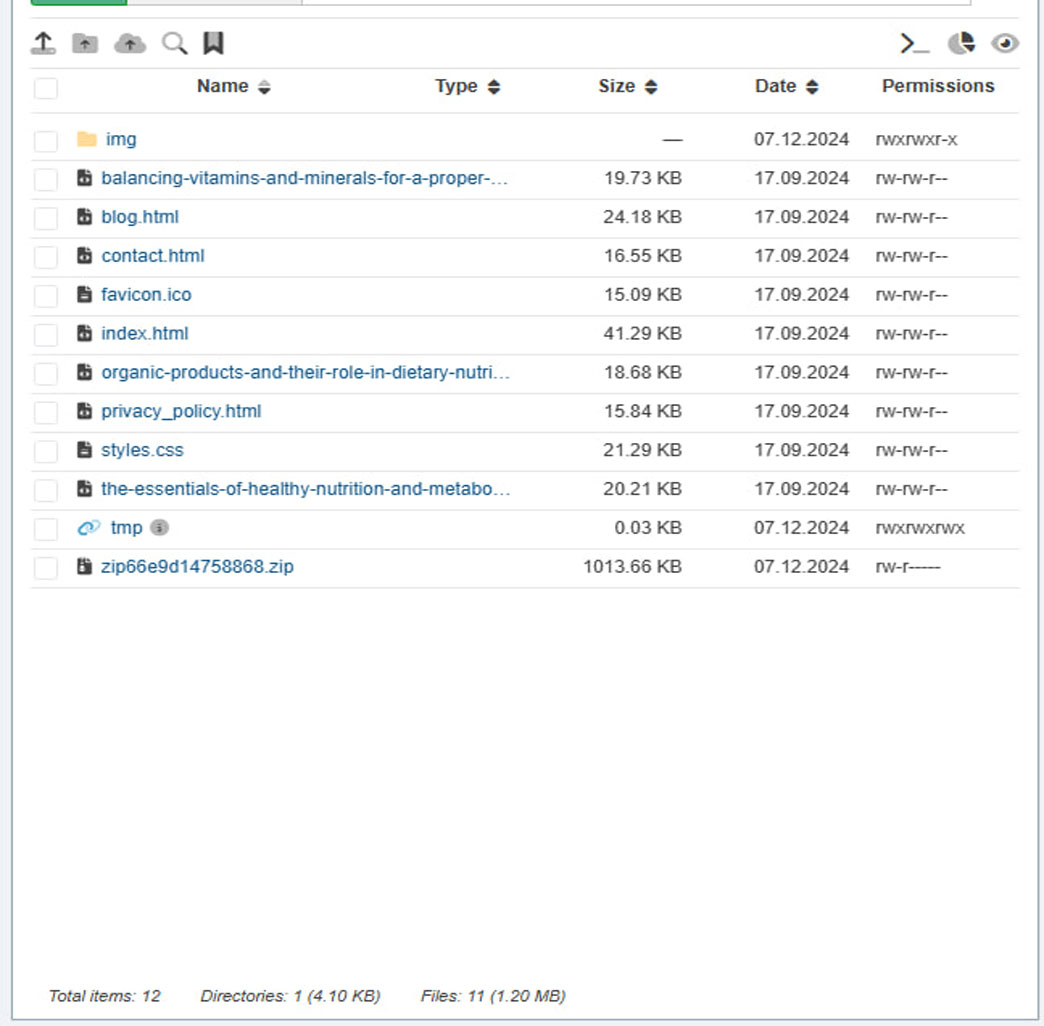
بعد تحميل الصفحة البيضاء، افتح اسم النطاق الخاص بك في المتصفح وتأكد من أن الصفحة تظهر وتعمل بشكل صحيح. إذا تم تحميل الصفحة البيضاء بدون أخطاء، يمكنك الانتقال إلى الخطوة التالية.
في هذه المرحلة، قم بإعادة تسمية ملف index.html إلى اسم آخر. على سبيل المثال، يمكنك تسميته site.html. إذا كان تنسيق الملف الخاص بك هو PHP، يجب أيضًا إعادة تسميته مع الحفاظ على التنسيق، على سبيل المثال، إلى site.php.
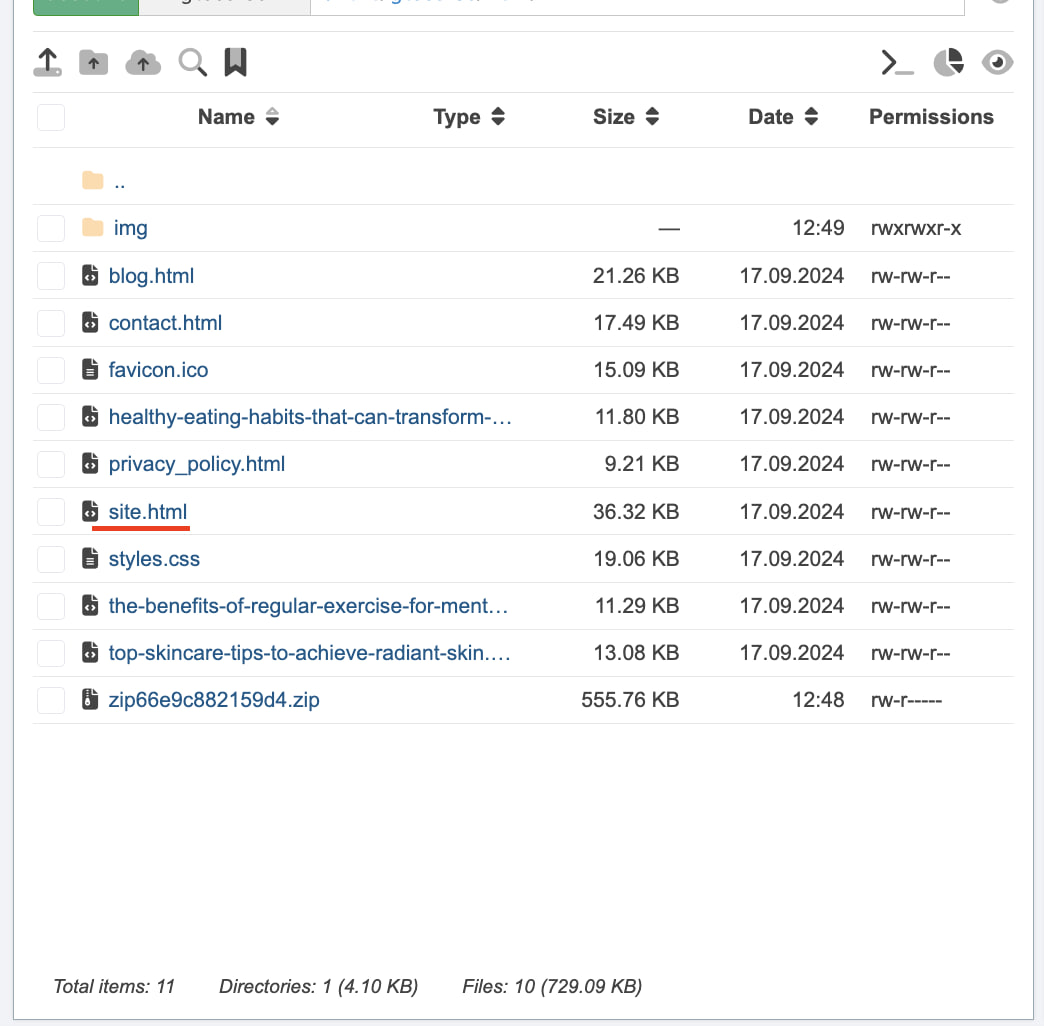
مهم: يجب أن يتم هذا التغيير لتجنب تعارض بين ملفين index عند إضافة ملف الكلوكينغ index.php.
الآن، بعد اكتمال الخطوات التحضيرية، دعونا ننتقل إلى إعداد الكلوكينغ.
انتقل إلى Cloaking.House وسجل إذا لم يكن لديك حساب بعد.
بعد التسجيل، سيتم تفعيل الوصول التجريبي تلقائيًا إلى الخطة الأساسية لمدة 7 أيام. سيسمح لك هذا باختبار جميع ميزات الخدمة قبل الشراء.
لبدء العمل، تحتاج إلى إنشاء تدفق. انتقل إلى تبويب "التدفقات" واضغط على "إنشاء تدفق".
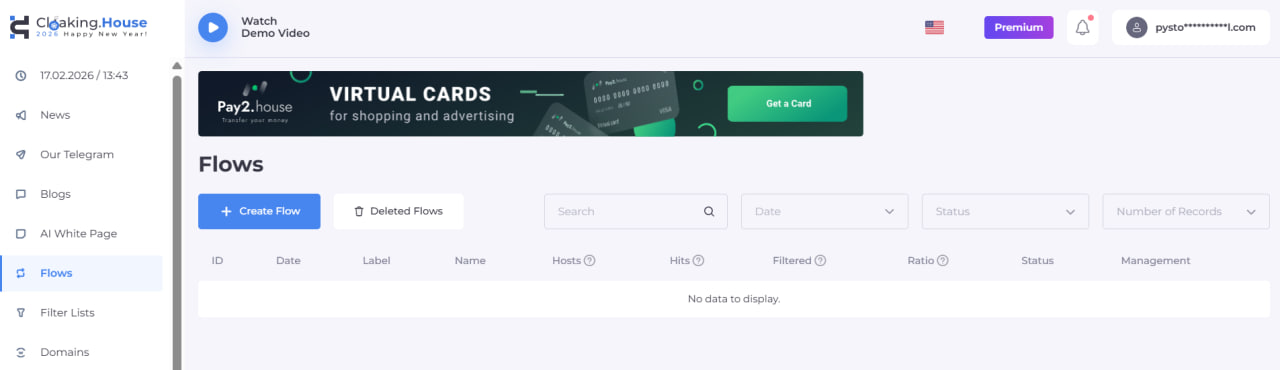
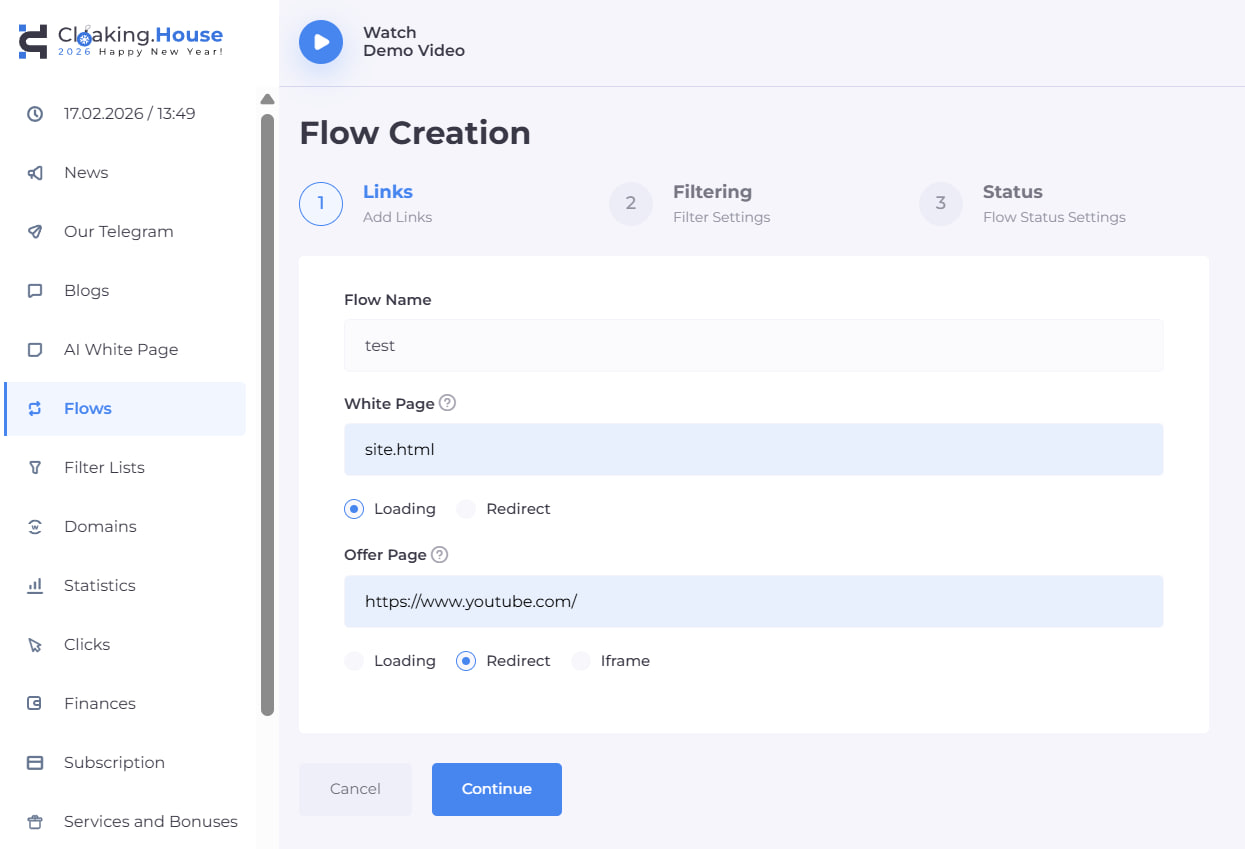
بعد الانتقال إلى تبويب إنشاء التدفق، دعونا نبدأ في الإعداد:
اختر اسمًا لتدفقك: على سبيل المثال، سنستخدم "test"، ولكن يمكنك اختيار أي اسم مناسب.
املأ حقل "الصفحة البيضاء": هنا، أدخل اسم الملف الذي سيتم استخدامه كصفحة بيضاء. سنكتب site.html — هذا هو الملف الذي تم إعادة تسميته سابقًا. اختر الطريقة "تحميل".
املأ حقل "صفحة العرض": هنا، يمكنك تحديد رابط شريكك أو رابط صفحة عرضك. على سبيل المثال، سنستخدم رابط YouTube. اختر الطريقة "إعادة توجيه".
بعد إكمال الإعداد، اضغط على "متابعة" للانتقال إلى الخطوة التالية — قائمة إعداد الفلاتر.
هنا ستقوم بإعداد معايير لتصفية الترافيك. دعونا نلقي نظرة مفصلة على كل فلتر وقدراته حتى تتمكن من ضبطها وفقًا لاحتياجاتك.
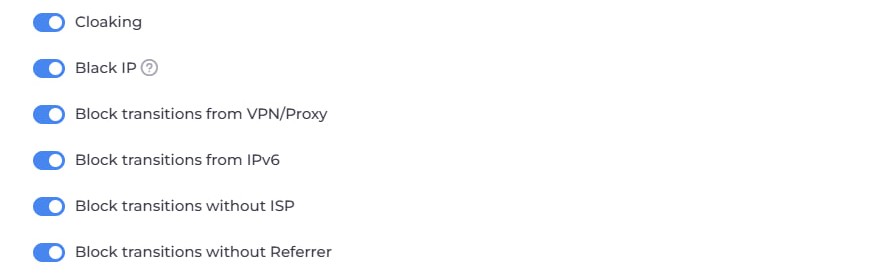
فلتر الكلوكينغ – هذا هو الحماية العامة من الروبوتات والمراجعين عبر جميع مصادر الإعلانات. عند تفعيله، سيتم تصفية هذا الترافيك وإرساله إلى الصفحة البيضاء.
فلتر IP الأسود – هذا الفلتر يعمل عندما تكتشف النظام انتقالات غير مرغوب فيها من عنوان IP معين. على سبيل المثال، قد يعمل الفلتر إذا تم ملاحظة انتقالات من هذا العنوان في السابق من الروبوتات أو المراجعين، إذا لم يتم تحديد الدولة أو مزود الإنترنت لهذا العنوان، أو إذا كانت هناك محاولات انتقال من أجهزة غير معروفة. عندما يتم تفعيله، ستظهر الصفحة البيضاء للعميل.
فلتر VPN/Proxy – هذا الفلتر يعمل عندما يتم تحديد عنوان IP للعميل كخادم وكيل. يعمل هذا الفلتر فقط إذا تم تفعيله في إعدادات التدفق. عندما يتم تفعيله، ستظهر الصفحة البيضاء.
فلتر IPv6 – هذا الفلتر يعمل عندما يتم تحديد عنوان IP للعميل كـ IPv6. عندما يتم تفعيله، ستظهر الصفحة البيضاء.
فلتر ISP – هذا الفلتر يعمل عندما يكون من المستحيل تحديد مزود خدمة الإنترنت للعميل بناءً على عنوان IP. عندما يتم تفعيله، ستظهر الصفحة البيضاء.
فلتر Referrer – هذا الفلتر يعمل عندما يكون مرجع العميل غير معروف أو عندما ينتقل العميل عبر رابط تم إدخاله مباشرة في شريط عنوان المتصفح. عندما يتم تفعيله، ستظهر الصفحة البيضاء.
بعد ذلك، لدينا إعدادات أكثر تفصيلاً للرابط الخاص بالكلوكينغ:
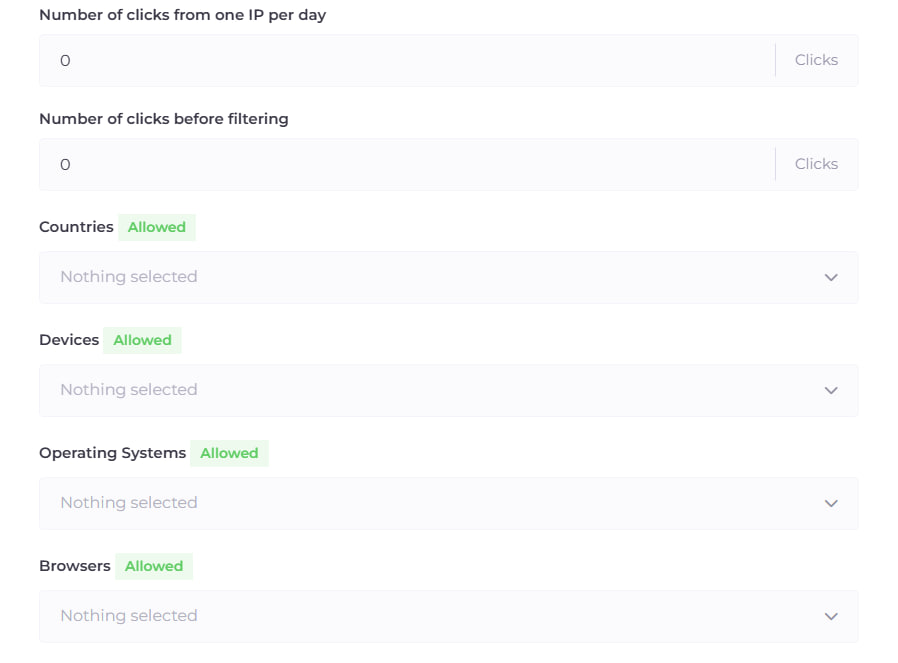
عدد النقرات من نفس IP في اليوم – هذا المعامل يتيح لك تحديد الحد الأقصى لعدد النقرات من نفس IP في اليوم قبل أن يتم إعادة توجيه الزائر قسرًا إلى الصفحة البيضاء فقط.
عدد النقرات قبل الفلترة – هذا المعامل يتيح لك تحديد عدد النقرات التي ستبدأ بعده الكلوكينغ. سيتم توجيه جميع الزوار ضمن الحد المحدد للنقرات فقط إلى الصفحة البيضاء.
الدول – هذا الفلتر يعمل عندما لا يمكن تحديد بلد العميل بناءً على عنوان IP الخاص به أو عندما ينتقل العميل من بلد غير مسموح به في إعدادات التدفق. عندما يتم تفعيله، ستظهر الصفحة البيضاء.
الأجهزة – هذا الفلتر يعمل عندما لا يمكن تحديد جهاز العميل بناءً على User Agent الخاص به أو عندما ينتقل العميل من جهاز غير مدعوم. عندما يتم تفعيله، ستظهر الصفحة البيضاء.
أنظمة التشغيل – هذا الفلتر يعمل عندما لا يمكن تحديد نظام تشغيل جهاز العميل بناءً على User Agent الخاص به أو عندما ينتقل العميل من نظام تشغيل غير مدعوم. عندما يتم تفعيله، ستظهر الصفحة البيضاء.
المتصفحات – هذا الفلتر يعمل عندما لا يمكن تحديد المتصفح على جهاز العميل بناءً على User Agent الخاص به أو عندما ينتقل العميل من متصفح غير مدعوم. عندما يتم تفعيله، ستظهر الصفحة البيضاء.
للأرباح المتقدمة والمطورين، هناك فلاتر توفر دقة كاملة وتحكمًا.
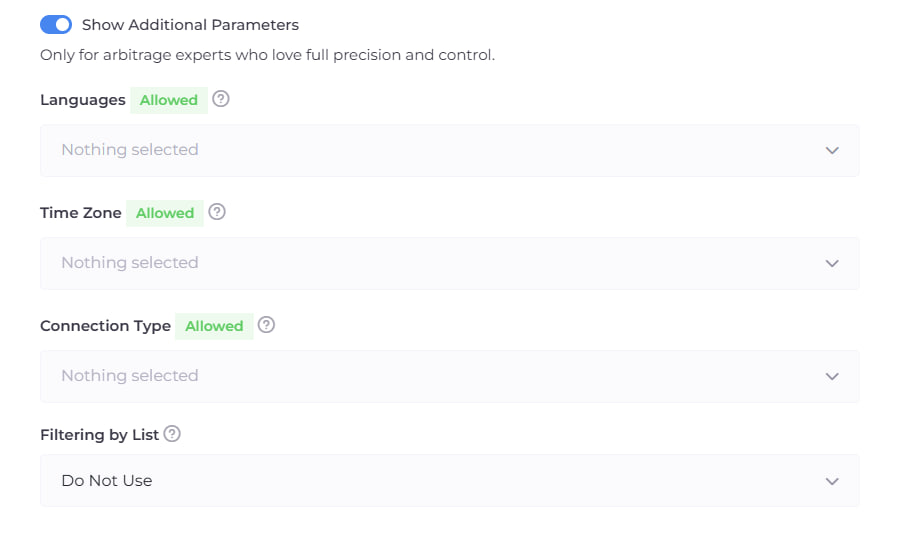
اللغات – هذا الفلتر يعمل عندما لا يمكن تحديد لغة المتصفح على جهاز العميل أو عندما ينتقل العميل باستخدام لغة متصفح غير مسموح بها في إعدادات التدفق. عندما يتم تفعيله، ستظهر الصفحة البيضاء.
المنطقة الزمنية – هذا الفلتر يعمل عندما لا يدخل العميل في قائمة المناطق الزمنية المسموح بها وفقًا لإعدادات التدفق. يتيح لك هذا الفلتر استهداف الترافيك الجغرافي بدقة أكبر ويمكنه اكتشاف الأنشطة المريبة (على سبيل المثال، إذا كان عنوان IP يشير إلى بلد معين ولكن المنطقة الزمنية تشير إلى آخر). عندما يتم تفعيله، ستظهر الصفحة البيضاء.
نوع الاتصال – هذا الفلتر يعمل عندما لا يدخل نوع الاتصال بالإنترنت الخاص بالعميل (المحدد عبر عنوان IP الخاص به) في قائمة الأنواع المسموح بها في إعدادات التدفق.
الأنواع المتاحة للاتصال:
الاتصال عبر الأقمار الصناعية — الوصول إلى الإنترنت عبر قنوات الاتصال عبر الأقمار الصناعية.
الشبكة المؤسسية — الاتصال عبر الشبكات الداخلية للشركات، مراكز البيانات أو VPN.
الاتصال المحمول — الإنترنت المحمول من المشغلين (3G/4G/5G).
الاتصال الكابلي/DSL — الاتصال التقليدي عبر مزودي الخدمة عبر الكابلات أو خطوط الهاتف.
يساعد الفلتر في إدارة جودة الترافيك، وتصفية المصادر غير المرغوب فيها (مثل مراكز البيانات أو الشبكات المؤسسية المريبة). عندما يتم تفعيله، ستظهر الصفحة البيضاء.
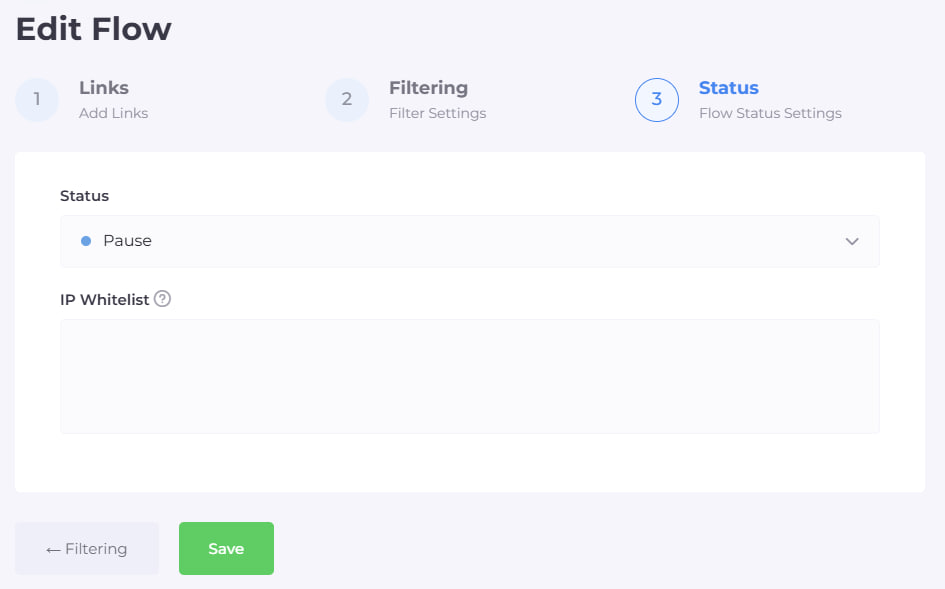
بعد الانتهاء من إعداد الفلاتر، اضغط على "حفظ"، وستنتقل إلى الصفحة الثالثة من إعداد التدفق.
في هذه المرحلة، لا يلزم إجراء تغييرات أخرى — اضغط على "حفظ"، وسيتم إنشاء تدفقك بنجاح. الآن يمكنك متابعة تكامل ملف PHP الكلوكينغ في استضافتك.
للقيام بذلك، افتح تبويب "التدفقات" وقم بتنزيل ملف index.php للتدفق الذي قمت بإنشائه.
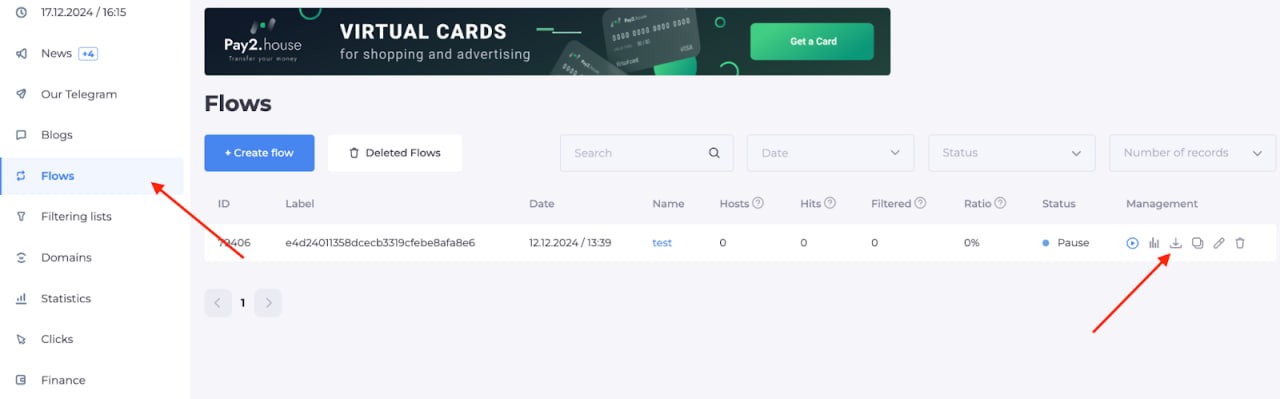
بعد تنزيل الملف، قم بتحميله إلى استضافتك حيث تم بالفعل تحميل الصفحة البيضاء
 .
.
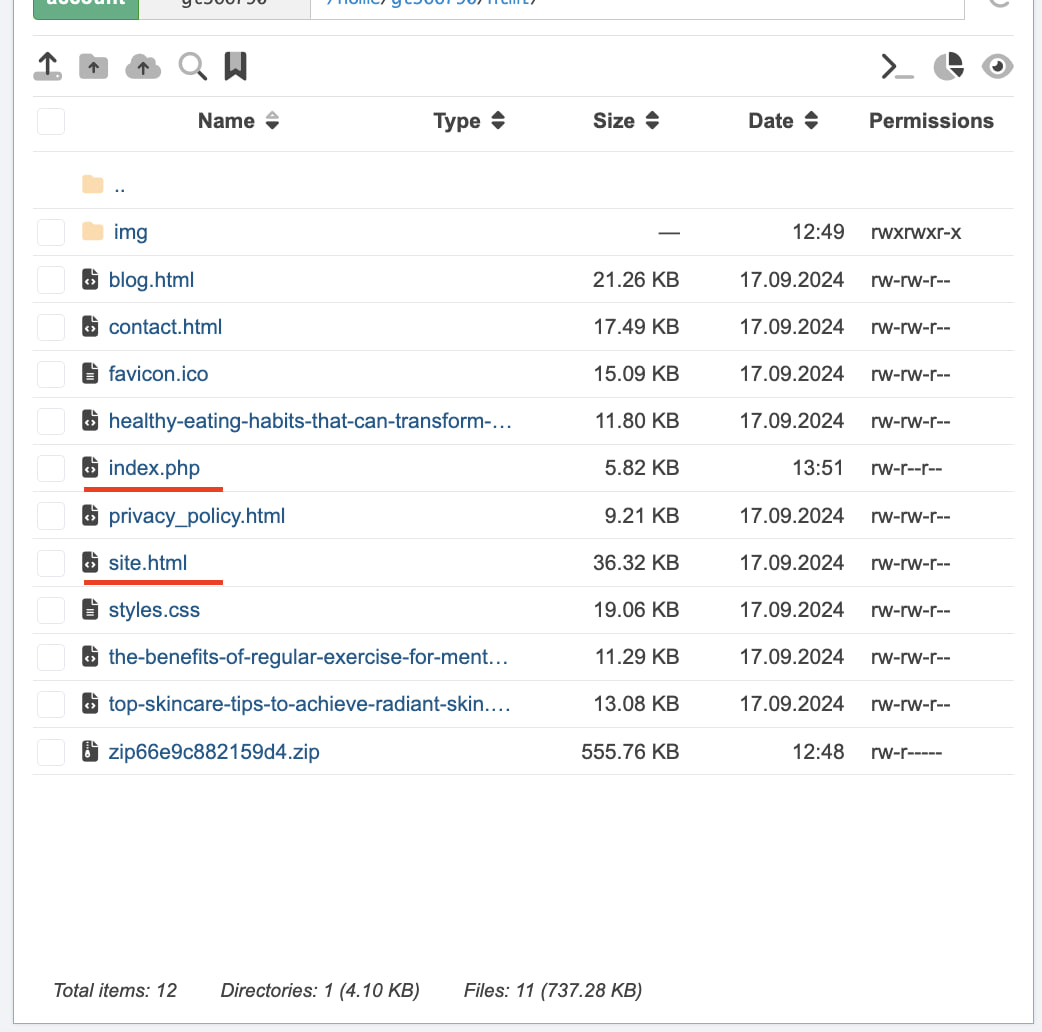
في الصورة أدناه، يمكنك أن ترى أنه على الاستضافة توجد:
index.php — هذا هو ملف الكلوكينغ الذي قمت بتحميله وتثبيته.
site.html — هذه هي الصفحة البيضاء التي تم إعادة تسميتها سابقًا.
مهم: تأكد من أن كلا الملفين موجودين في نفس الدليل ليعمل الكلوكينغ بشكل صحيح.
الآن تم اكتمال إعداد الكلوكينغ! الآن تحتاج إلى التحقق من رابطك.
للقيام بذلك، افتح اسم النطاق الذي تم تعيينه للصفحة البيضاء. إذا ظهرت الصفحة البيضاء، فلا تقلق — هذا طبيعي. هذا يعني أنك تأثرت بإحدى الفلاتر.
لتكتشف الفلتر الذي قام بإعادة توجيهك إلى الصفحة البيضاء، افتح تبويب "النقرات". في الأعمدة "الفلتر" و "الصفحة"، ستظهر أي فلتر تم تفعيله وأين تم إرسال الزائر.
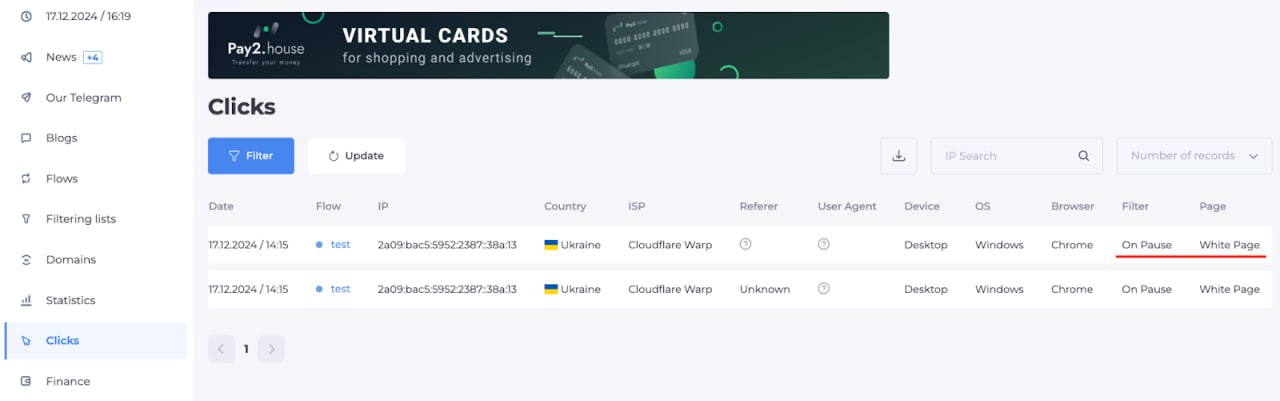
للتحقق من أن صفحة العرض تم تحميلها بشكل صحيح، قم بالخطوات التالية:
افتح تبويب "النقرات".
ابحث عن عنوان IP الخاص بك في القائمة وانسخه.
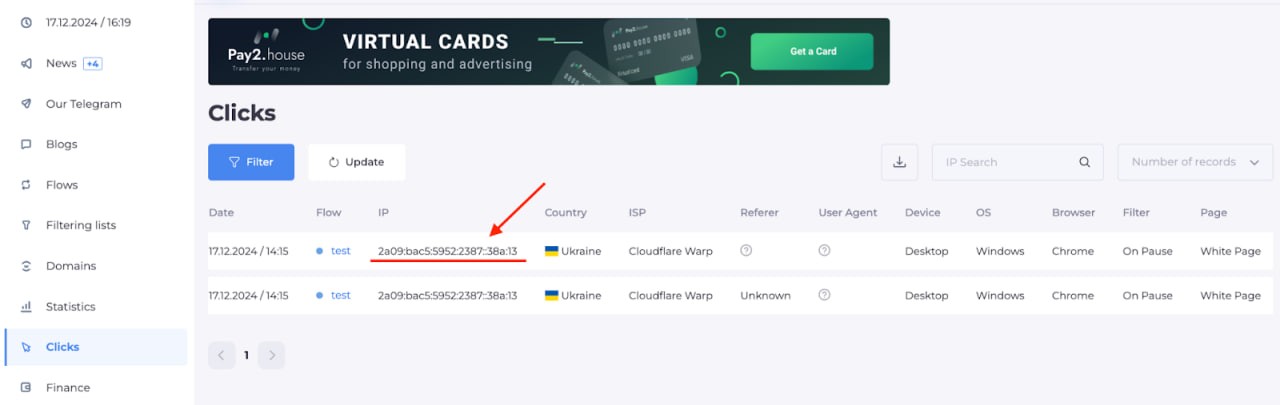
أضفه إلى القائمة البيضاء في الصفحة الثالثة من إعداد التدفق.
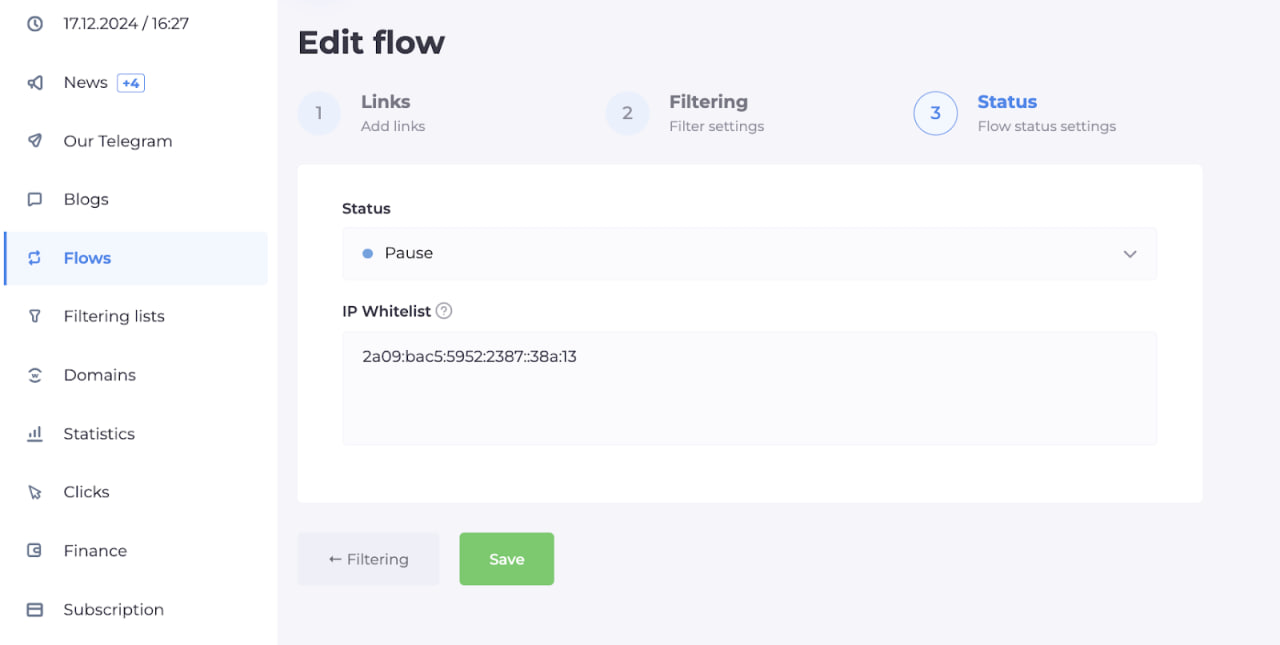
بإضافة عنوان IP الخاص بك إلى القائمة البيضاء، ستتجاوز جميع الفلاتر ويمكنك الوصول مباشرة إلى صفحة العرض.
الآن افتح الرابط مرة أخرى، وإذا قمت بكل شيء بشكل صحيح، ستتم إعادة توجيهك إلى صفحة العرض. في تبويب "النقرات"، سيظهر نقراتك على أنها وصلت إلى صفحة العرض بنجاح.
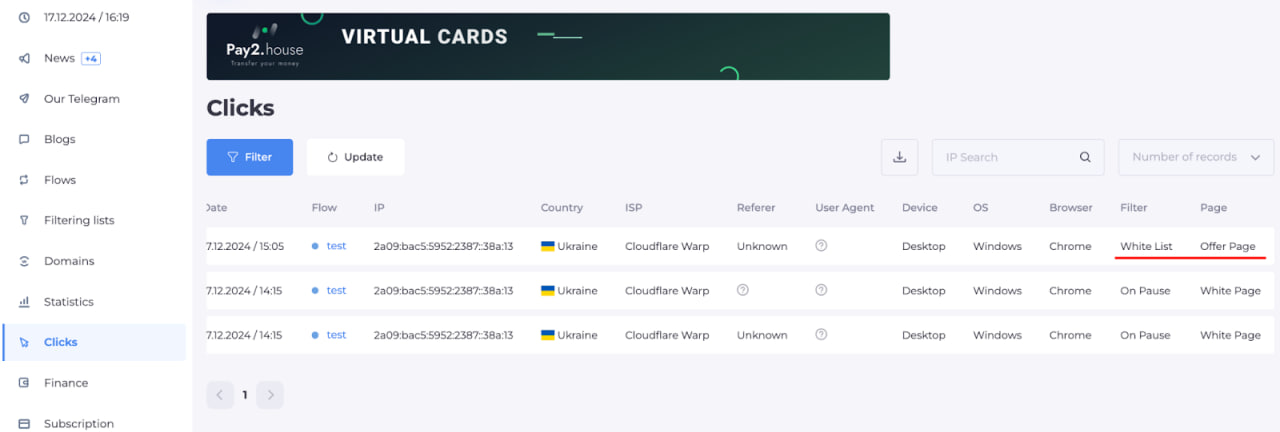
الآن تم الانتهاء من جميع الإعدادات والتحقق!
الآن لديك رابط جاهز لاستخدامه في حملاتك الإعلانية.
شكرًا على انتباهك، ونتمنى لك إطلاقات ناجحة وعائد استثمار مرتفع!






كن أول من يشارك رأيه!
نحن نقدر ملاحظاتك — شاركنا رأيك.