



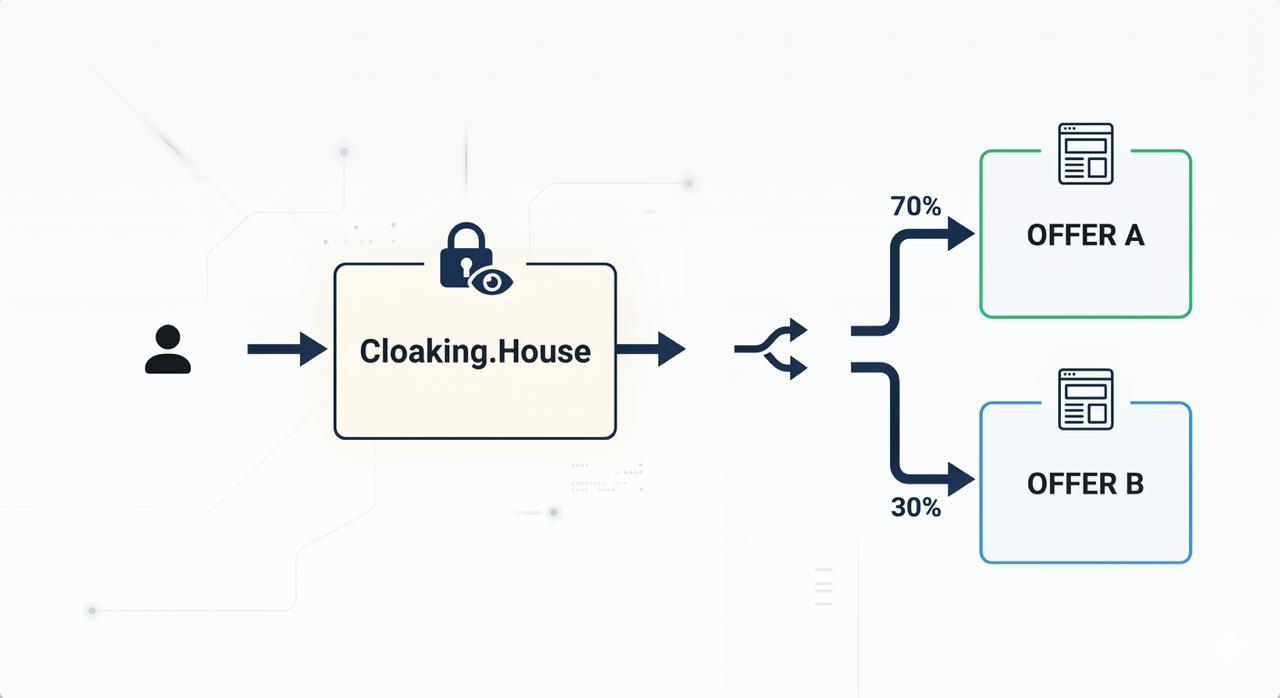
عادةً، في Cloaking.House، يتم تخصيص صفحة عرض واحدة لكل مسار. ولكن ماذا لو كنت تريد التحقق من أي العرضين يعمل بشكل أفضل دون إيقاف الحملة وبدون إنشاء كل شيء من الصفر؟
هناك حل بسيط لهذا: ملف تقسيم، يقرر بنفسه أي الزوار يتم إرساله إلى العرض A وأيهم إلى العرض B. أنت تحدد فقط الروابط والوزن لكل عرض. وكل شيء آخر يحدث تلقائيًا.
هذا المقال مكتوب لأولئك الذين لم يتعاملوا مع الكود البرمجي من قبل. فقط اتبع الخطوات.
ما الذي سنحتاجه
- حساب في Cloaking.House
- استضافة مع نطاق (نفس الاستضافة التي تم إعداد مسارك عليها بالفعل)
- رابطان لعروض تريد مقارنتها (أو أكثر)
- 15 دقيقة من الوقت
الجزء 1. تثبيت Cloaking.House على الاستضافة
إذا كان لديك بالفعل مسار تم إعداده باستخدام تكامل PHP - فتجاوز هذا الجزء وانتقل مباشرة إلى الجزء 2.
إذا لم يكن الأمر كذلك - يجب أولاً تثبيت ملف Cloaking.House على الاستضافة. إليك كيفية القيام بذلك.
الخطوة 1. ارفع الصفحة البيضاء (White Page) الخاصة بك على الاستضافة
الصفحة البيضاء (White Page) - هي صفحة عادية يراها المراجعون والبوتات. يمكن أن تكون أي موقع بسيط: مدونة، صفحة هبوط، أو مقال.
*إذا لم يكن لديك صفحة بيضاء - يمكنك إنشاء صفحة عالية الجودة من داخل لوحة تحكم Cloaking.House*
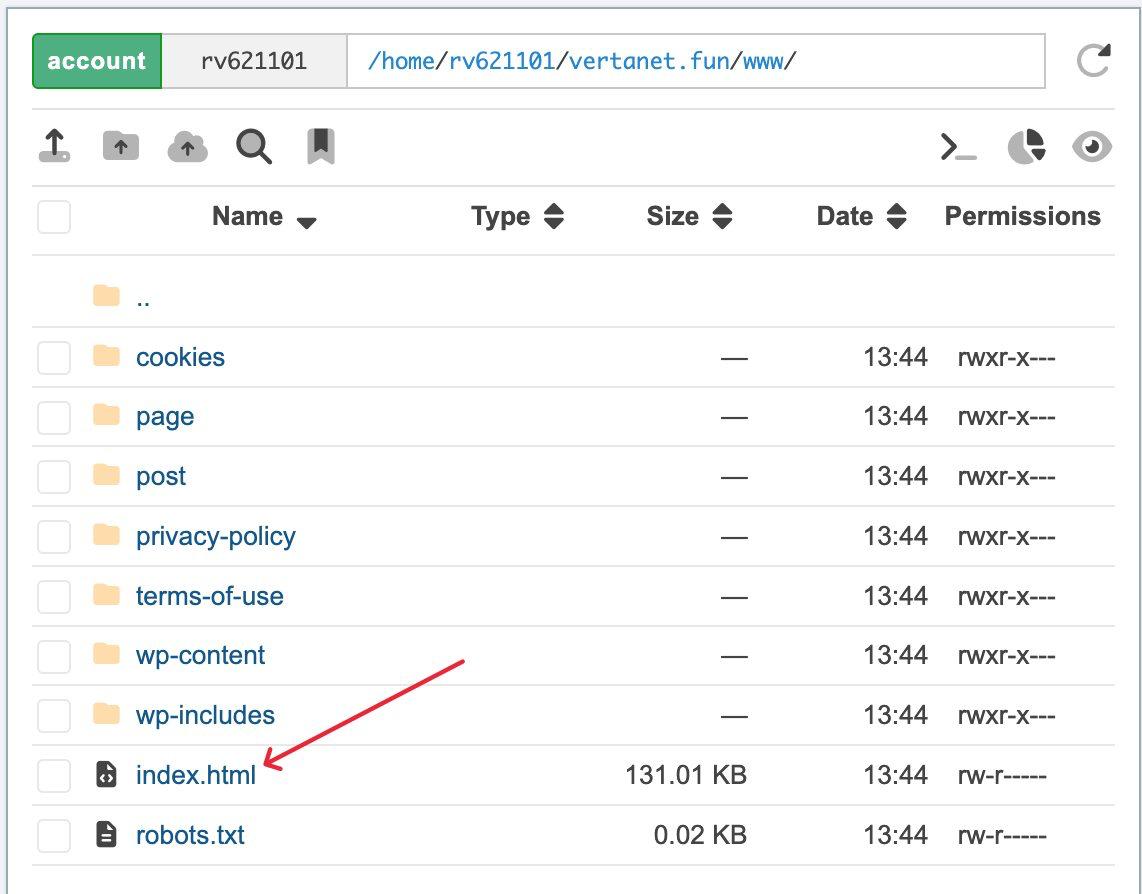
افتح مدير الملفات الخاص باستضافتك (وهو متوفر في لوحة التحكم لدى أي مزود استضافة). ارفع ملف الصفحة البيضاء الخاصة بك هناك.
الخطوة 2. قم بتغيير اسم ملف الصفحة البيضاء
هذه نقطة مهمة. على الأرجح، يسمى ملف الصفحة البيضاء الخاصة بك index.html أو index.php. قم بتغيير اسمه - على سبيل المثال، إلى site.html أو site.php.
لماذا؟ لأننا سنضيف الآن ملف index.php جديد من Cloaking.House. إذا كان كلا الملفين يحملان الاسم نفسه - فسيحدث تعارض.
لتغيير الاسم: انقر بزر الماوس الأيمن على الملف في مدير الملفات -> "تغيير الاسم".
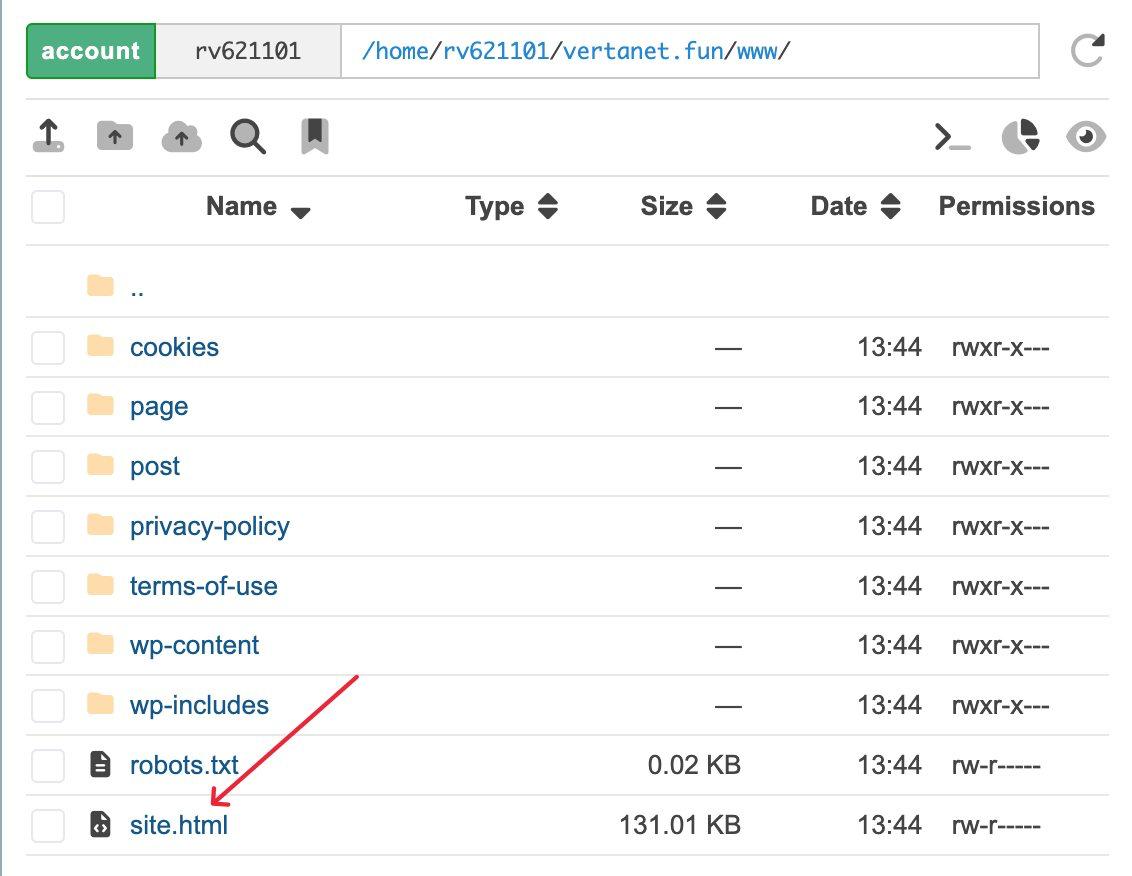
هام: بعد تغيير اسم الملف - قد يتوقف موقعك عن العمل، لا تقلق، بمجرد أن نضع ملف index.php - سيعود موقعك للعمل كالمعتاد.
الخطوة 3. أنشئ مسارًا في Cloaking.House
قم بتسجيل الدخول إلى لوحة تحكم Cloaking.House. انتقل إلى علامة التبويب "المسارات" وانقر على "إنشاء مسار".
املأ الحقول:
- الاسم - أي اسم يناسبك، على سبيل المثال "test"
- الصفحة البيضاء (White Page) - حدد اسم الملف الذي قمت بتغيير اسمه للتو (على سبيل المثال، site.html). الطريقة - "تحميل"
- صفحة العرض (Offer Page) - يمكنك إدخال رابط ملف التقسيم مباشرة: https://your-domain.com/redirect.php. الطريقة - "إعادة توجيه"
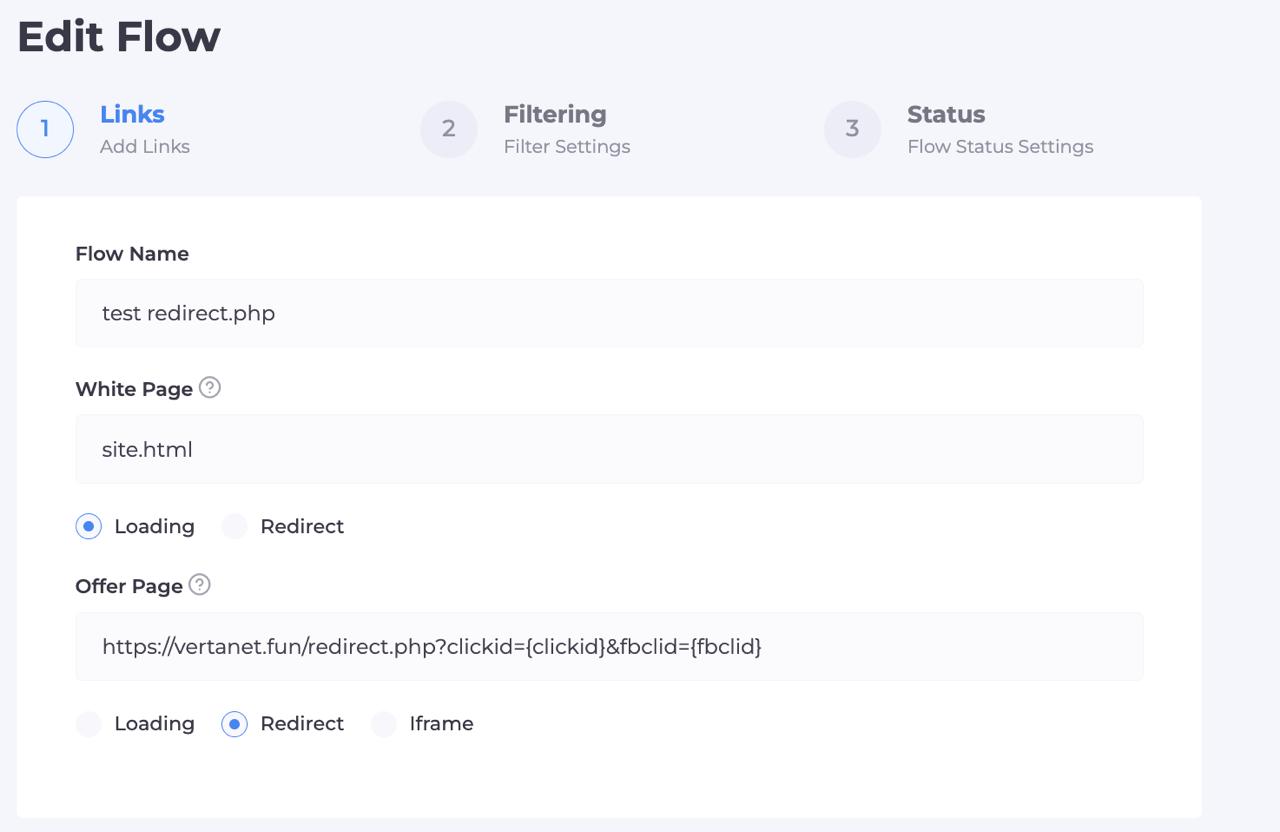
انقر على "متابعة" واضبط الفلاتر المطلوبة (الدول، الأجهزة، إلخ).
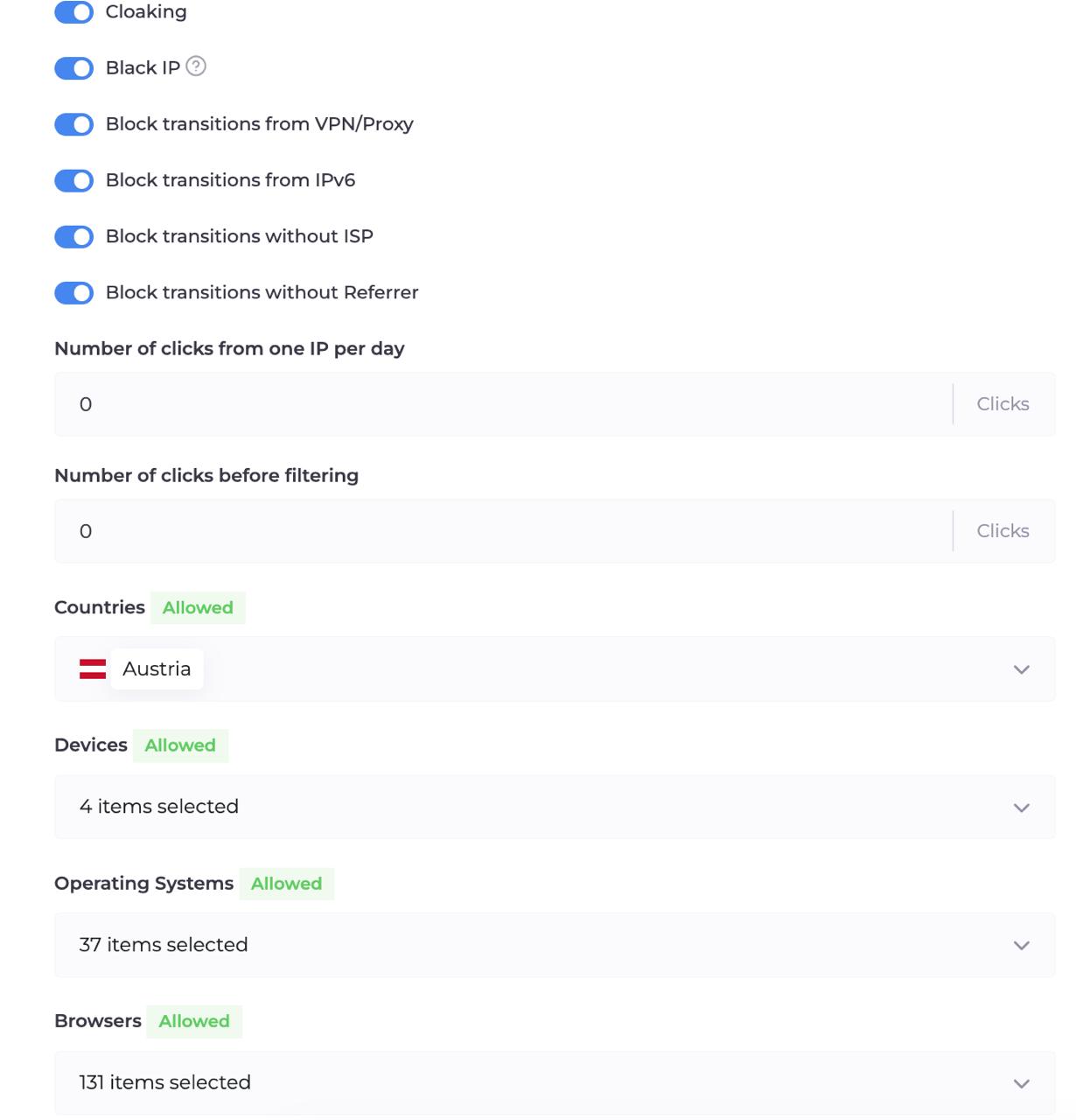
الخطوة 4. قم بتنزيل ورفع ملف index.php
بعد إنشاء المسار، سيقترح عليك Cloaking.House تنزيل ملف index.php. هذا هو الملف الرئيسي الذي يقوم بتصفية الترافيك بالكامل.
قم بتنزيله ورفعه إلى المجلد الرئيسي للموقع على الاستضافة - في نفس المكان الذي يوجد فيه ملف site.html الذي قمت بتغيير اسمه.
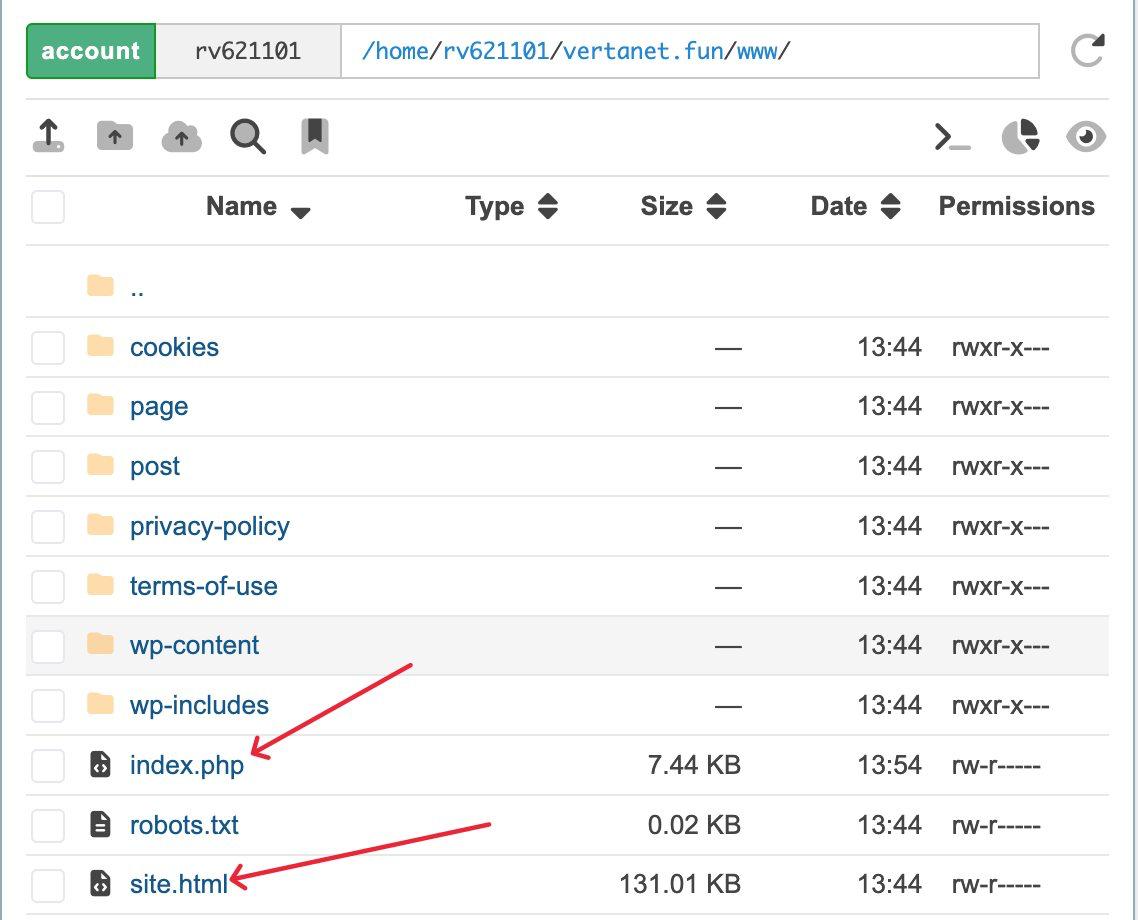
تم الأمر - تم تثبيت Cloaking.House. الآن ننتقل إلى تقسيم الترافيك بين العروض.
الجزء 2. ملف التقسيم لعرضين
الآن سنقوم بإنشاء ملف يوزع الزوار تلقائيًا بين العروض.
الخطوة 1. قم بتنزيل السكريبت وضعه في ملف
قم بتنزيل الأرشيف الجاهز من الرابط أدناه وفك ضغط محتوياته في المجلد الرئيسي لموقعك.
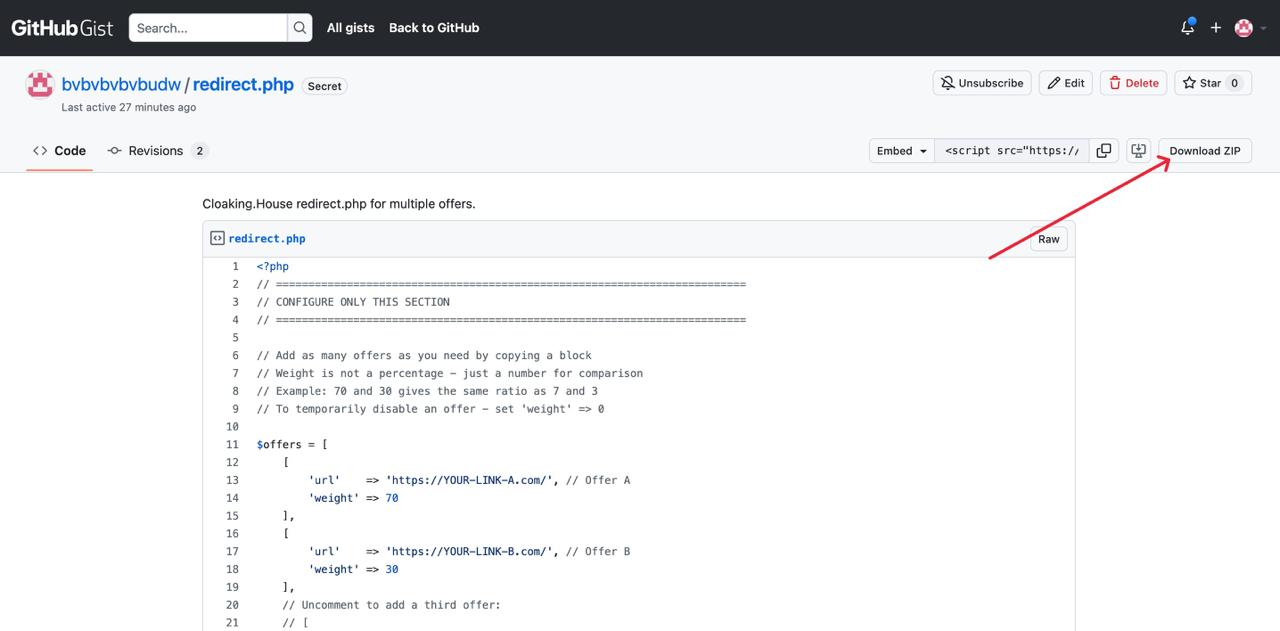
الخطوة 2. التكامل مع موقعك
ضع الملف الذي قمت بتنزيله من الأرشيف في المجلد الرئيسي لموقعك. يجب أن يبدو الأمر هكذا:
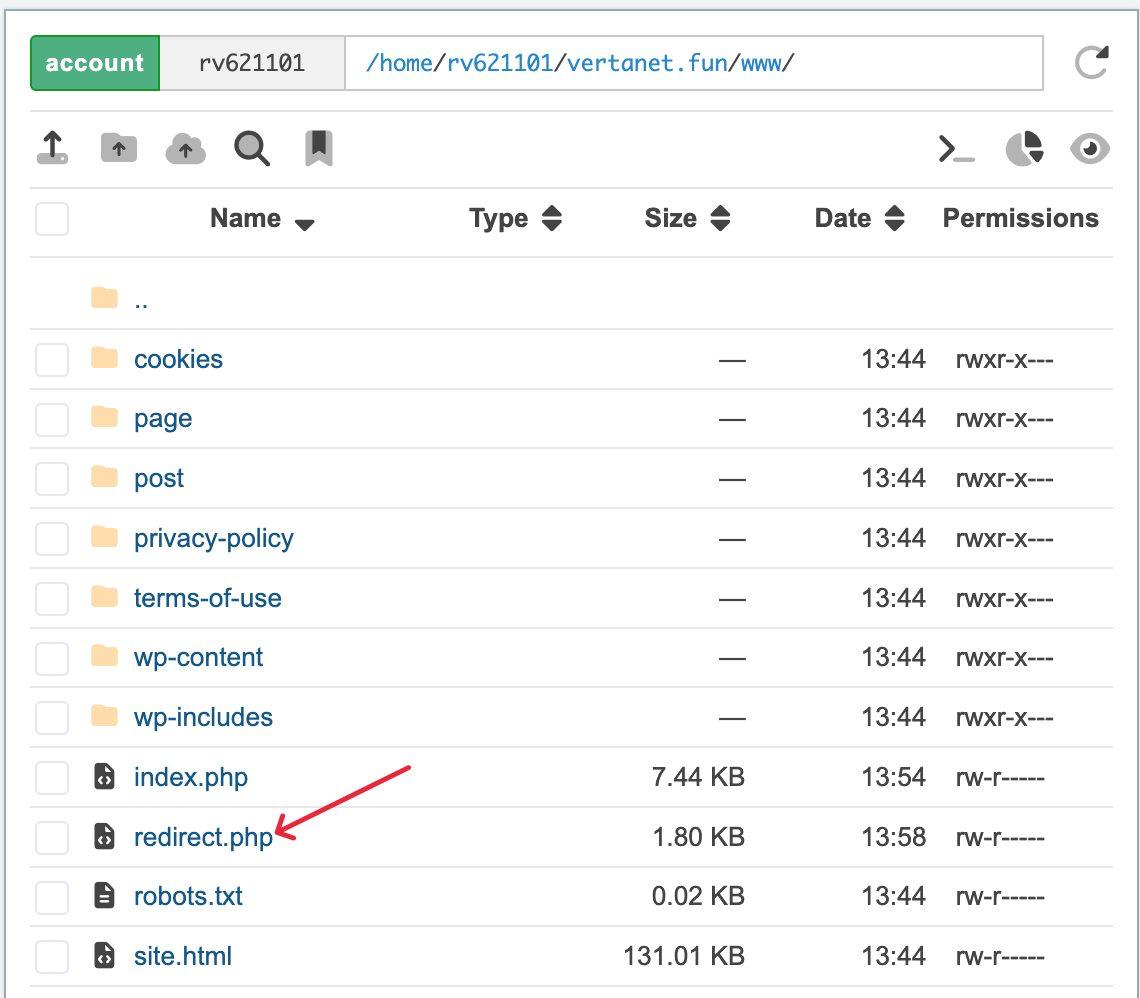
الخطوة 3. أدخل الروابط الخاصة بك
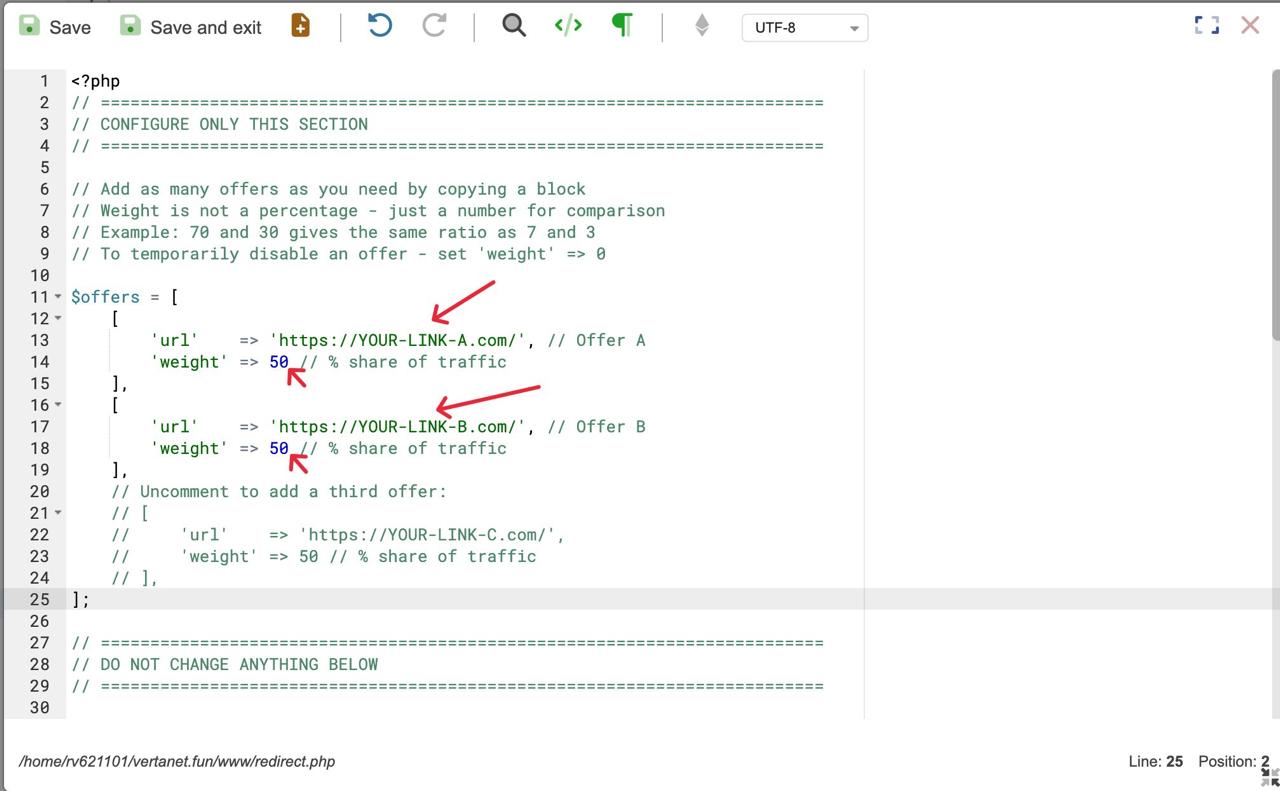
افتح الملف وابحث عن القسم الموجود في الأعلى تمامًا - هناك مكتوب "قم بإعداد هذا الجزء فقط". استبدل الروابط الوهمية بروابط حقيقية وحدد الوزن لكل عرض.
ما هو الوزن؟ هذه ليست نسبًا مئوية، بل مجرد أرقام للمقارنة. إذا كان العرض A يحتوي على 70، والعرض B على 30، فإن العرض A سيحصل على حوالي 70% من الترافيك، والعرض B على 30%. يمكنك كتابة 7 و 3 - وستكون النتيجة هي نفسها. يمكنك إضافة عرض ثالث وكتابة 5، 3، 2 - وسيقوم السكريبت بحساب النسب تلقائيًا.
إذا كنت تريد تقسيم الترافيك بالتساوي - ضع أرقامًا متطابقة. وإذا كنت تريد اختبار عرض جديد بحذر - ضع 80 و 20.
الخطوة 4. قم بتحديث الرابط في مسار Cloaking.House
اذهب إلى إعدادات المسار في Cloaking.House. في حقل صفحة العرض (Offer Page)، استبدل الرابط الحالي (إذا لم تكن قد فعلت ذلك بالفعل) بعنوان ملفك الجديد:
https://your-domain.com/redirect.php
احفظ المسار.
كل شيء جاهز. الآن، عندما يمر زائر حقيقي عبر فلتر Cloaking.House - سيصل تلقائيًا إلى أحد العروض بالنسبة التي حددتها. لا يزال المراجعون والبوتات يرون الصفحة البيضاء فقط.
كيفية تغيير الوزن أو استبدال العرض
ما عليك سوى فتح ملف redirect.php in مدير ملفات الاستضافة، وتعديل القيم المطلوبة في الجزء العلوي وحفظ الملف. ستدخل التغييرات حيز التنفيذ فورًا.
إذا كنت تريد إيقاف أحد العروض مؤقتًا - ضع وزنه 0. سينتقل الترافيك بالكامل إلى العروض المتبقية تلقائيًا.
كيفية تمرير المعلمات إلى العرض
يقوم السكريبت تلقائيًا بتمرير جميع المعلمات التي جاءت إليه في الرابط. على سبيل المثال، إذا جاء معرّف النقرة (clickid) - فسينتقل إلى العرض أيضًا.
لكي يعمل هذا، يجب أن يقوم Cloaking.House بتمرير المعلمات إلى السكريبت. للقيام بذلك، في إعدادات المسار في حقل صفحة العرض (Offer Page)، أضف المعلمات المطلوبة إلى رابط السكريبت:
https://your-domain.com/redirect.php?clickid={clickid}&sub1={sub1}
سيقوم Cloaking.House باستبدال الماكرو الموجود بين الأقواس المتعرجة تلقائيًا - ثم يمررها السكريبت إلى العرض.
متى يساعد هذا حقًا
اختبار عرض جديد دون مخاطرة. وجدت عرضًا جديدًا وتريد معرفة ما إذا كان يعمل - ولكنك لست مستعدًا للتبديل تمامًا عن العرض الذي يدر المال بالفعل. اضبط الأوزان على 80 و 20 وراقب الإحصائيات.
مقارنة شبكتين للتسويق بالعمولة (CPA). العرض نفسه متاح في شبكتي CPA مختلفتين. قسّم الترافيك بالتساوي وقارن بعد أسبوع أين توجد نسبة موافقة وعوائد أفضل.
تأمين نفسك عند الوصول إلى الحد الأقصى. إذا قام المعلن بخفض الحد اليومي - فسيذهب جزء من الترافيك تلقائيًا إلى العرض البديل، ولن تتوقف الحملة.
جرب Cloaking.House مجانًا لمدة 7 أيام وقم بإعداد أول اختبار A/B لك - cloaking.house. لقراء المدونة، يتوفر الرمز الترويجي BVBV_BRO_30 - خصم 30% على أي خطة اشتراك.






كن أول من يشارك رأيه!
نحن نقدر ملاحظاتك — شاركنا رأيك.