


PropellerAds reste l'une des sources de trafic publicitaire les plus populaires pour les webmasters et les équipes d'arbitrage. Lors du traitement de gros volumes de clics, il est important d'organiser correctement le routage : diviser l'audience par GEO, appareils, navigateurs et autres paramètres et diriger les différents segments vers les pages appropriées.
Dans ce guide, nous analyserons le processus complet de configuration d'un flux pour le trafic de PropellerAds à l'aide de Cloaking.House - de la création de la White Page à l'analyse des clics après le lancement.
Outils nécessaires pour le travail
Pour la configuration de base, vous aurez besoin de :
Cloaking.House : service cloud pour le filtrage et le routage du trafic.
White Page : page utilisée comme page de destination principale pour le segment d'audience correspondant. Elle peut être créée à l'aide de l'AI White Page Generator dans Cloaking.House.
Offer Page : page de destination ou lien vers l'offre.
Domaine : domaine sur lequel le site sera hébergé.
Hébergement : serveur pour héberger la White Page et intégrer Cloaking.House.
Compte publicitaire PropellerAds : source du trafic entrant.
Principales recommandations pour travailler avec PropellerAds
Avant de lancer une campagne, déterminez le GEO, le type d'appareil, le format publicitaire et l'action cible. Lors de la première étape, il est préférable de ne pas mélanger trop de GEO et d'appareils - les segments individuels sont plus faciles à tester et à analyser. De plus, vérifiez la vitesse de chargement et l'affichage correct de la White Page et de l'Offer sur les appareils utilisés dans la campagne. Après le lancement, comparez les statistiques publicitaires avec les données de la section Clics pour voir les paramètres réels du trafic entrant.
Création d'une White Page pour PropellerAds
Avant de configurer le flux, il est nécessaire de préparer une White Page. Elle peut être créée manuellement ou à l'aide de l'AI White Page Generator dans Cloaking.House.
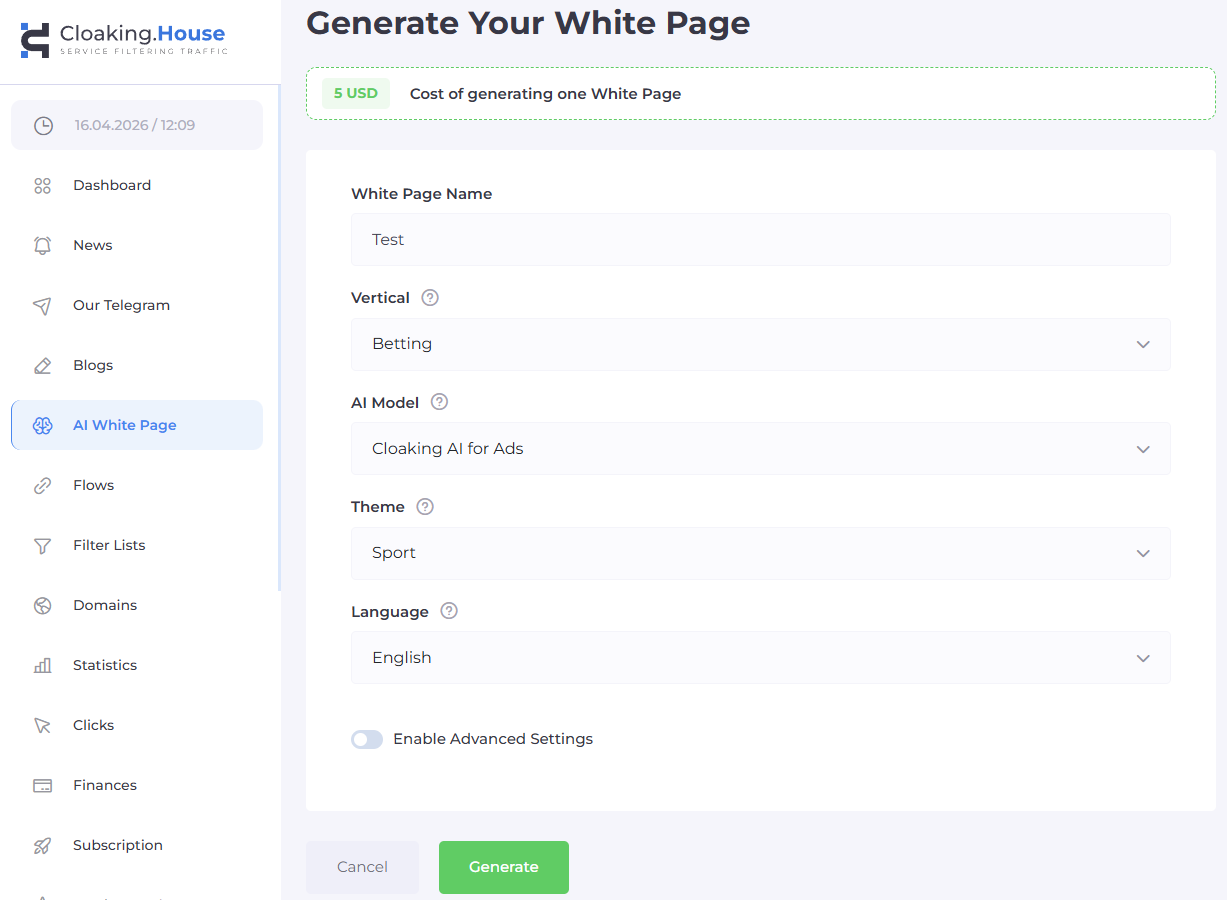
Lors de la génération, vous devez spécifier :
Verticale : secteur d'activité ;
Langue : langue souhaitée ;
Thème : thématique de la page ;
Modèle : format de la page.
Pour une campagne publicitaire, il est important que la page soit correctement adaptée aux appareils sur lesquels le trafic est lancé, qu'elle ait une structure claire et qu'elle charge correctement toutes les ressources nécessaires. Après la génération, téléchargez l'archive prête à l'emploi et placez-la sur votre hébergement.
Préparation du fichier

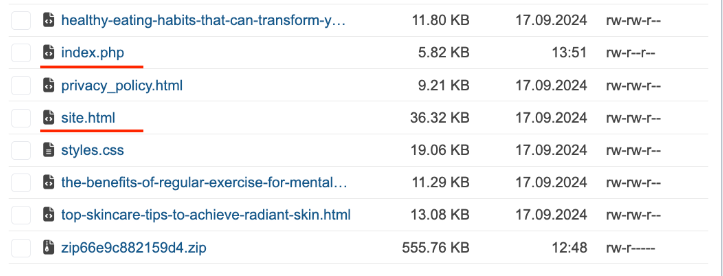
Le fichier principal doit être renommé :index.html - site.htmlAprès cela, vérifiez la page directement via le navigateur :https://your-domain.com/site.htmlSi la page s'ouvre correctement, nous passons à la création du Flow.
Création d'un flux (Flow) dans Cloaking.House
Après avoir préparé la White Page, ouvrez votre tableau de bord personnel dans Cloaking.House et créez un nouveau Flow.
Étape 1 : White Page et Offer page
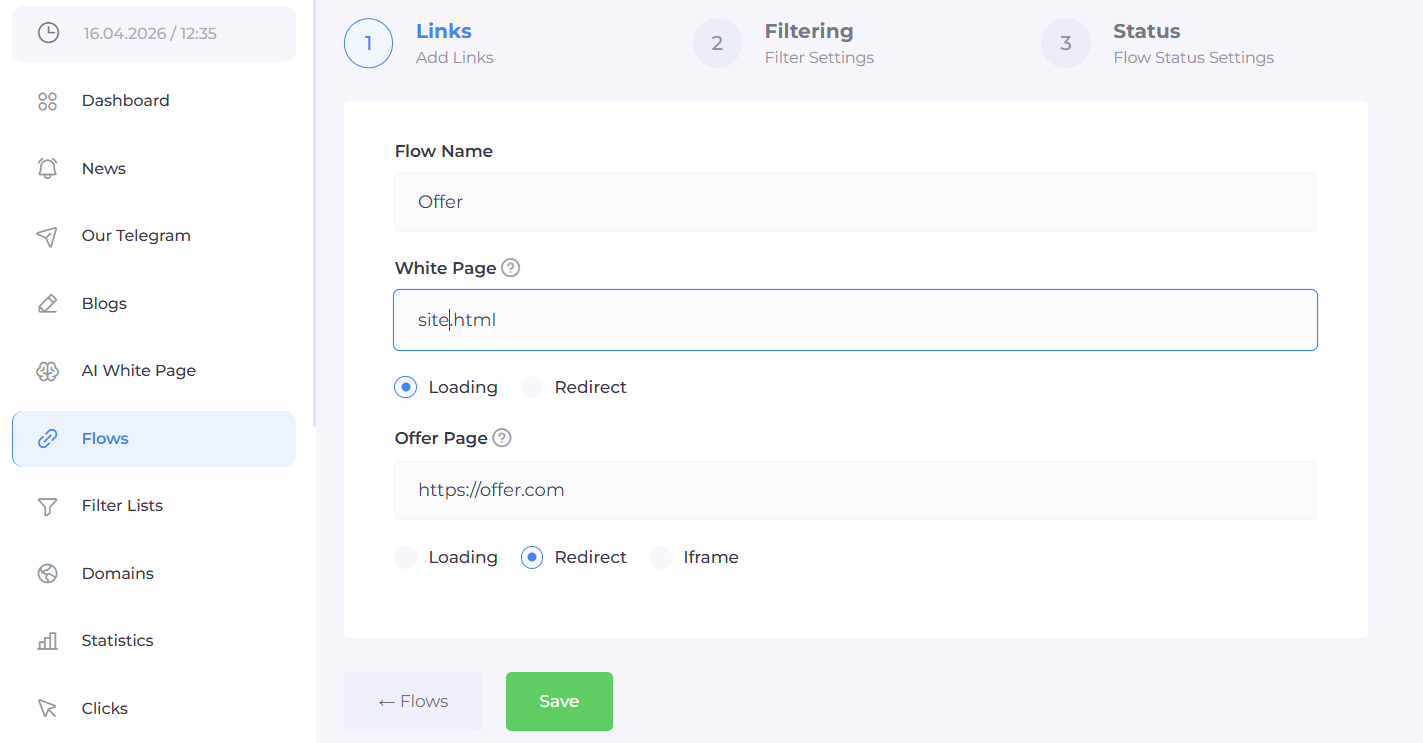
Dans le flux, il est nécessaire de définir deux pages principales :
White Page - nous indiquons notre fichier préparé site.html, nous utilisons la méthode Chargement (Loading).
Offer page - nous indiquons le lien vers la page de destination. Si l'offre se trouve sur une ressource externe, vous pouvez utiliser la Redirection (Redirect) pour celle-ci.
Étape 2 : Configuration des filtres
Après avoir ajouté la White Page et l'Offer, nous passons au filtrage du trafic. Cloaking.House permet de combiner plusieurs paramètres pour segmenter l'audience avec plus de précision.
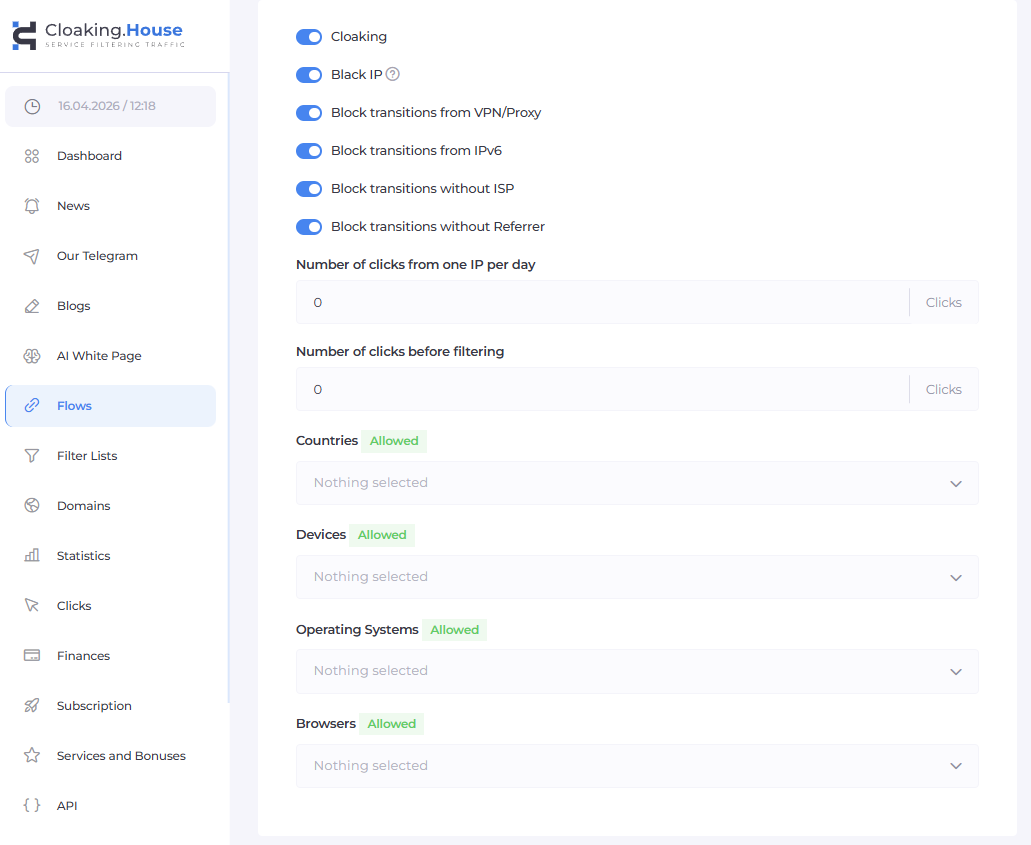
GEO - Le filtre GEO détermine le pays ou la région de l'utilisateur. Si la campagne PropellerAds est lancée pour un pays spécifique, ce paramètre permet de prendre en compte le GEO lors du routage.
Device (Appareil) - Détermine le type d'appareil :
Mobile ;
Desktop ;
Tablet.Cela est particulièrement utile si les pages ou l'offre sont conçues pour un type d'appareil spécifique.
OS (Système d'exploitation) - Le filtre permet de diviser le trafic selon le système d'exploitation - par exemple, Android, iOS, Windows ou macOS.
Browser (Navigateur) - Prend en compte le navigateur de l'utilisateur et peut être utilisé comme condition de routage supplémentaire.
VPN / Proxy - Permet de prendre en compte l'utilisation d'un VPN ou d'un Proxy lors du traitement du clic.
IPv6 - Un paramètre distinct pour travailler avec les connexions via IPv6.
ISP (Fournisseur d'accès Internet) - Le filtre permet de prendre en compte les informations sur le fournisseur d'accès Internet de l'utilisateur.
Referrer (Référent) - Le Referrer indique la source du clic. Ce paramètre peut être utile pour analyser et distribuer le trafic selon les sources.
Click Limits (Limites de clics) - Permet de définir des restrictions sur le nombre de clics depuis une même adresse IP ou le nombre de clics avant le filtrage.
Étape 3 : Intégration de Cloaking.House sur l'hébergement
Après avoir configuré le Flow, il doit être connecté au domaine. Dans Cloaking.House, nous recommandons d'utiliser l'intégration PHP.Téléchargez le fichier d'intégration depuis le flux et placez-le dans le répertoire racine du domaine souhaité.
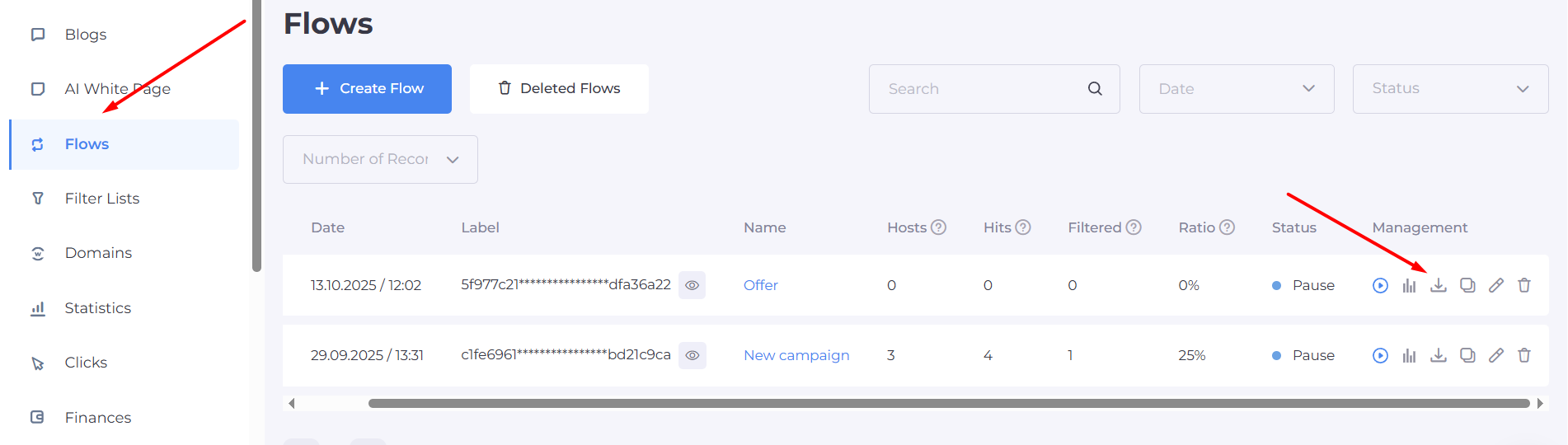
La structure peut ressembler à ceci :
public_html/index.php- intégration de Cloaking.House ;site.html- White Page ;autres fichiers et ressources de la page.
Après le téléchargement, ouvrez le domaine dans le navigateur et assurez-vous que le site fonctionne sans erreurs.
Activation et tests
Avant de lancer le trafic publicitaire, vérifiez le Flux (Flow) créé.Assurez-vous que :
le domaine s'ouvre ;
la White Page se charge ;
l'Offer est disponible lorsque vous ajoutez votre IP à la liste blanche (whitelist) ;
l'intégration PHP fonctionne ;
les filtres définis sont appliqués correctement.
Pour les tests, votre propre IP peut être trouvée dans la section Clics et ajoutée à la whitelist, si cela est nécessaire pour vérifier le routage.
Lancement du trafic depuis PropellerAds
Après les tests techniques, vous pouvez lancer la campagne publicitaire. Dans la première étape, il est pratique de travailler avec un segment limité - par exemple, un seul GEO et un seul type d'appareil. Cela permet d'obtenir des statistiques plus rapidement et de comprendre le comportement du trafic. Après avoir reçu les premières données, vous pouvez tester séparément d'autres GEO, appareils ou paramètres d'audience. L'essentiel est de ne pas modifier plusieurs paramètres à la fois, sinon il sera difficile de déterminer ce qui a exactement influencé le résultat.
Analyse des clics dans Cloaking.House
Après le lancement, nous passons à la section Clics.
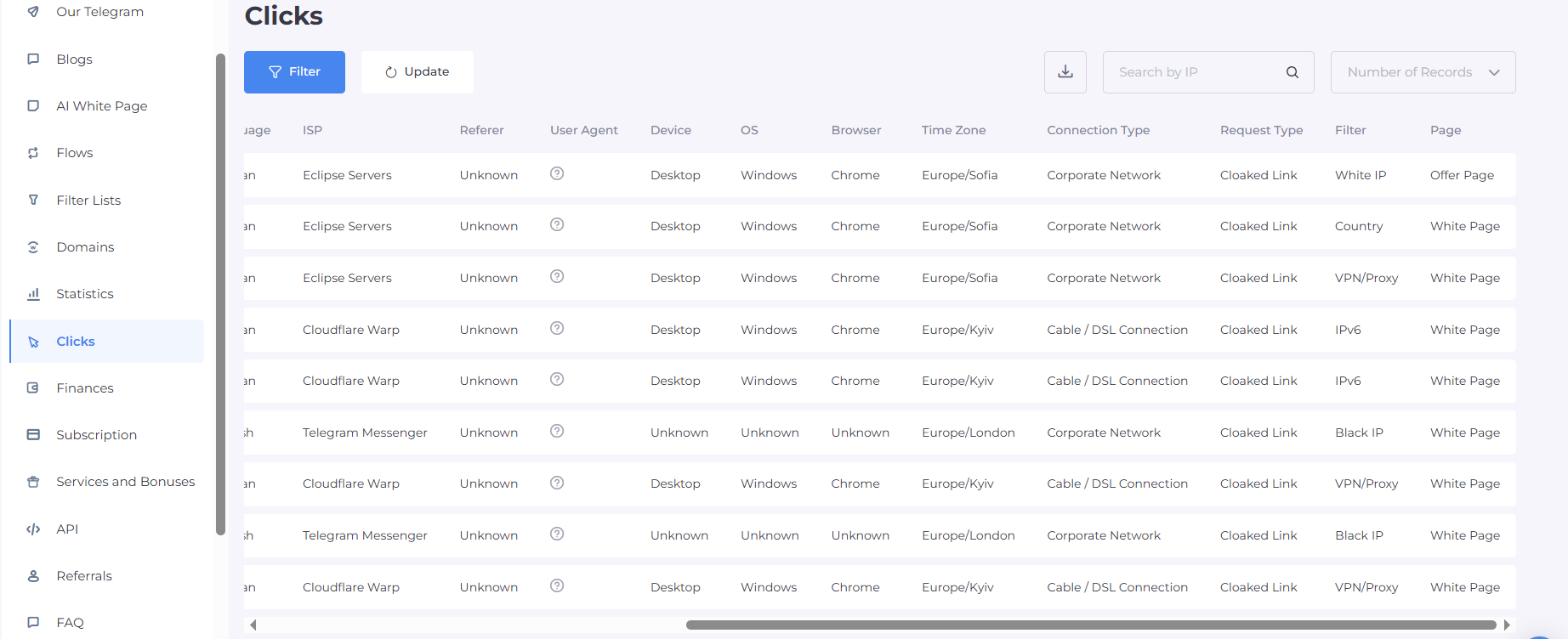
Ici, vous pouvez voir les principaux paramètres des clics entrants :
Result (Résultat) ;
White Page / Offer ;
Triggered Filter (Filtre déclenché) ;
IP ;
GEO ;
Language (Langue) ;
ISP ;
Referrer (Référent) ;
User Agent (Agent utilisateur) ;
Device (Appareil) ;
OS (Système d'exploitation) ;
Browser (Navigateur).
Recommandations finales
Pour un fonctionnement stable de la combinaison PropellerAds + Cloaking.House, il convient de suivre une séquence simple : préparer une White Page de haute qualité, la télécharger sur l'hébergement, créer un Flow, configurer les filtres principaux, installer l'intégration PHP et tester toute la chaîne avant de lancer la publicité.La configuration de PropellerAds via Cloaking.House ne se limite pas à la création d'une seule règle de routage. Le processus optimal ressemble à ceci : préparation de la White Page - configuration du Flow - filtrage - intégration - tests - analyse des clics - optimisation.Cette approche permet de gérer de manière centralisée le routage du trafic, de voir les paramètres techniques des clics et d'adapter progressivement les Flows à des GEO, appareils et caractéristiques d'audience spécifiques.






Soyez le premier à partager votre avis !
Nous apprécions vos retours — partagez votre avis.