


PropellerAds sigue siendo una de las fuentes populares de tráfico publicitario para webmasters y equipos de arbitraje. Al trabajar con grandes volúmenes de clics, es importante organizar correctamente el enrutamiento: dividir la audiencia por GEO, dispositivos, navegadores y otros parámetros y dirigir los diferentes segmentos a las páginas correspondientes.
En esta guía, analizaremos el proceso completo de configuración del flujo para el tráfico de PropellerAds utilizando Cloaking.House, desde la creación de la White Page hasta el análisis de los clics después del lanzamiento.
Herramientas necesarias para el trabajo
Para la configuración básica se necesitarán:
Cloaking.House: servicio en la nube para el filtrado y enrutamiento de tráfico.
White Page: página que se utiliza como página de destino principal para el segmento de audiencia correspondiente. Se puede crear con la ayuda del AI White Page Generator en Cloaking.House.
Offer Page: página de destino o enlace a la oferta.
Dominio: dominio en el que se alojará el sitio web.
Hosting: servidor para alojar la White Page e integrar Cloaking.House.
Cuenta publicitaria de PropellerAds: fuente de tráfico entrante.
Recomendaciones principales para trabajar con PropellerAds
Antes de lanzar la campaña, determine el GEO, el tipo de dispositivo, el formato publicitario y la acción objetivo. En la primera etapa, es mejor no mezclar demasiados GEO y dispositivos; los segmentos individuales son más fáciles de probar y analizar. También compruebe la velocidad de carga y la visualización correcta de la White Page y la Offer en los dispositivos que se utilizan en la campaña. Después del lanzamiento, compare las estadísticas publicitarias con los datos en la sección Clics para ver los parámetros reales del tráfico entrante.
Creación de una White Page para PropellerAds
Antes de configurar el flujo, es necesario preparar una White Page. Se puede crear manualmente o con la ayuda del AI White Page Generator en Cloaking.House.
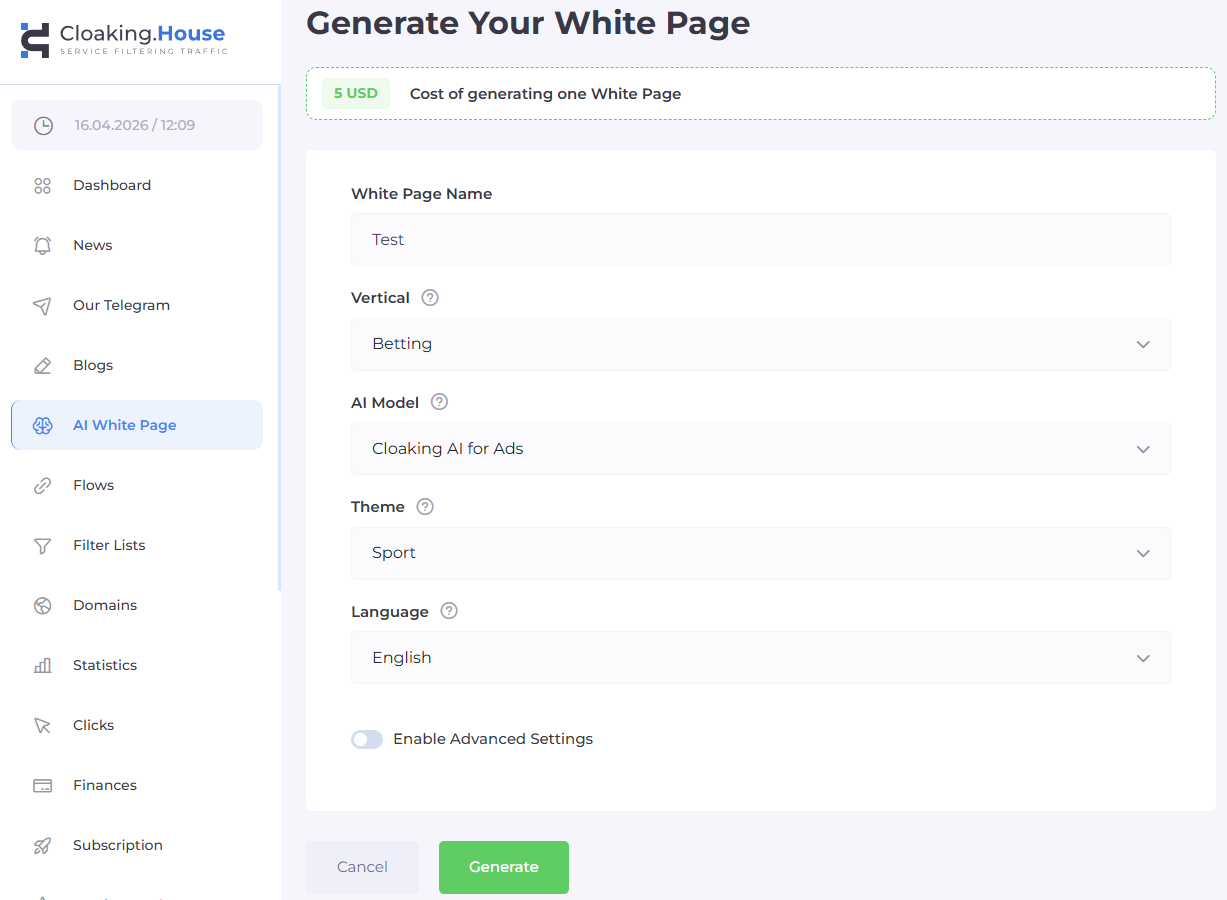
Al generarla, es necesario indicar:
Vertical: vertical;
Idioma: idioma deseado;
Tema: temática de la página;
Modelo: formato de la página.
Para una campaña publicitaria, es importante que la página esté adaptada correctamente a los dispositivos en los que se lanza el tráfico, que tenga una estructura clara y que cargue correctamente todos los recursos necesarios. Después de la generación, descargue el archivo comprimido listo y alójelo en su hosting.
Preparación del archivo

El archivo principal debe ser renombrado:index.html - site.htmlDespués de esto, compruebe la página directamente a través del navegador:https://your-domain.com/site.htmlSi la página se abre correctamente, pasamos a la creación del Flow.
Creación de un flujo (Flow) en Cloaking.House
Después de preparar la White Page, abra su panel personal en Cloaking.House y cree un nuevo Flow.
Paso 1: White Page y Offer page
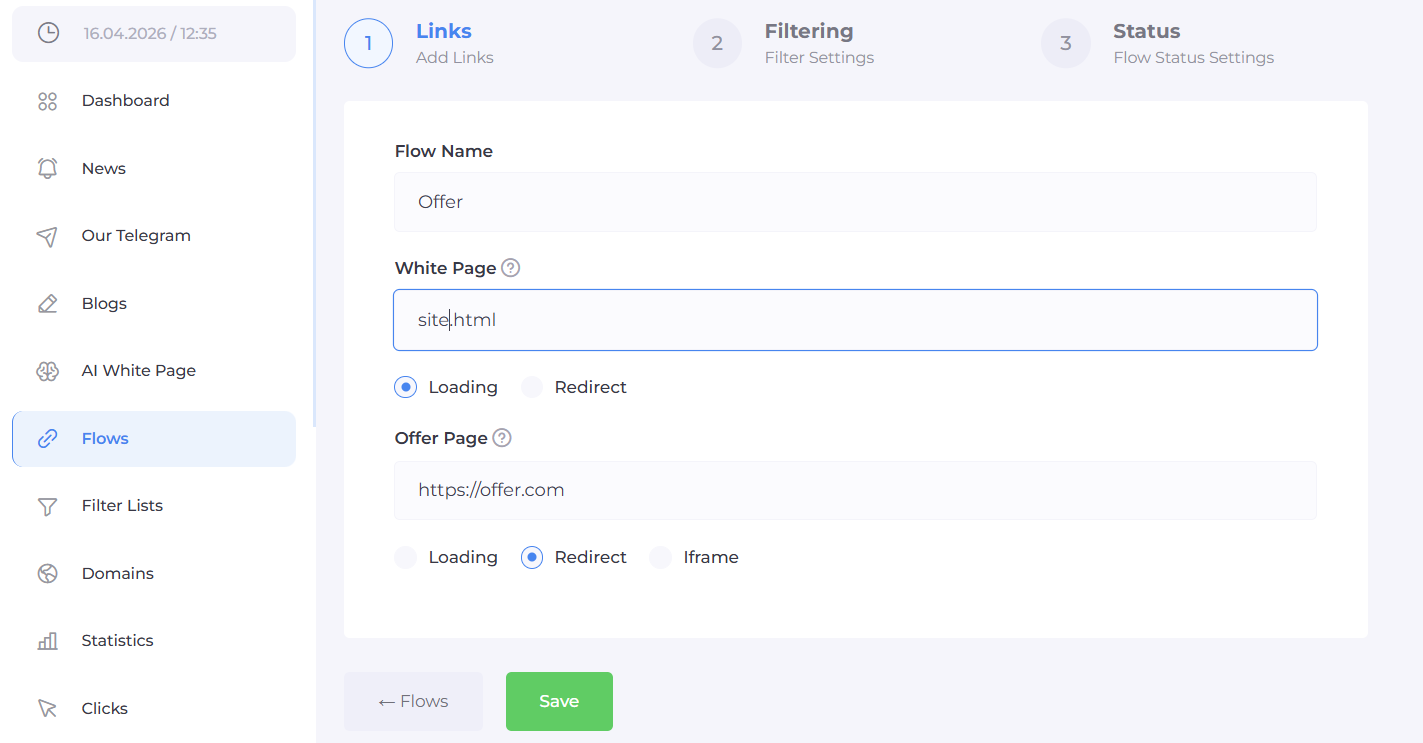
En el flujo, es necesario definir dos páginas principales:
White Page: indicamos nuestro archivo preparado site.html, utilizamos el método Carga.
Offer page: indicamos el enlace a la página de destino. Si la oferta se encuentra en un recurso externo, se puede utilizar Redirección (Redirect) para ella.
Paso 2: Configuración de filtros
Después de añadir la White Page y la Offer, pasamos al filtrado del tráfico. Cloaking.House permite combinar varios parámetros para segmentar a la audiencia con mayor precisión.
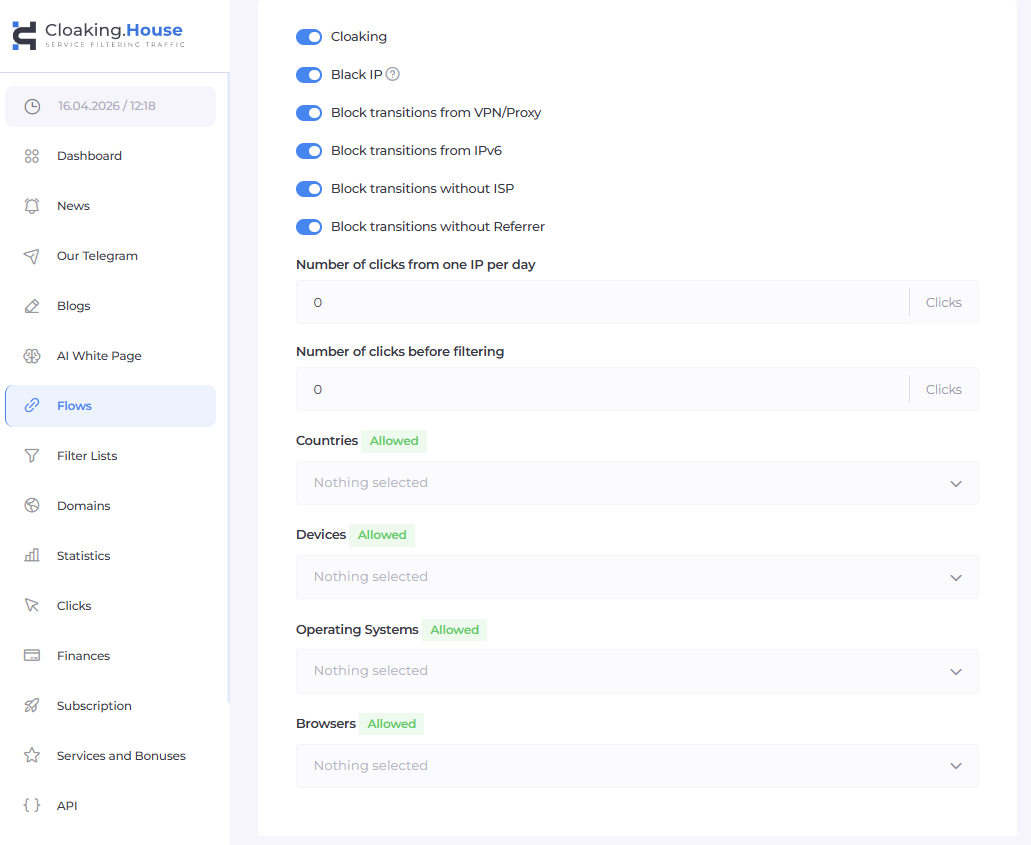
GEO: El filtro GEO determina el país o la región del usuario. Si la campaña de PropellerAds se lanza para un país específico, este parámetro permite tener en cuenta el GEO durante el enrutamiento.
Device (Dispositivo): Determina el tipo de dispositivo:
Móvil;
Escritorio;
Tableta.Esto es especialmente útil si las páginas o la oferta están diseñadas para un tipo de dispositivo específico.
OS (Sistema operativo): El filtro permite dividir el tráfico según el sistema operativo, por ejemplo, Android, iOS, Windows o macOS.
Browser (Navegador): Tiene en cuenta el navegador del usuario y puede utilizarse como una condición de enrutamiento adicional.
VPN / Proxy: Permite tener en cuenta el uso de una VPN o Proxy al procesar el clic.
IPv6: Un parámetro independiente para trabajar con conexiones a través de IPv6.
ISP: El filtro permite tener en cuenta la información sobre el proveedor de servicios de Internet del usuario.
Referrer (Referente): Muestra la fuente de origen del clic. Este parámetro puede ser útil para analizar y distribuir el tráfico según las fuentes.
Click Limits (Límites de clics): Permite establecer restricciones sobre la cantidad de clics desde una misma IP o el número de clics antes del filtrado.
Paso 3: Integración de Cloaking.House en el hosting
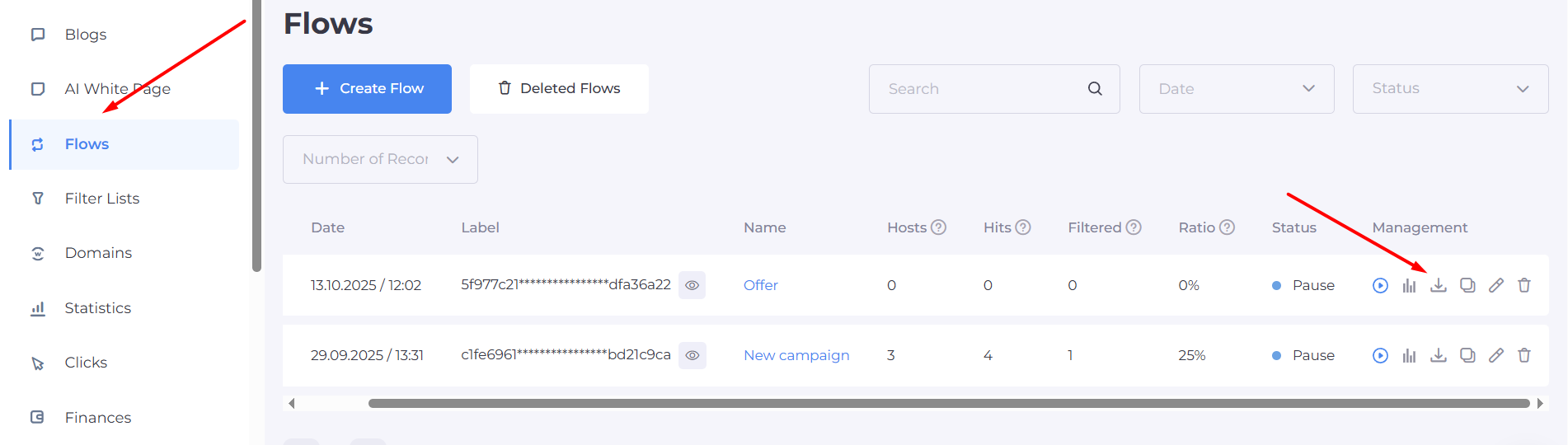
Después de configurar el Flow, es necesario conectarlo al dominio. En Cloaking.House recomendamos utilizar la integración PHP.Descargue el archivo de integración desde el flujo y colóquelo en el directorio raíz del dominio deseado.
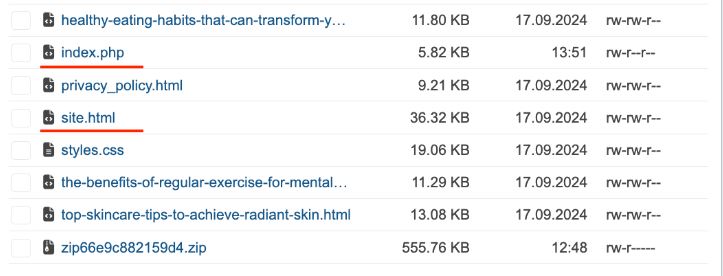
La estructura puede verse aproximadamente así:
public_html/index.php- integración de Cloaking.House;site.html- White Page;otros archivos y recursos de la página.
Después de subir los archivos, abra el dominio en el navegador y asegúrese de que el sitio web funcione sin errores.
Activación y pruebas
Antes de lanzar el tráfico publicitario, compruebe el Flow creado.Asegúrese de que:
el dominio se abre;
la White Page se carga;
la Offer está disponible cuando añade su IP a la lista blanca;
la integración PHP funciona;
los filtros configurados se aplican correctamente.
Para realizar pruebas, puede encontrar su propia IP en la sección Clics y añadirla a la whitelist (lista blanca), si es necesario para verificar el enrutamiento.
Lanzamiento del tráfico desde PropellerAds
Después de las pruebas técnicas, puede lanzar la campaña publicitaria. En la primera etapa, es conveniente trabajar con un segmento limitado, por ejemplo, un GEO y un tipo de dispositivo. Esto permite obtener estadísticas más rápido y comprender el comportamiento del tráfico. Después de recibir los primeros datos, se pueden probar por separado otros GEO, dispositivos o parámetros de la audiencia. Lo principal es no cambiar varios parámetros a la vez, de lo contrario, será difícil determinar qué influyó exactamente en el resultado.
Análisis de clics en Cloaking.House
Después del lanzamiento, pasamos a la sección de Clics.
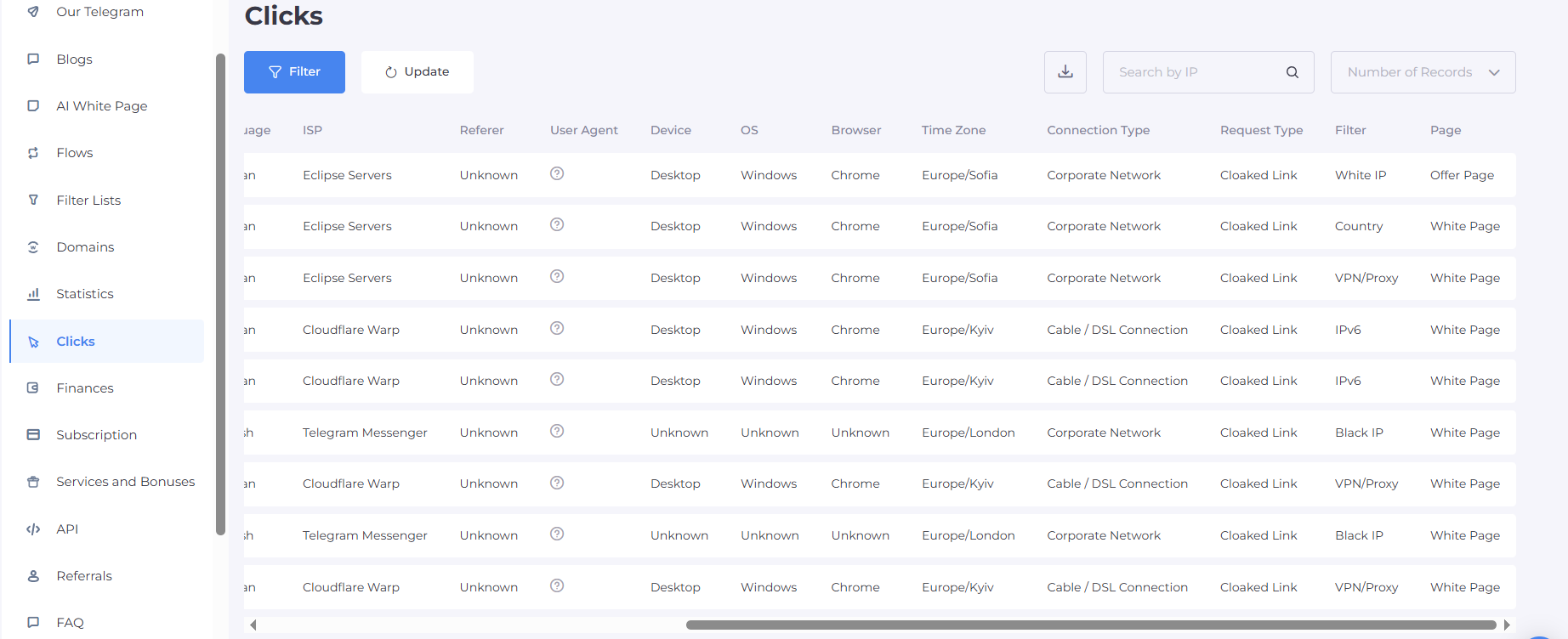
Aquí puede ver los parámetros principales de los clics entrantes:
Result (Resultado);
White Page / Offer;
Triggered Filter (Filtro activado);
IP;
GEO;
Language (Idioma);
ISP;
Referrer (Referente);
User Agent (Agente de usuario);
Device (Dispositivo);
OS (Sistema operativo);
Browser (Navegador).
Recomendaciones finales
Para un funcionamiento estable de la combinación PropellerAds + Cloaking.House, vale la pena seguir una secuencia simple: preparar una White Page de alta calidad, subirla al hosting, crear un Flow, configurar los filtros principales, instalar la integración PHP y probar toda la cadena antes de lanzar la publicidad.La configuración de PropellerAds a través de Cloaking.House no se limita a crear una sola regla de enrutamiento. El proceso óptimo se ve así: preparación de la White Page - configuración del Flow - filtrado - integración - pruebas - análisis de clics - optimización.Este enfoque permite gestionar el enrutamiento del tráfico de forma centralizada, ver los parámetros técnicos de los clics y adaptar gradualmente los flujos a GEO, dispositivos y características de la audiencia específicos.





¡Sé el primero en compartir tu opinión!
Valoramos tus comentarios — comparte tu opinión.