


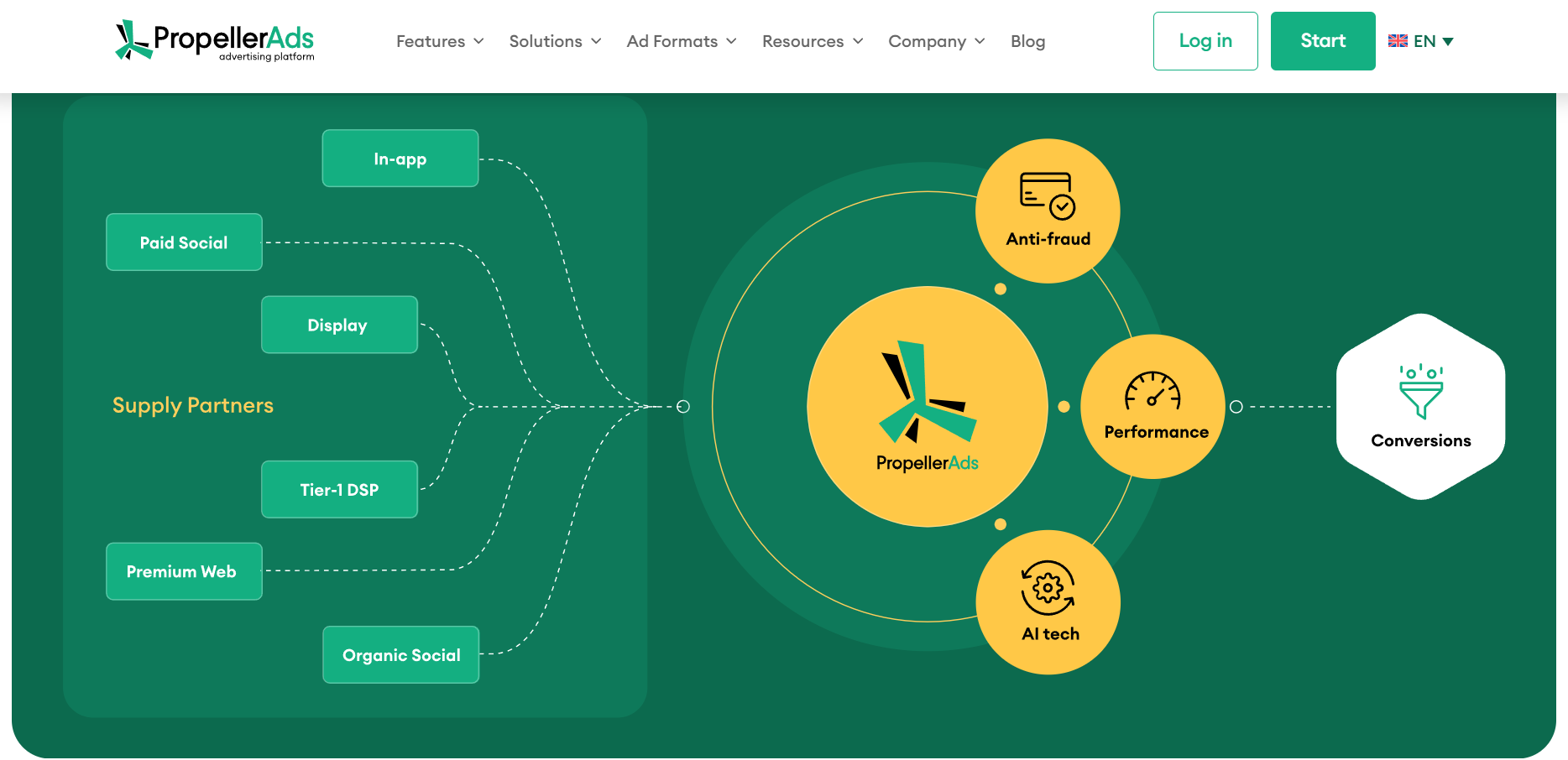
PropellerAds bleibt eine der beliebtesten Quellen für Werbetraffic für Webmaster und Arbitrage-Teams. Bei der Arbeit mit großen Traffic-Volumina ist es wichtig, das Routing richtig zu organisieren: die Zielgruppe nach GEO, Geräten, Browsern und anderen Parametern zu unterteilen und die verschiedenen Segmente auf die entsprechenden Seiten zu leiten.
In diesem Leitfaden erklären wir den kompletten Prozess der Flow-Einrichtung für Traffic von PropellerAds mit Hilfe von Cloaking.House - von der Erstellung der White Page bis zur Klickanalyse nach dem Start.
Benötigte Werkzeuge für die Arbeit
Für die Grundeinrichtung benötigen Sie:
Cloaking.House: Ein Cloud-Service zur Filterung und Weiterleitung von Traffic.
White Page: Eine Seite, die als Haupt-Landingpage für das entsprechende Zielgruppensegment dient. Sie kann mit dem AI White Page Generator in Cloaking.House erstellt werden.
Offer Page: Die Zielseite oder der Link zum Angebot (Offer).
Domain: Die Domain, auf der die Website gehostet wird.
Hosting: Ein Server zum Hosten der White Page und zur Integration von Cloaking.House.
PropellerAds-Werbekonto: Die Quelle des eingehenden Traffics.
Wichtige Empfehlungen für die Arbeit mit PropellerAds
Bevor Sie eine Kampagne starten, bestimmen Sie GEO, Gerätetyp, Anzeigenformat und die Zielaktion. In der ersten Phase ist es besser, nicht zu viele GEOs und Geräte zu mischen - einzelne Segmente lassen sich leichter testen und analysieren. Überprüfen Sie außerdem die Ladegeschwindigkeit und die korrekte Darstellung der White Page und des Offers auf den Geräten, die in der Kampagne verwendet werden. Vergleichen Sie nach dem Start die Werbestatistiken mit den Daten im Bereich "Klicks", um die tatsächlichen Parameter des eingehenden Traffics zu sehen.
Erstellung einer White Page für PropellerAds
Vor der Einrichtung des Flows muss eine White Page vorbereitet werden. Sie kann manuell oder mithilfe des AI White Page Generators in Cloaking.House erstellt werden.
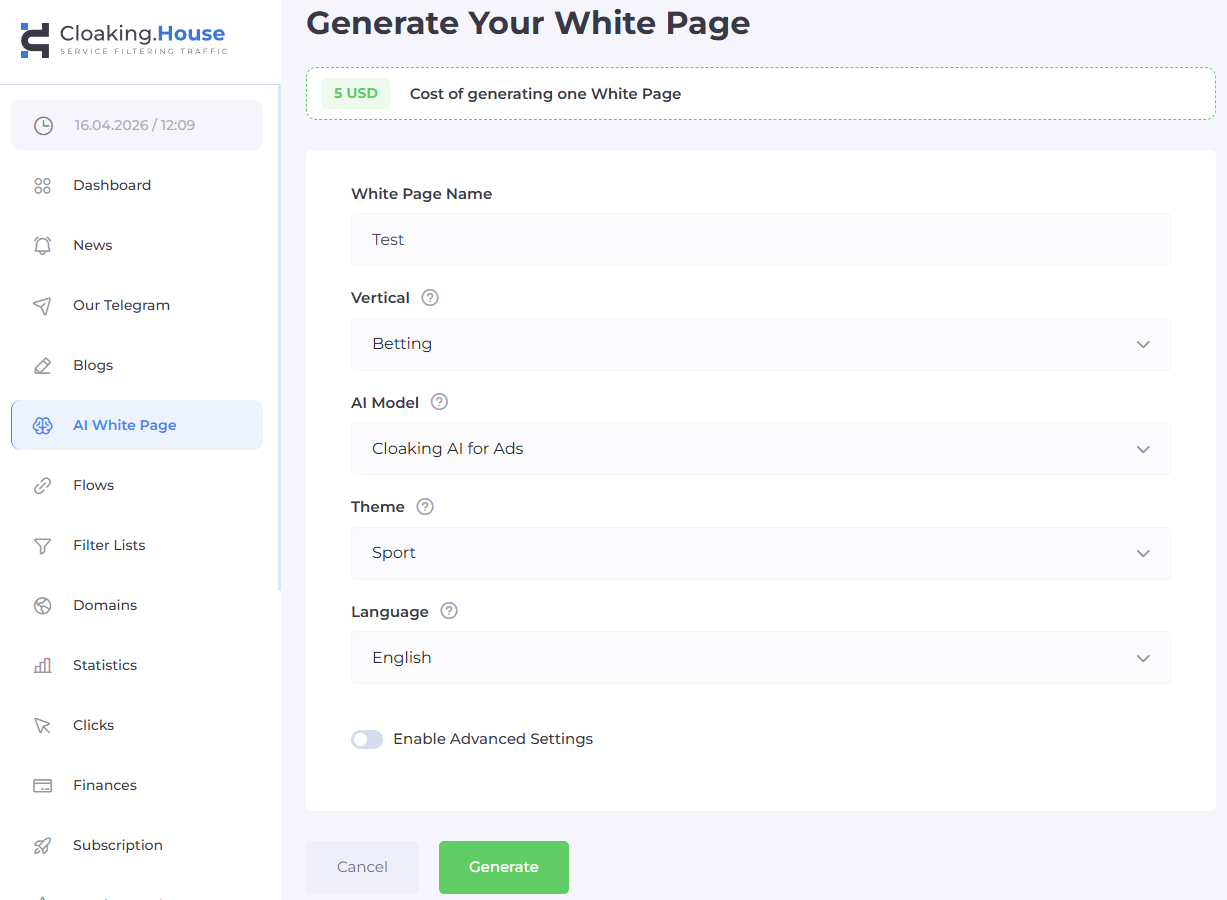
Bei der Generierung müssen Sie Folgendes angeben:
Vertical: Die Branche (Vertical);
Sprache: Die gewünschte Sprache;
Thema: Das Thema der Seite;
Modell: Das Seitenformat.
Für eine Werbekampagne ist es wichtig, dass die Seite korrekt an die Geräte angepasst ist, auf denen der Traffic gestartet wird, eine klare Struktur hat und alle erforderlichen Ressourcen korrekt lädt. Laden Sie nach der Generierung das fertige Archiv herunter und platzieren Sie es auf Ihrem Hosting.
Vorbereitung der Datei

Die Hauptdatei muss umbenannt werden:index.html - site.html
Überprüfen Sie die Seite danach direkt über den Browser:https://your-domain.com/site.html
Wenn die Seite korrekt geöffnet wird, fahren wir mit der Erstellung des Flows fort.
Flow-Erstellung in Cloaking.House
Nachdem Sie die White Page vorbereitet haben, öffnen Sie Ihr persönliches Dashboard in Cloaking.House und erstellen Sie einen neuen Flow.
Schritt 1: White Page und Offer Page
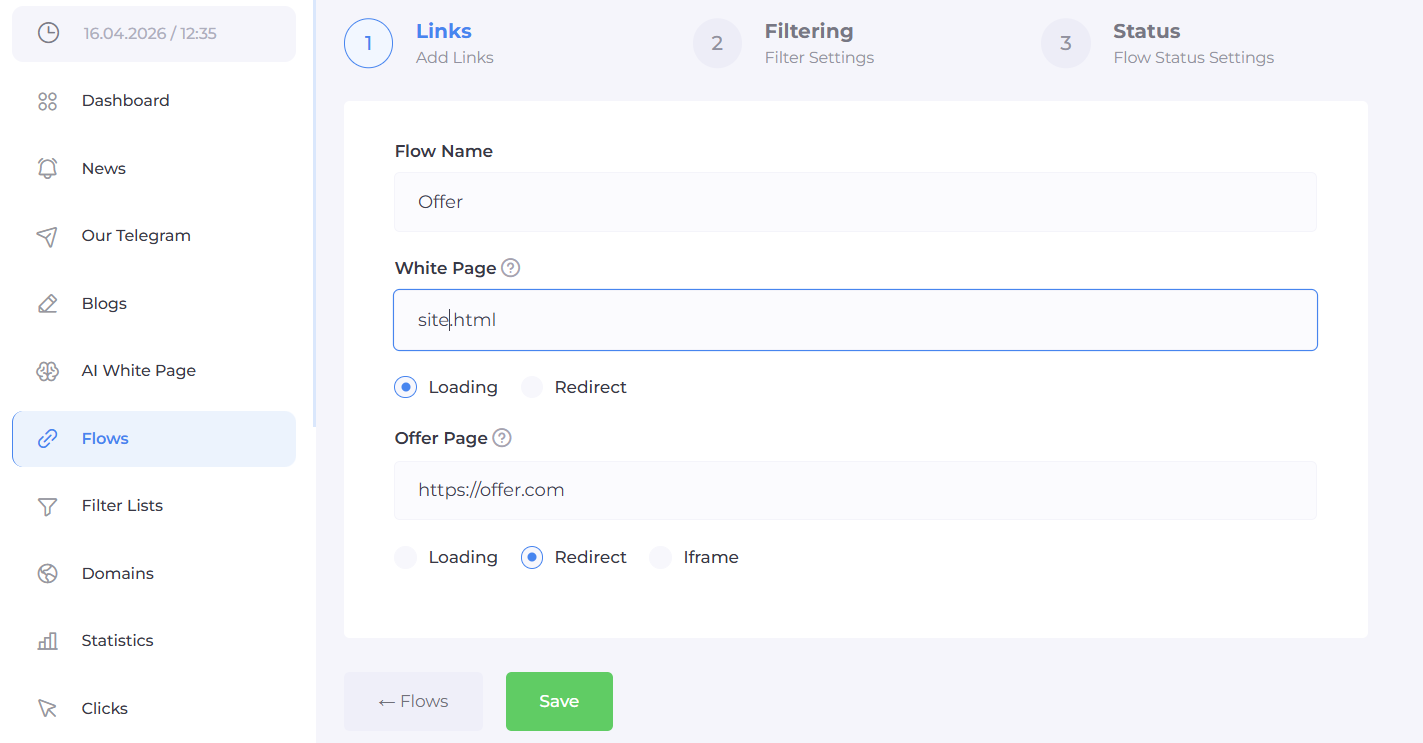
Im Flow müssen zwei Hauptseiten definiert werden:
White Page - Wir geben unsere vorbereitete Datei site.html an und verwenden die Methode Laden (Loading).
Offer Page - Wir geben den Link zur Zielseite an. Wenn sich das Offer auf einer externen Ressource befindet, kann dafür Redirect (Weiterleitung) verwendet werden.
Schritt 2: Filter einrichten
Nach dem Hinzufügen der White Page und des Offers gehen wir zur Traffic-Filterung über. Cloaking.House ermöglicht es, mehrere Parameter zu kombinieren, um die Zielgruppe genauer zu segmentieren.
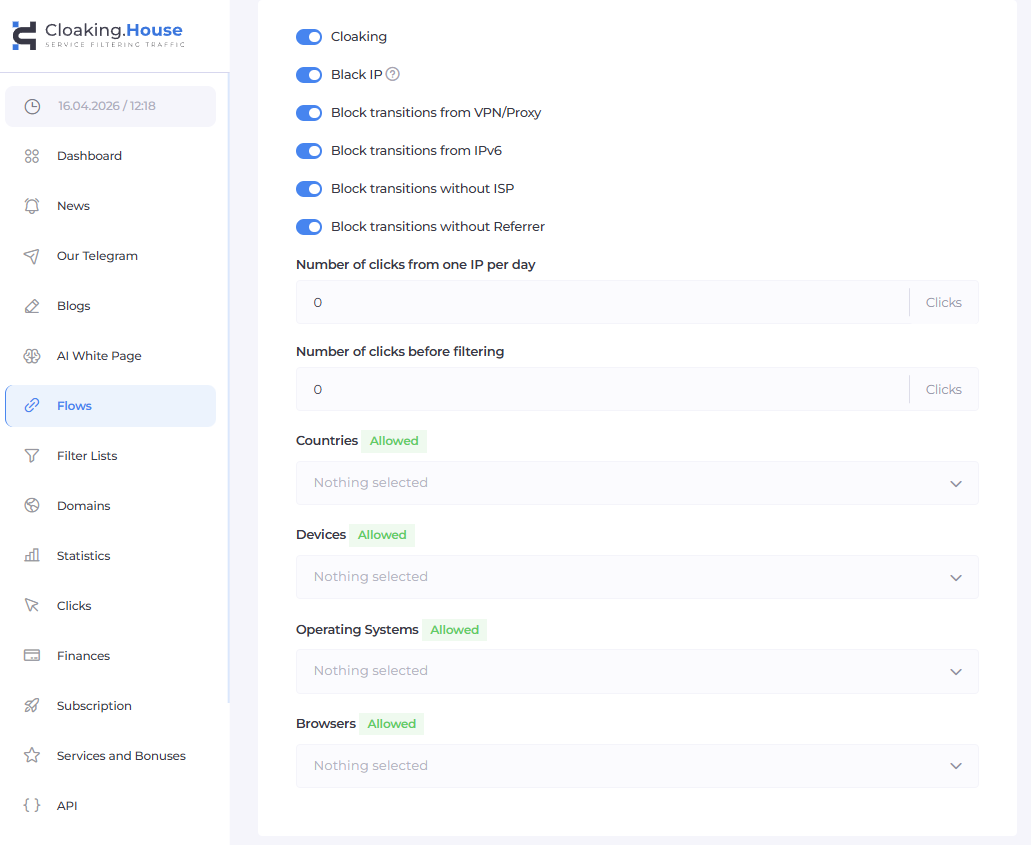
GEO - Der GEO-Filter bestimmt das Land oder die Region des Benutzers. Wenn eine PropellerAds-Kampagne für ein bestimmtes Land gestartet wird, ermöglicht dieser Parameter die Berücksichtigung des GEO beim Routing.
Device (Gerät) - Bestimmt den Gerätetyp:
Mobile;
Desktop;
Tablet.Dies ist besonders nützlich, wenn die Seiten oder das Offer für einen bestimmten Gerätetyp ausgelegt sind.
OS (Betriebssystem) - Mit diesem Filter können Sie den Traffic nach Betriebssystem unterteilen - zum Beispiel Android, iOS, Windows oder macOS.
Browser - Berücksichtigt den Browser des Benutzers und kann als zusätzliche Routing-Bedingung verwendet werden.
VPN / Proxy - Ermöglicht die Berücksichtigung der Nutzung von VPN oder Proxy bei der Verarbeitung des Klicks.
IPv6 - Ein separater Parameter für die Arbeit mit Verbindungen über IPv6.
ISP - Mit diesem Filter können Informationen über den Internetdienstanbieter (Provider) des Benutzers berücksichtigt werden.
Referrer - Der Referrer zeigt die Herkunftsquelle des Klicks. Dieser Parameter kann nützlich sein, um Traffic zu analysieren und nach Quellen zu verteilen.
Click Limits - Ermöglicht die Festlegung von Limits für die Anzahl der Klicks von einer IP oder die Anzahl der Klicks vor der Filterung.
Schritt 3: Integration von Cloaking.House auf dem Hosting
Nach der Einrichtung des Flows muss dieser mit der Domain verbunden werden. In Cloaking.House empfehlen wir die Verwendung der PHP-Integration.Laden Sie die Integrationsdatei aus dem Flow herunter und platzieren Sie sie im Stammverzeichnis der gewünschten Domain.
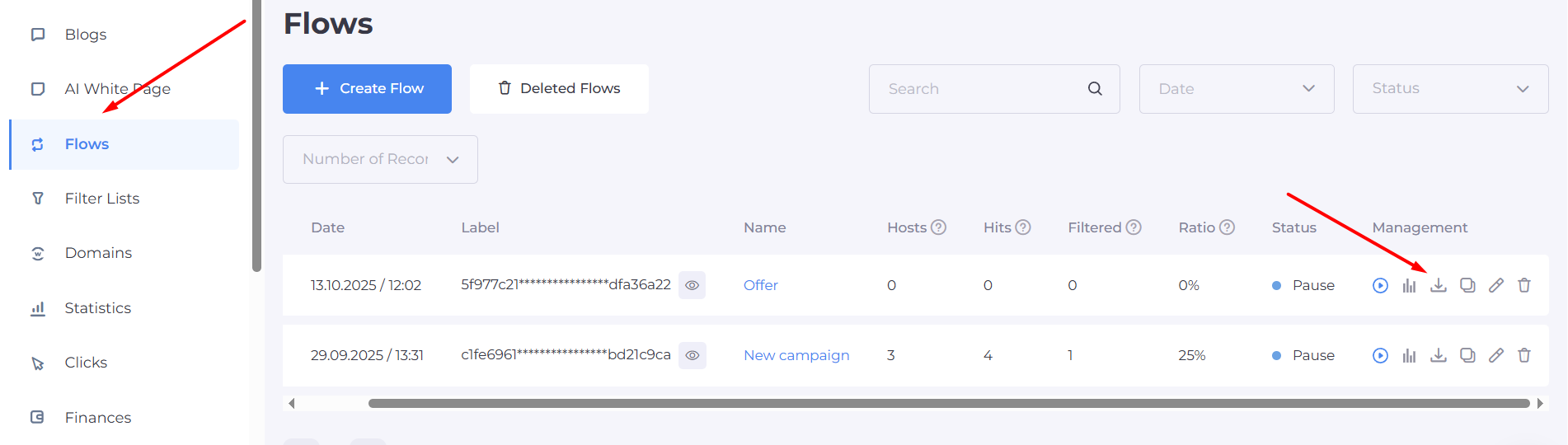
Die Struktur könnte ungefähr so aussehen:
public_html/index.php- Cloaking.House-Integration;site.html- White Page;weitere Dateien und Ressourcen der Seite.
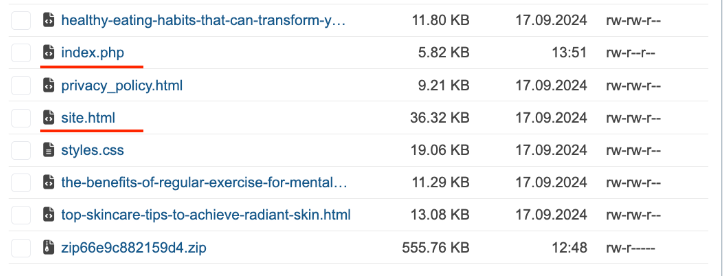
Öffnen Sie nach dem Hochladen die Domain im Browser und stellen Sie sicher, dass die Website fehlerfrei funktioniert.
Aktivierung und Tests
Bevor Sie Werbetraffic starten, überprüfen Sie den erstellten Flow.Stellen Sie Folgendes sicher:
Die Domain lässt sich öffnen;
Die White Page wird geladen;
Das Offer ist verfügbar, wenn Sie Ihre eigene IP zur Whitelist hinzufügen;
Die PHP-Integration funktioniert;
Die festgelegten Filter werden korrekt angewendet.
Für Tests finden Sie Ihre eigene IP im Abschnitt "Klicks" (Clicks) und können sie zur Whitelist hinzufügen, falls dies zur Überprüfung des Routings erforderlich ist.
Starten des Traffics von PropellerAds
Nach den technischen Tests können Sie die Werbekampagne starten. In der ersten Phase ist es praktisch, mit einem begrenzten Segment zu arbeiten - zum Beispiel einem GEO und einem Gerätetyp. Dadurch erhalten Sie schneller Statistiken und können das Traffic-Verhalten besser verstehen. Nach Erhalt der ersten Daten können Sie andere GEOs, Geräte oder Zielgruppenparameter separat testen. Das Wichtigste ist - ändern Sie nicht mehrere Parameter gleichzeitig, da es sonst schwierig wird festzustellen, was genau das Ergebnis beeinflusst hat.
Klickanalyse in Cloaking.House
Nach dem Start gehen wir zum Abschnitt "Klicks" (Clicks).
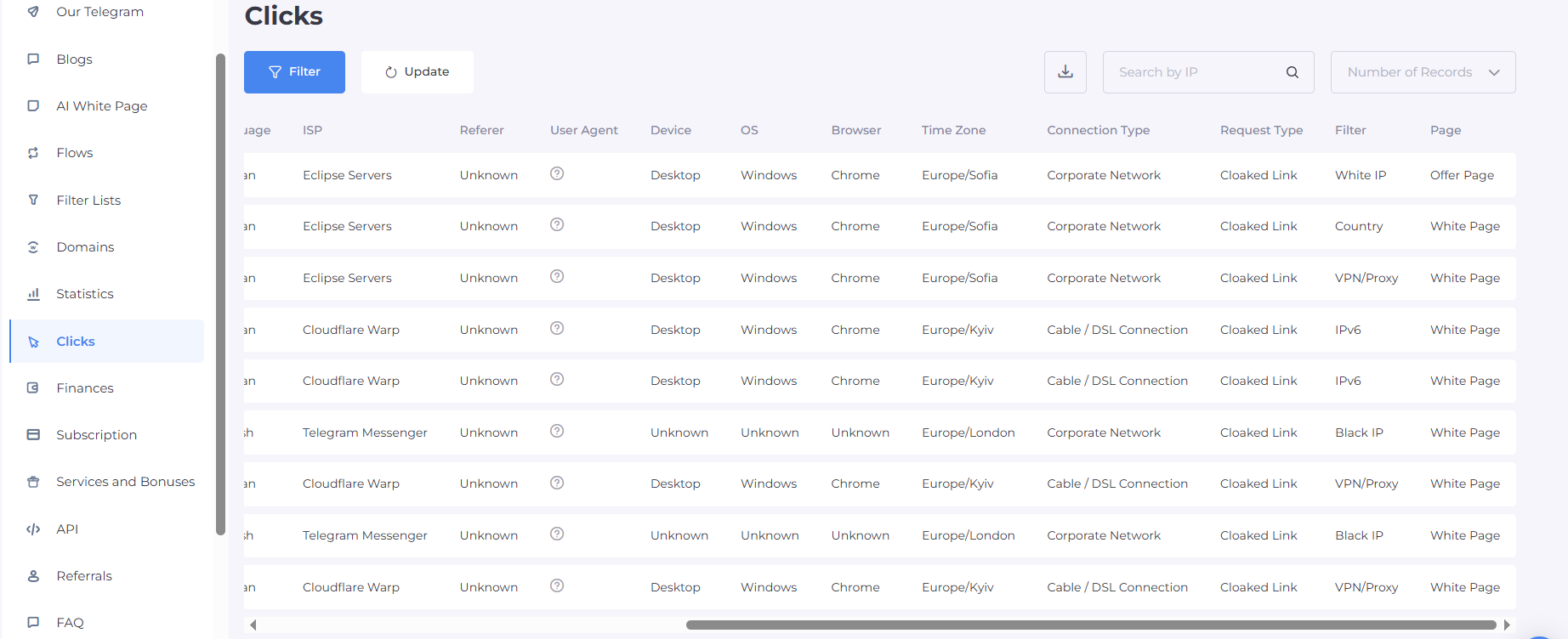
Hier sehen Sie die wichtigsten Parameter der eingehenden Klicks:
Result (Ergebnis);
White Page / Offer;
Triggered Filter (Ausgelöster Filter);
IP;
GEO;
Language (Sprache);
ISP;
Referrer;
User Agent;
Device (Gerät);
OS (Betriebssystem);
Browser.
Abschließende Empfehlungen
Für einen stabilen Betrieb der Kombination aus PropellerAds und Cloaking.House sollten Sie sich an eine einfache Reihenfolge halten: Bereiten Sie eine hochwertige White Page vor, laden Sie sie auf das Hosting hoch, erstellen Sie einen Flow, richten Sie die wichtigsten Filter ein, installieren Sie die PHP-Integration und testen Sie die gesamte Kette, bevor Sie die Werbung starten.
Die Einrichtung von PropellerAds über Cloaking.House beschränkt sich nicht auf die Erstellung einer einzigen Routing-Regel. Der optimale Prozess sieht so aus: Vorbereitung der White Page - Flow-Einrichtung - Filterung - Integration - Tests - Klickanalyse - Optimierung.
Dieser Ansatz ermöglicht es Ihnen, das Traffic-Routing zentral zu verwalten, die technischen Parameter der Klicks zu sehen und die Flows schrittweise an spezifische GEOs, Geräte und Zielgruppeneigenschaften anzupassen.






Seien Sie der Erste, der seine Meinung teilt!
Wir schätzen Ihr Feedback — teilen Sie uns Ihre Meinung mit.