


Bienvenue dans notre leçon, où nous examinerons en détail la méthode d’intégration d’un lien de cloaking prêt à l’emploi !
Cette méthode est l’une des options les plus simples et les plus rapides pour configurer le cloaking, sans nécessiter l’achat d’un hébergement.
Nous vous montrerons étape par étape comment configurer un lien prêt, afin que vous puissiez lancer le processus aussi rapidement et efficacement que possible.
Prêt à commencer ? Alors, commençons !
Tout d’abord, pour utiliser cette méthode, vous devez vous rendre dans l’onglet « Domaines ».
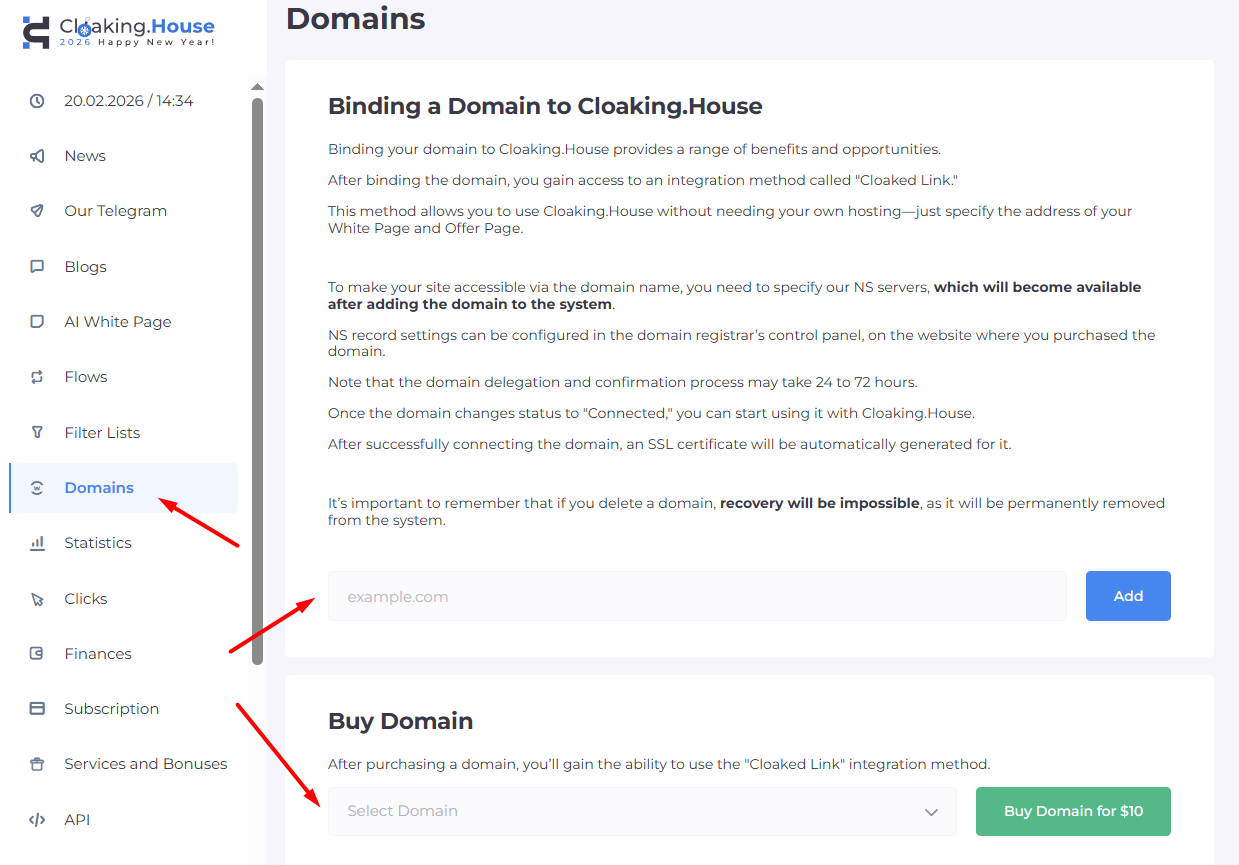
Dans l’onglet « Domaines », vous pouvez acheter un domaine prêt. Un tel domaine sera disponible pour utilisation généralement dans un délai de 5 à 10 minutes après l’achat.
Vous pouvez également ajouter votre propre domaine.
Si le processus d’achat du domaine ne soulève aucune question, il suffit, pour le parking de votre domaine, d’indiquer son nom dans le champ correspondant et de cliquer sur le bouton « Ajouter ».
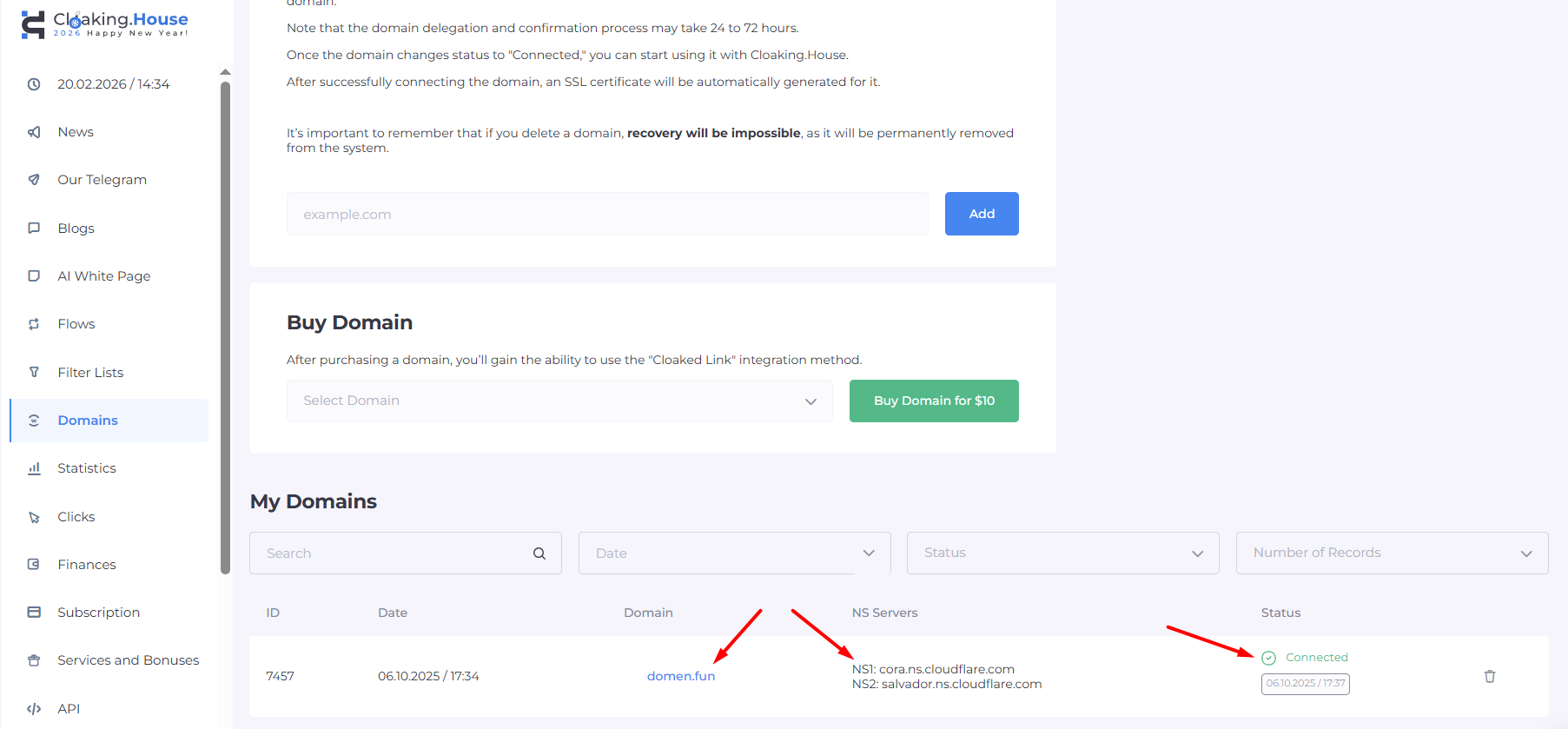
Le domaine ajouté apparaîtra dans la liste de vos domaines, et des enregistrements NS vous seront fournis. Ces enregistrements NS doivent être configurés auprès de votre registraire de domaine, c’est-à-dire là où vous avez acheté le domaine.
Si vous rencontrez des difficultés lors de l’ajout des enregistrements NS du domaine, vous pouvez toujours contacter le support de votre registraire.
Après avoir ajouté le domaine et indiqué les enregistrements NS, il faudra patienter un peu pendant que le domaine est parqué. Une fois le parking réussi, le statut du domaine passera de « En attente » à « Connecté ».
À cette étape, vous pouvez passer à la création d’un flux. Pour cela, rendez-vous dans l’onglet « Flux » et cliquez sur le bouton « Créer un flux ».
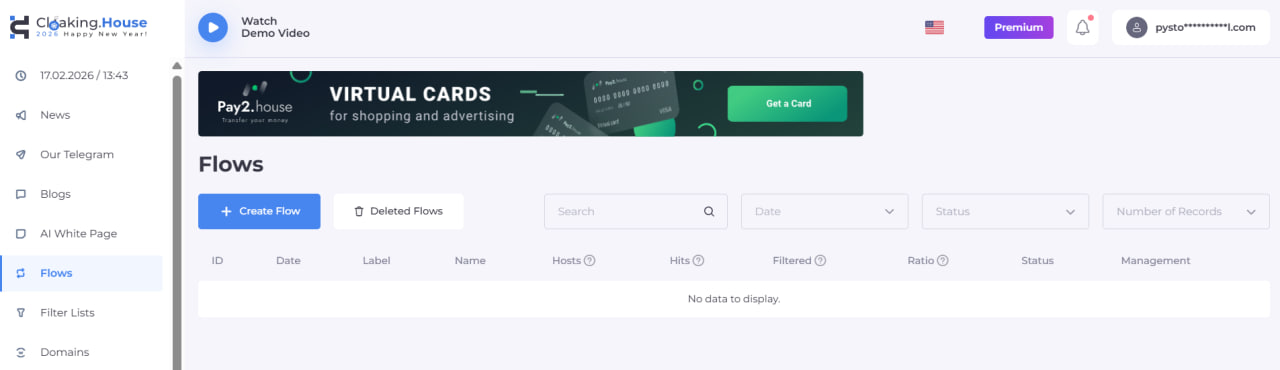
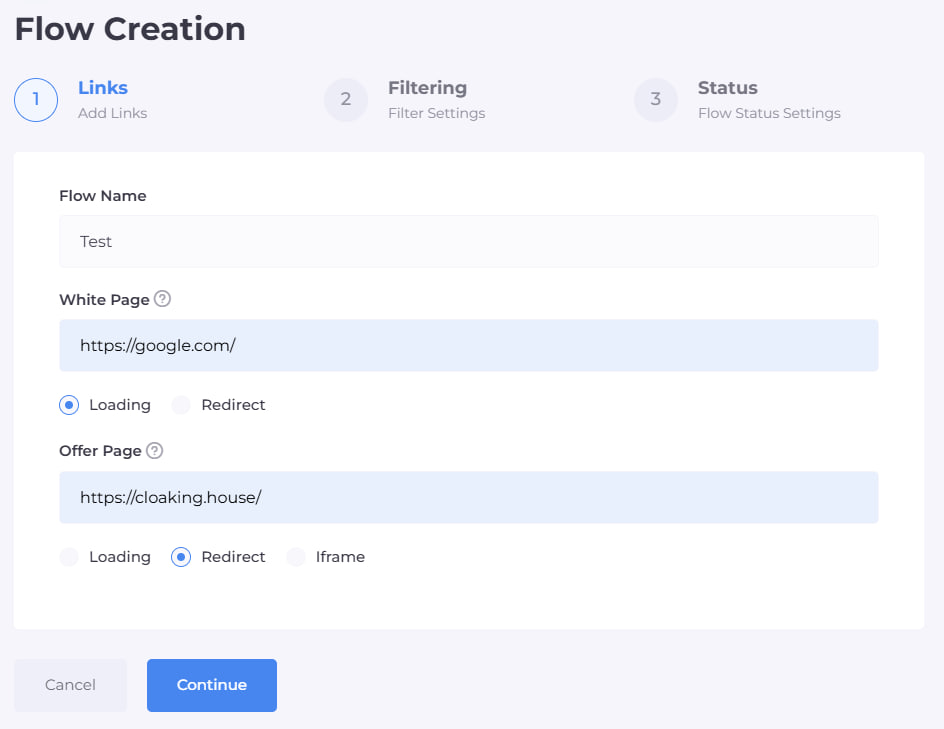
À cette étape, vous devez définir un nom pour le flux — il peut être quelconque.
- Indiquez la White Page, c’est-à-dire le site que le cloaking affichera pour le trafic indésirable (modération, bots). Dans cet exemple, nous utiliserons Google, mais vous pouvez utiliser n’importe quel autre site.
Si vous choisissez la méthode « Chargement », le cloaking copiera la page principale du site indiqué et la chargera.
Si vous sélectionnez la méthode « Redirection », les utilisateurs seront envoyés vers l’adresse que vous indiquerez.
- Dans le champ « Offer Page », vous devez insérer votre lien partenaire ou l’URL de votre offre. Nous choisissons la méthode « Redirection ».
En cliquant sur le bouton « Continuer », vous accéderez à la deuxième page de configuration du flux. Ici, la configuration détaillée du filtrage du trafic est disponible. Notre système propose de nombreux filtres pour un réglage précis.
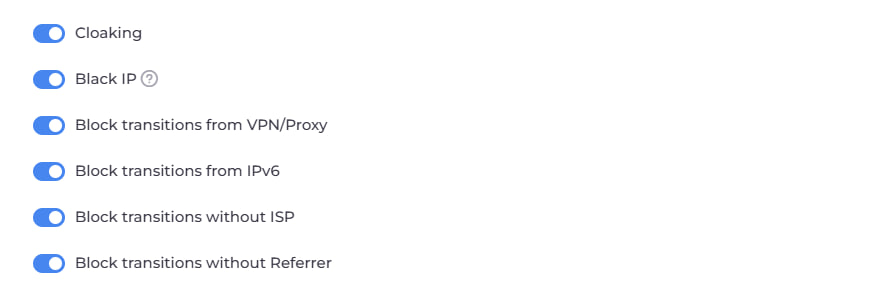
Filtre Cloaking — mécanisme de protection de base conçu pour bloquer les bots et le trafic de vérification provenant de tous les canaux publicitaires. Lorsqu’il est activé, les visites suspectes sont automatiquement redirigées vers la White Page.
Filtre Black IP — s’active si le système a précédemment enregistré une activité indésirable provenant d’une adresse IP spécifique. Cela peut se produire lors de la détection de bots, de modérateurs, de l’impossibilité de déterminer le pays ou le fournisseur, ainsi que lors de tentatives d’accès depuis des appareils non reconnus. En cas de déclenchement, l’utilisateur est dirigé vers la White Page.
Filtre VPN / Proxy — réagit lorsque l’adresse IP du visiteur est reconnue comme appartenant à un serveur proxy ou à un VPN. Il fonctionne uniquement lorsqu’il est explicitement activé. Lors de son déclenchement, le trafic est redirigé vers la White Page.
Filtre IPv6 — s’applique lorsque le système détecte une visite provenant d’une adresse IPv6. Son déclenchement entraîne l’affichage de la White Page.
Filtre ISP — est utilisé lorsqu’il est impossible de déterminer le fournisseur d’accès à Internet de l’utilisateur. Lors de son activation, la White Page est affichée.
Filtre Referrer — s’active lorsque la source du trafic (Referer) est absente ou ne peut être déterminée, y compris en cas de saisie directe du lien dans la barre d’adresse du navigateur. En cas de déclenchement, le visiteur est redirigé vers la White Page.
Ensuite, nous disposons de paramètres plus détaillés pour votre lien de cloaking :
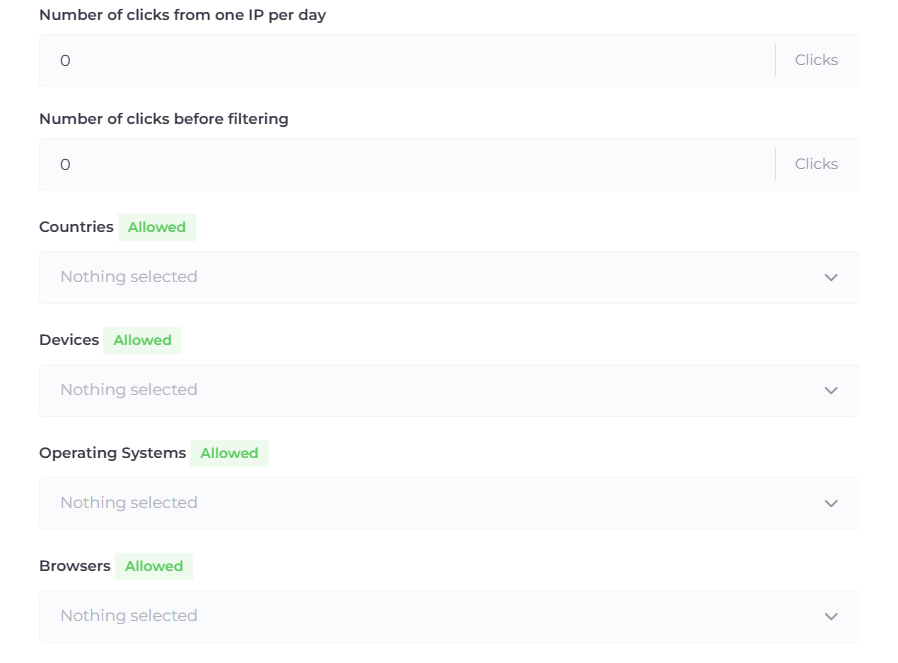
Clics depuis une même IP par jour — paramètre permettant de définir la limite maximale de visites autorisées depuis une seule adresse IP au cours de la journée. Après dépassement de la valeur définie, toutes les visites ultérieures depuis cette IP seront inconditionnellement redirigées vers la White Page.
Clics avant activation des filtres — paramètre déterminant le nombre de visites pendant lesquelles le cloaking n’est pas encore appliqué. Les utilisateurs se trouvant dans cette plage verront toujours la White Page. Le filtrage ne commence qu’après l’atteinte du seuil spécifié.
Pays — le filtre se déclenche lorsqu’il est impossible de déterminer la géolocalisation du visiteur ou lorsque la visite provient d’une région non incluse dans la liste autorisée. Dans ces cas, la White Page est affichée.
Appareils — se déclenche lorsque le type d’appareil ne peut être déterminé via le User Agent ou lorsqu’il ne correspond pas aux paramètres autorisés. Le résultat est l’affichage de la White Page.
Systèmes d’exploitation — s’applique lorsqu’il est impossible d’identifier le système d’exploitation ou lorsque celui-ci n’est pas autorisé. Lors du déclenchement, l’utilisateur est redirigé vers la White Page.
Navigateurs — le filtre s’active lorsque le navigateur ne peut être identifié ou n’est pas autorisé. Dans ce cas, la White Page est également affichée.
Pour les utilisateurs avancés, des filtres supplémentaires sont disponibles afin d’assurer une précision et un contrôle maximaux.
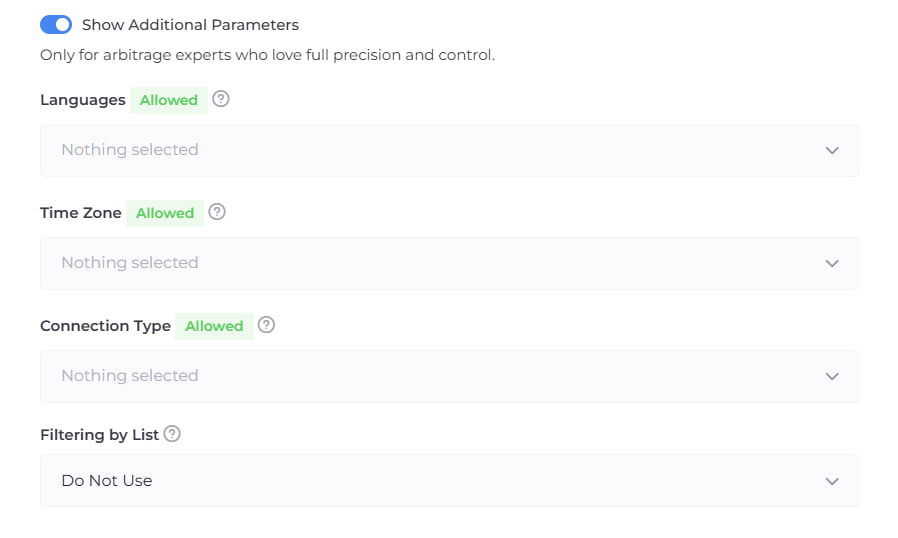
Langues — le filtre s’applique lorsque le système ne peut déterminer la langue du navigateur ou lorsque celle-ci n’est pas autorisée. En cas de déclenchement, la White Page est affichée.
Fuseau horaire — s’active lorsque le fuseau horaire détecté ne correspond pas aux paramètres du flux. Lors de son activation, la White Page est affichée.
Type de connexion — le filtre se déclenche lorsque le type d’accès Internet ne figure pas dans la liste autorisée.
Types de connexion pris en charge :
- Connexion satellite — accès Internet via des canaux satellites.
- Connexion d’entreprise — accès via des réseaux d’entreprise ou des centres de données.
- Connexion mobile — Internet via des opérateurs mobiles (3G / 4G / 5G).
- Connexion câble / DSL — connexion filaire standard.
Ce filtre aide à exclure le trafic indésirable. En cas de déclenchement, le visiteur est redirigé vers la White Page.
Après avoir terminé la configuration, rendez-vous dans l’onglet « Flux » et cliquez sur l’icône « Télécharger » du flux souhaité.

Une fenêtre apparaîtra, dans laquelle vous devrez sélectionner la méthode d’intégration « Lien cloqué ».
Le système générera alors un lien prêt, qu’il vous suffira de copier.
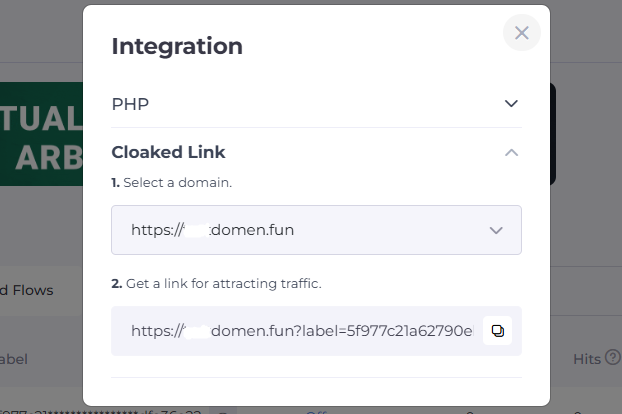
Le processus est terminé — vous avez obtenu un lien de cloaking prêt à l’emploi.





Soyez le premier à partager votre avis !
Nous apprécions vos retours — partagez votre avis.