


مرحبًا بكم في درسنا، حيث سنقوم بشرح طريقة دمج رابط Cloaking جاهز بالتفصيل.
تُعد هذه الطريقة واحدة من أبسط وأسرع أساليب إعداد Cloaking، ولا تتطلب شراء استضافة.
سنوضح لكم خطوة بخطوة كيفية إعداد الرابط الجاهز، حتى تتمكنوا من تشغيل العملية بأسرع شكل ممكن وبأعلى كفاءة.
هل أنتم مستعدون للبدء؟ لنبدأ.
أولاً، لاستخدام هذه الطريقة يجب الانتقال إلى علامة التبويب "النطاقات".
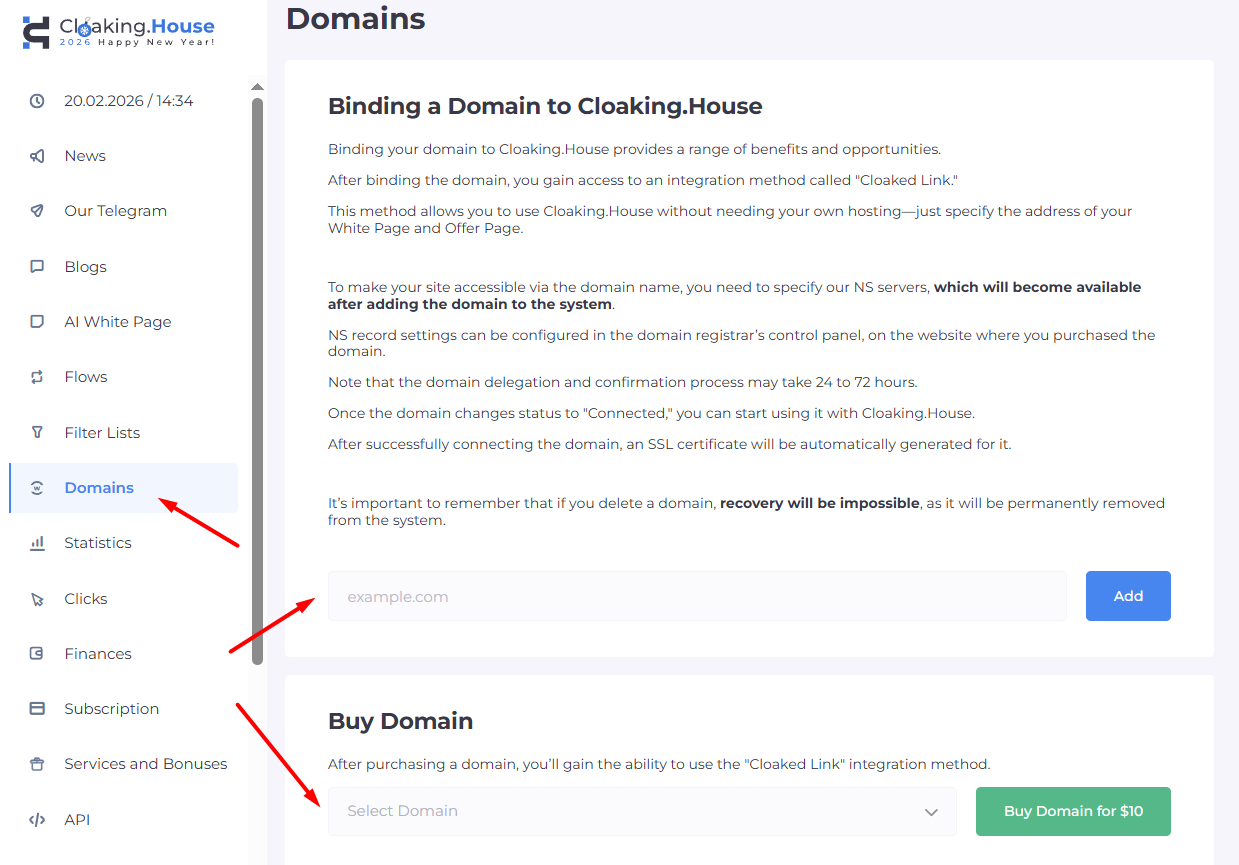
في قسم "النطاقات" يمكنكم شراء نطاق جاهز. عادةً يصبح هذا النطاق متاحًا للعمل خلال 5–10 دقائق بعد الشراء.
يمكنكم أيضًا إضافة نطاقكم الخاص.
إذا كانت عملية شراء النطاق واضحة، فلكي تقوموا بربط نطاقكم يكفي إدخال اسم النطاق في الحقل المخصص والضغط على زر «إضافة».
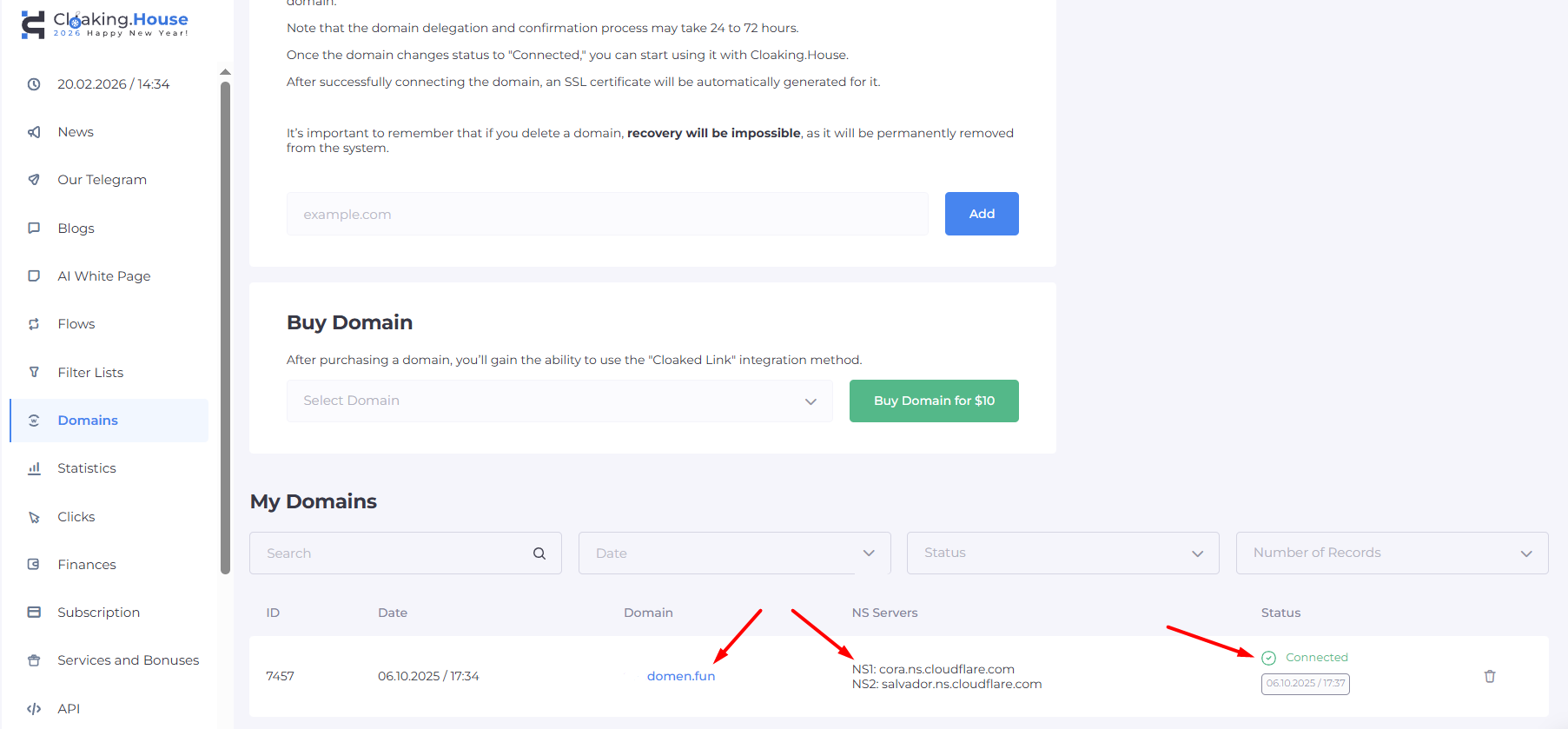
بعد إضافة النطاق، سيظهر في قائمة نطاقاتكم، وسيتم تزويدكم بسجلات NS. يجب إدخال سجلات NS هذه لدى مسجّل النطاق الخاص بكم، أي الجهة التي تم شراء النطاق منها.
إذا واجهتم أي صعوبات في إضافة سجلات NS، يمكنكم دائمًا التواصل مع دعم مسجّل النطاق.
بعد إضافة النطاق وتعيين سجلات NS، يجب الانتظار قليلاً حتى تكتمل عملية ركن النطاق. بعد نجاح العملية، ستتغير حالة النطاق من «قيد الانتظار» إلى «متصل».
عند هذه المرحلة يمكنكم الانتقال إلى إنشاء التدفق. انتقلوا إلى علامة التبويب "التدفقات" واضغطوا على زر "إنشاء تدفق".
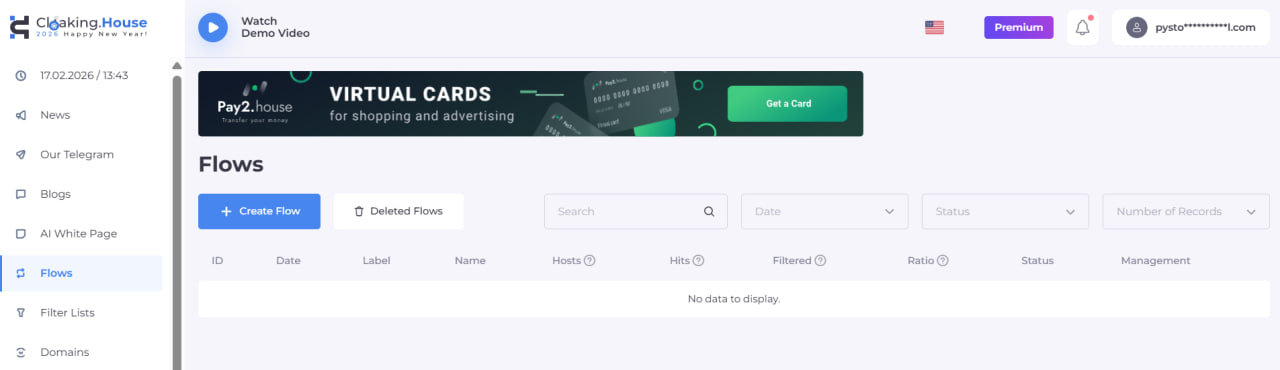
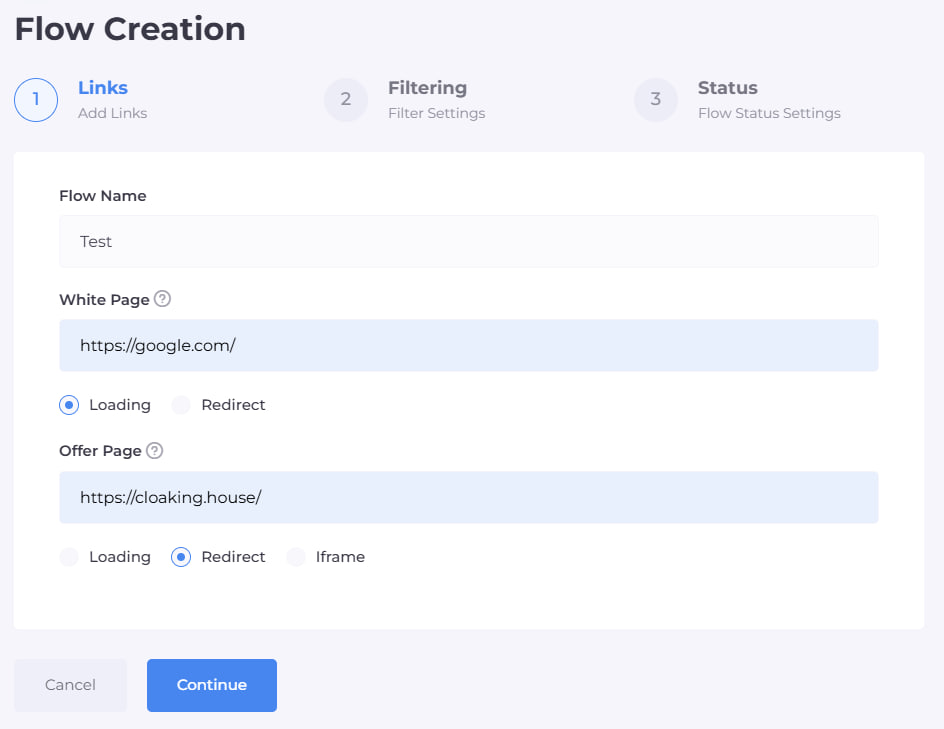
في هذه الخطوة يجب تحديد اسم للتدفق — ويمكن أن يكون أي اسم.
- حددوا White Page، أي الموقع الذي سيعرضه نظام Cloaking لحركة المرور غير المرغوب فيها (المراجعة، البوتات). في هذا المثال سنستخدم Google، ويمكنكم استخدام أي موقع آخر.
عند اختيار طريقة "التحميل"، سيقوم النظام بنسخ الصفحة الرئيسية للموقع المحدد وعرضها.
أما عند اختيار "إعادة التوجيه"، فسيتم تحويل المستخدمين إلى العنوان الذي تحددونه.
- في حقل "Offer Page" يجب إدخال رابط الشريك أو عنوان URL الخاص بالعرض. نختار طريقة "إعادة التوجيه".
بعد الضغط على زر "متابعة"، ستنتقلون إلى الصفحة الثانية من إعدادات التدفق. هنا يمكنكم ضبط تصفية الترافيك بشكل مفصل، حيث يوفر النظام مجموعة كبيرة من الفلاتر.
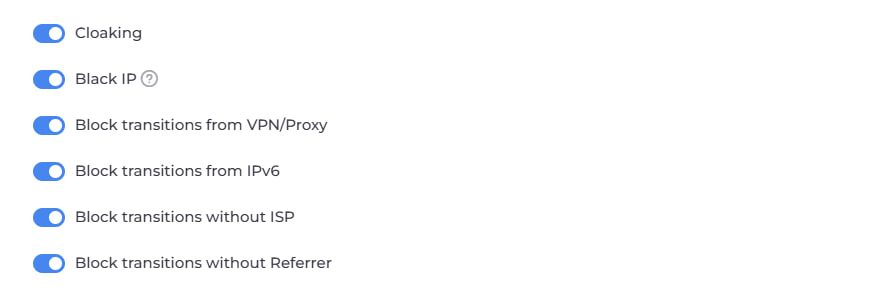
فلتر Cloaking — آلية الحماية الأساسية التي تهدف إلى استبعاد البوتات وحركة التحقق من جميع مصادر الإعلانات. عند تفعيله، يتم تحويل الزيارات المشبوهة تلقائيًا إلى White Page.
فلتر Black IP — يتم تفعيله عندما يسجل النظام نشاطًا غير مرغوب فيه من عنوان IP محدد، مثل اكتشاف بوتات أو مراجعين أو عدم القدرة على تحديد الدولة أو مزود الخدمة. عند التفعيل، يتم توجيه المستخدم إلى White Page.
فلتر VPN / Proxy — يعمل عندما يتم التعرف على عنوان IP كخادم وكيل أو VPN. يعمل فقط عند تفعيله يدويًا. عند التفعيل، يتم عرض White Page.
فلتر IPv6 — يتم تطبيقه عندما يتم اكتشاف زيارة من عنوان IPv6. يؤدي تفعيله إلى عرض White Page.
فلتر ISP — يُستخدم عندما يتعذر تحديد مزود خدمة الإنترنت للمستخدم. عند التفعيل، يتم عرض White Page.
فلتر Referrer — يتم تشغيله عندما يكون مصدر الزيارة (Referer) غير موجود أو غير قابل للتحديد، بما في ذلك الزيارات المباشرة. عند التفعيل، يتم تحويل المستخدم إلى White Page.
إعدادات إضافية للرابط:
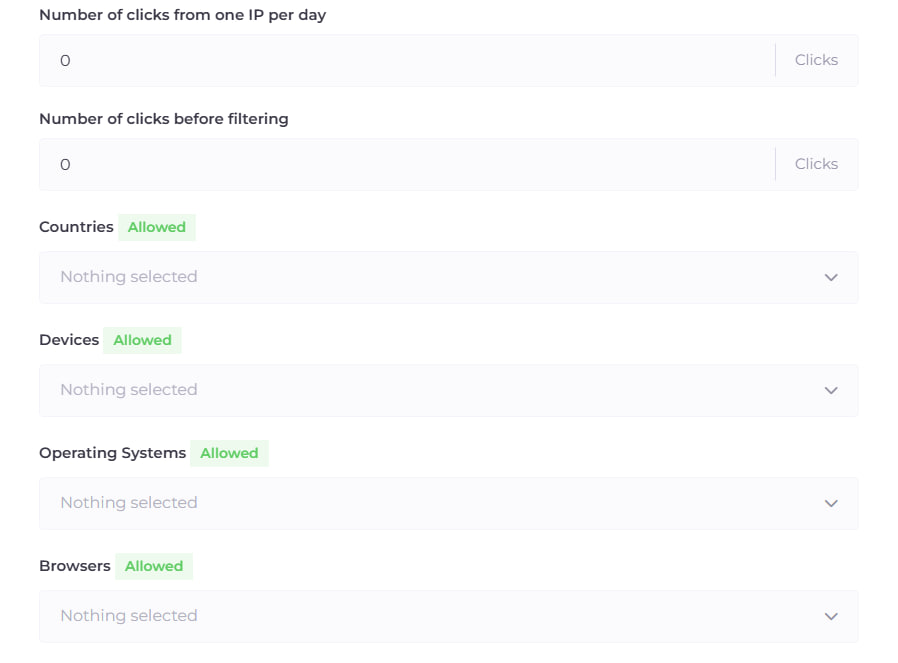
النقرات من IP واحد خلال اليوم — يتيح تحديد الحد الأقصى للزيارات المسموح بها من عنوان IP واحد يوميًا. بعد تجاوز الحد، يتم تحويل جميع الزيارات اللاحقة إلى White Page.
عدد النقرات قبل تفعيل الفلاتر — يحدد عدد الزيارات التي لا يتم خلالها تطبيق Cloaking. المستخدمون ضمن هذا النطاق يشاهدون White Page دائمًا.
الدول — يعمل الفلتر عندما يتعذر تحديد الموقع الجغرافي أو عندما تأتي الزيارة من دولة غير مسموح بها.
الأجهزة — يعمل عند تعذر تحديد نوع الجهاز أو عدم مطابقته للإعدادات المسموح بها.
أنظمة التشغيل — يعمل عند عدم القدرة على التعرف على نظام التشغيل أو عند عدم السماح به.
المتصفحات — يتم تفعيله عندما لا يمكن تحديد المتصفح أو عندما لا يكون مسموحًا به.
تتوفر أيضًا فلاتر متقدمة للمستخدمين ذوي الخبرة:
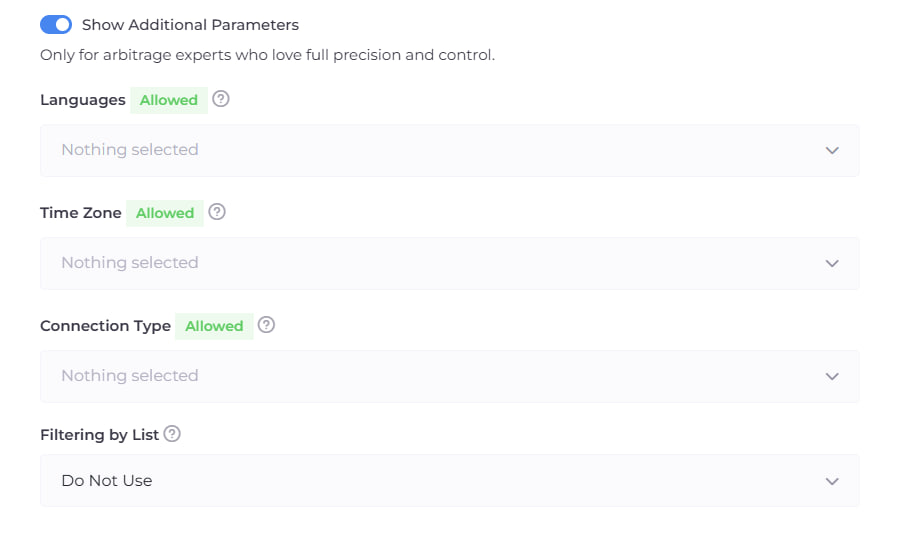
اللغات — يعمل عندما يتعذر تحديد لغة المتصفح أو عندما لا تكون مسموحًا بها.
المنطقة الزمنية — يعمل عندما لا تتوافق المنطقة الزمنية مع إعدادات التدفق.
نوع الاتصال — يتم تشغيله عندما لا يتطابق نوع الاتصال مع القيم المسموح بها.
أنواع الاتصال المدعومة:
- اتصال عبر الأقمار الصناعية — الإنترنت عبر القنوات الفضائية.
- اتصال مؤسسي — عبر شبكات الشركات ومراكز البيانات.
- اتصال محمول — الإنترنت عبر شبكات الهاتف المحمول (3G / 4G / 5G).
- اتصال سلكي / DSL — اتصال إنترنت تقليدي.
يساعد هذا الفلتر في استبعاد الترافيك غير المرغوب فيه. عند التفعيل، يتم تحويل المستخدم إلى White Page.
بعد إكمال الإعدادات، انتقلوا إلى علامة التبويب "التدفقات" واضغطوا على أيقونة "تنزيل" للتدفق المطلوب.

ستظهر نافذة حيث يجب اختيار طريقة الدمج "الرابط المُخفي".
بعد ذلك، سيقوم النظام بإنشاء رابط جاهز يمكنكم نسخه مباشرةً.
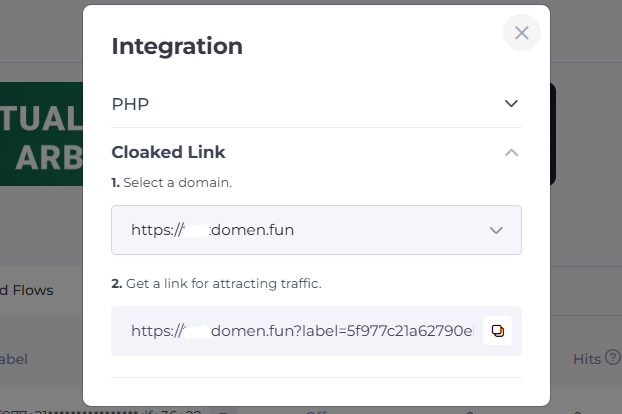
تمت العملية — لقد حصلتم على رابط Cloaking جاهز للاستخدام.





كن أول من يشارك رأيه!
نحن نقدر ملاحظاتك — شاركنا رأيك.