


تعد إعلانات جوجل (Google Ads) هي المصدر الأعلى جودة لحركة المرور (Traffic)، ولكنها أيضاً الرقيب الأكثر صرامة. في عام 2026، تستخدم جوجل التعلم العميق للكشف عن استبدال المحتوى. من أجل "تمرير" العرض بنجاح (القمار، النيوترا، الكريبتو)، تحتاج إلى تمويه مثالي. التخفي (Cloaking) هنا ليس مجرد تقسيم لحركة المرور، بل هو خلق وهم كامل بأنك تعلن عن مورد أبيض ومفيد وآمن.
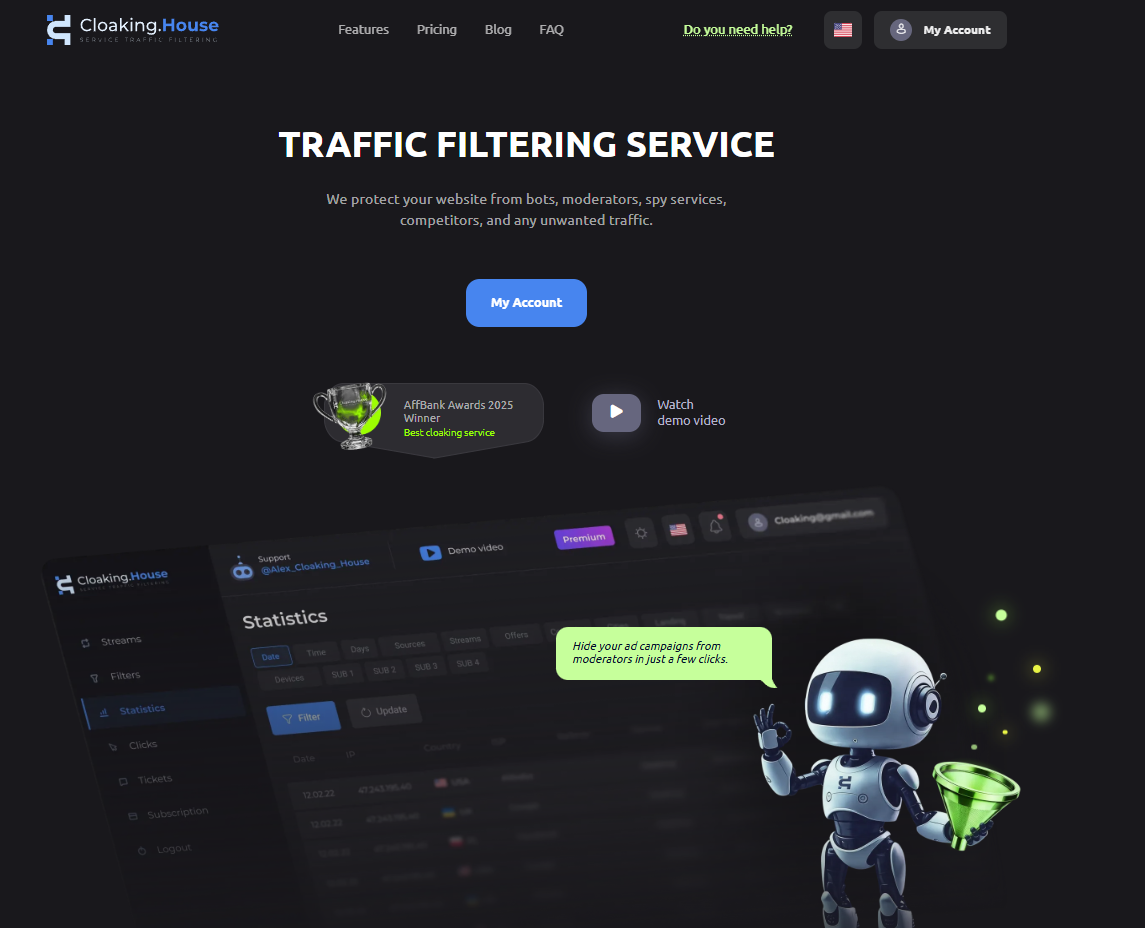
2. ماذا نحتاج للبدء؟
الإطلاق في إعلانات جوجل في عام 2026 ليس مجرد إعداد للإعلان، بل هو بناء بنية تحتية تقنية. إذا كان هناك عنصر واحد ضعيف، فستكتشف جوجل عدم التطابق وتحظر السلسلة بأكملها.
قائمة مفصلة بالأدوات التي ستحتاجها لإطلاق الإعلان:
Cloaking.House: فلتر سحابي للبوتات. يسمح بإدارة التدفقات وتحديث قواعد بيانات المراجعين دون تعديل الكود على الموقع.
White Page / Offer Page: موقع "نظيف" لفحص جوجل (يمكن إنشاؤه في لوحة تحكم Cloaking.House) وصفحة مخفية تحتوي على عرضك الحقيقي.
ISP بروكيسات (coronium.io): نستخدم البروكسيات الثابتة فقط. يتم تعريف بروكسيات Coronium كإنترنت منزلي، مما يعطي أقصى درجات الثقة والحماية من الحظر بسبب "IP السيرفر".
الحسابات (fire-accs.biz): أساس الإعداد. نأخذ حسابات "فارم" (Farm) مسخنة مع تاريخ وملفات تعريف ارتباط (cookies) من Fire-accs - فهي الأفضل في اجتياز المراجعة ولديها فترة تعتيق طويلة.
بوابة الدفع (Pay2.House): بطاقات ذات BINs نظيفة. تساعد في تجنب الإغلاق بسبب "مدفوعات مشبوهة".
متصفح مضاد للكشف (VisionBrowser): يعزل الملفات الشخصية عن طريق استبدال بصمات الجهاز. في عام 2026، يعد Vision هو الأفضل من حيث جودة الاستبدال وسهولة العمل مع الكوكيز.
الدومين والاستضافة: نطاقات مثل .com أو .net أو .org. استضافة تدعم PHP 7.4+ لعمل سكربت الاستبدال. في هذا المقال عملنا مع hosting.xyz.
3. إنشاء الصفحة البيضاء (White Page): المتطلبات والمصادر
في إعلانات جوجل، الصفحة البيضاء هي الأساس. مراجعة جوجل لا تتحقق فقط من وجود محتوى محظور، بل تتحقق أيضاً من "جودة المورد للمستخدم". إذا بدا الموقع كعمل رخيص، فسيتم رفض الحملة مع ملاحظة "انخفاض جودة صفحة الهبوط".
المتطلبات التقنية للصفحة البيضاء:
الصلة القصوى: إذا كنت تكتب في الإعلان عن "نصائح البستنة"، فيجب أن تحتوي الصفحة البيضاء أيضاً على مقالات عن الحديقة. يجب أن تكون الكلمات المفتاحية من الإعلان موجودة في العناوين (H1، H2) لصفحتك البيضاء.
السرعة والهاتف أولاً (Mobile-First): يجب أن يفتح الموقع فوراً. افحصه عبر Google PageSpeed Insights - يجب أن تكون المؤشرات في المنطقة الخضراء. 90% من مراجعات جوجل تحاكي الأجهزة المحمولة، لذا فإن التجاوب أمر إلزامي.
الصفحات القانونية: في أسفل الموقع، يجب أن تكون هناك روابط لسياسة الخصوصية (Privacy Policy)، وشروط الخدمة (Terms of Service)، واتصل بنا (Contact Us). في صفحة الاتصال، يفضل ذكر عنوان حقيقي وخريطة.
محتوى فريد: تتعرف جوجل بشكل ممتاز على المحتوى المسروق. يجب أن تكون النصوص فريدة (افحصها عبر خدمات خارجية)، والصور ذات جودة عالية.
من أين تحصل على صفحة بيضاء عالية الجودة (المصادر):
مولد الذكاء الاصطناعي في Cloaking.House: هذه هي الطريقة الأكثر موثوقية. تتيح لك علامة التبويب "AI White Page" إنشاء موقع متعدد الصفحات فريد لعمود محدد. يقوم الذكاء الاصطناعي بكتابة النصوص واختيار الهيكل الذي تعتبره جوجل "موثوقاً".
ملاحظة هامة: لا نوصي بتاتاً بنسخ مواقع الآخرين عبر خدمات التجسس (Spy). تحتفظ جوجل بـ "لقطات" لجميع المواقع تقريباً في قاعدتها. إذا قمت برفع نسخة من موقع تم استخدامه بالفعل في الإعلانات أو تمت فهرسته، فستتلقى حظراً بسبب "الالتفاف على الأنظمة" (System Circumvention) في مرحلة المراجعة.
الانتقال إلى التطبيق العملي: توليد صفحة بيضاء بالذكاء الاصطناعي في Cloaking.House
عندما تكون المتطلبات التقنية واضحة، نبدأ الإنشاء. الطريق الأكثر أماناً لإعلانات جوجل هو استخدام المولد العصبي المدمج. فهو ينشئ كوداً ومحتوى فريداً ليس له تاريخ في قاعدة بيانات جوجل.
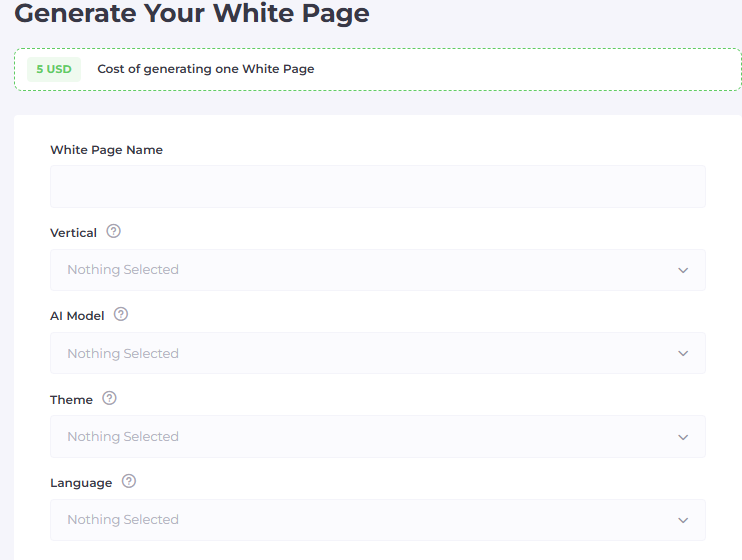
ادخل إلى حسابك الشخصي في Cloaking.House وانتقل إلى علامة التبويب «AI White Page».
الحقول الأساسية للملء:
الاسم (Name): الاسم الداخلي لمشروعك (المراجع لا يراه).
العمود (Vertical): اختر المجال (مثلاً، نيوترا، قمار أو تكنولوجيا). هذا يحدد اتجاه توليد النصوص.
AI Model: اختيار هيكل الموقع. One Page — صفحة هبوط أنيقة. For Apps — محسن لإطلاق التطبيقات. For Ads — الاختيار المثالي لجوجل. ينشئ موقعاً كاملاً متعدد الصفحات، مما يزيد من الثقة في أعين المراجعين.
السمة (Theme): النمط البصري للتصميم.
اللغة (Language): اختر لغة المنطقة الجغرافية المستهدفة (GEO).
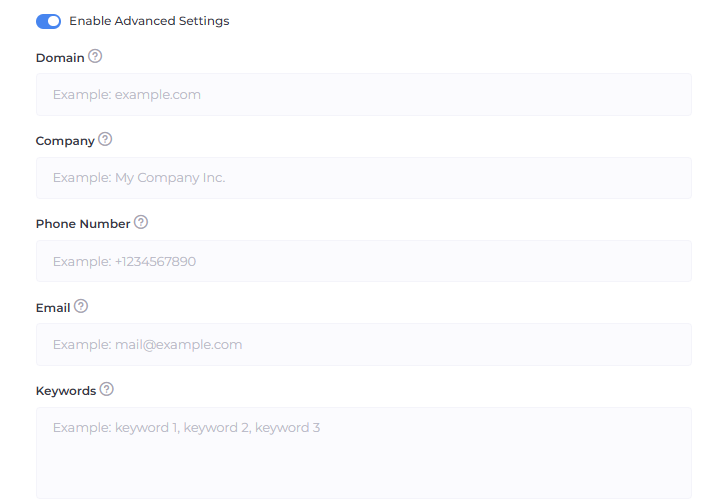
الإعدادات المتقدمة (Advanced Settings):
لا تتجاهل هذا القسم! هنا يتم تحديد التفاصيل التي "تخدر" يقظة جوجل.
الدومين: حدد الدومين الذي ستوضع عليه الصفحة البيضاء.
اسم الشركة، الهاتف والبريد الإلكتروني: تأكد من إدخال هذه البيانات. سيقوم الذكاء الاصطناعي تلقائياً بوضعها في صفحة "اتصل بنا" وفي التذييل (footer). بالنسبة لجوجل، وجود جهات اتصال "حية" هو إضافة كبيرة للموثوقية.
الكلمات المفتاحية (Keywords): أدخل 5-10 كلمات مرتبطة بموضوعك "الأبيض". سيقوم الذكاء الاصطناعي بدمجها في النصوص والعناوين، مما يوفر تلك الصلة التي يبحث عنها المراجع.
بعد الملء، اضغط على زر «توليد» (Generate). بعد بضع دقائق، سيعطيك النظام أرشيفاً جاهزاً، كل ما عليك فعله هو رفعه على الاستضافة.
عملية التثبيت على الاستضافة تستغرق أقل من دقيقة:
ادخل إلى لوحة تحكم استضافتك (في هذا المقال نستخدم hosting.xyz) وافتح "مدير الملفات".
انتقل إلى المجلد الرئيسي للدومين الخاص بك (عادة ما يكون public_html).
ارفع الأرشيف الذي حصلت عليه هناك واضغط على زر «فك الضغط» (Extract).
سيتم وضع جميع ملفات الصفحة البيضاء والصور وهيكل المجلدات تلقائياً في أماكنها. لست بحاجة إلى تصميم أو برمجة أي شيء - لقد قام الذكاء الاصطناعي بكل العمل بدلاً منك. بعد فك الضغط، يمكنك حذف الأرشيف نفسه لعدم إشغال مساحة.
4. إنشاء تدفق (Flow) في Cloaking.House
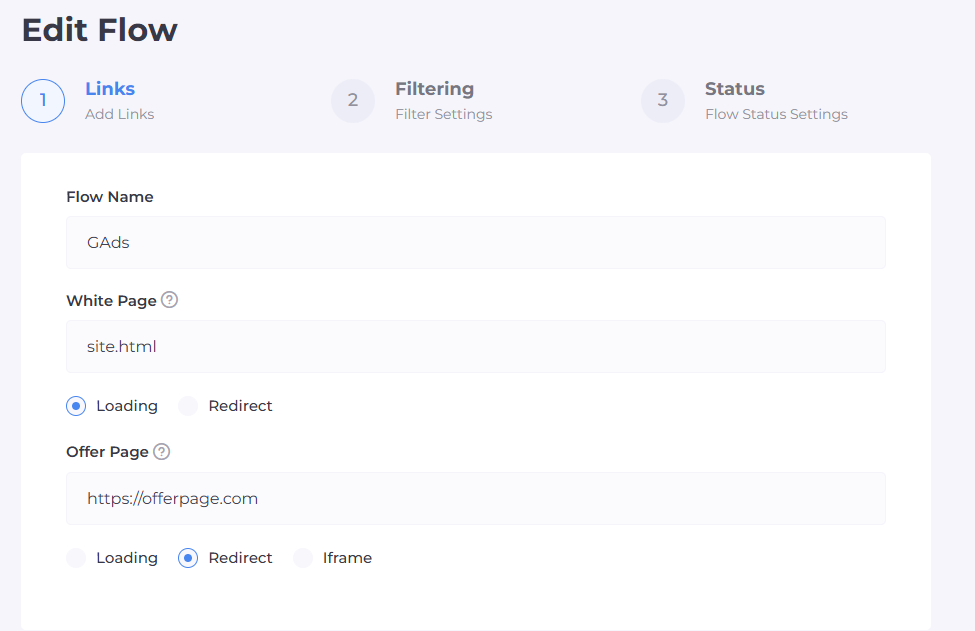
الخطوة 1: الاسم واختيار المسارات (White & Offer)
في هذه المرحلة، نحدد المسارات الأساسية لحركة المرور. من المهم اختيار طرق عرض المحتوى بشكل صحيح حتى لا نترك "آثاراً رقمية" لجوجل.
اسم التدفق: أدخل اسماً فريداً. يفضل استخدام اسم العرض والمنطقة الجغرافية حتى لا ترتبك عند التوسع.
White Page (الوايت): أدخل اسم ملفك (حدد الاسم الكامل للملف مع امتداده: إذا كان الوايت الخاص بك PHP - نكتب site.php، وإذا كان HTML - نكتب site.html). في القائمة المنسدلة، اختر طريقة «التحميل» (Loading). هذا أمر بالغ الأهمية: عند التحميل، يظل العنوان في شريط المتصفح كما هو، مما لا يثير شكوك جوجل. سنقوم بدمج الملف على الاستضافة لاحقاً.
Offer Page (الأوفر): أدخل المسار إلى عرضك الحقيقي. إذا كان عرضك موجوداً على مورد خارجي (رابط أفلييت)، اختر طريقة «إعادة التوجيه» (Redirect). أما إذا كان العرض مرفوعاً على استضافتك كملف - استخدم طريقة التحميل.
الخطوة 2: الضبط الدقيق للفلاتر (الحاجز الذكي)
هنا نبني نظام حماية يحدد: هل هذا شخص حقيقي أم مجرد بوت تجسس آخر من جوجل.
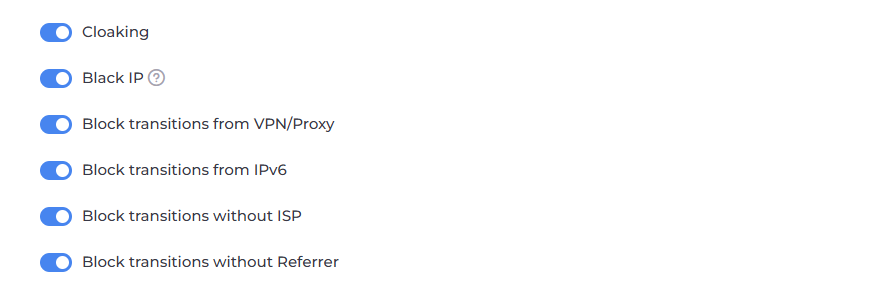
مفاتيح التصفية الأساسية:
Cloaking و Black IP: تفعيل إلزامي. هذه هي قاعدة البيانات التلقائية لـ Cloaking.House التي تعرف وجه معظم المراجعين وشبكات البوتات.
منع VPN/Proxy: تفعيل. يستخدم مراجعو جوجل دائماً البروكسيات للتمويه. المشتري الحقيقي يدخل من IP مباشر لمزود الخدمة الخاص به.
منع IPv6: إيقاف إلزامي. ملاحظة لإعلانات جوجل: غالباً ما تمر عمليات فحص جوجل عبر بروتوكول IPv6. إذا قمت بحظر هذا البروتوكول، فلن يتمكن بوت جوجل حتى من الوصول إلى صفحتك البيضاء، مما سيؤدي إلى رفض الإعلان.
منع بدون ISP: تفعيل. هذا الفلتر يقتل الزيارات القادمة من مراكز البيانات (Amazon, Google Cloud). إذا لم يكن لدى الزائر اسم مزود خدمة حقيقي (ISP) - فهو بوت بنسبة 100%.
التقسيم والاستهداف:
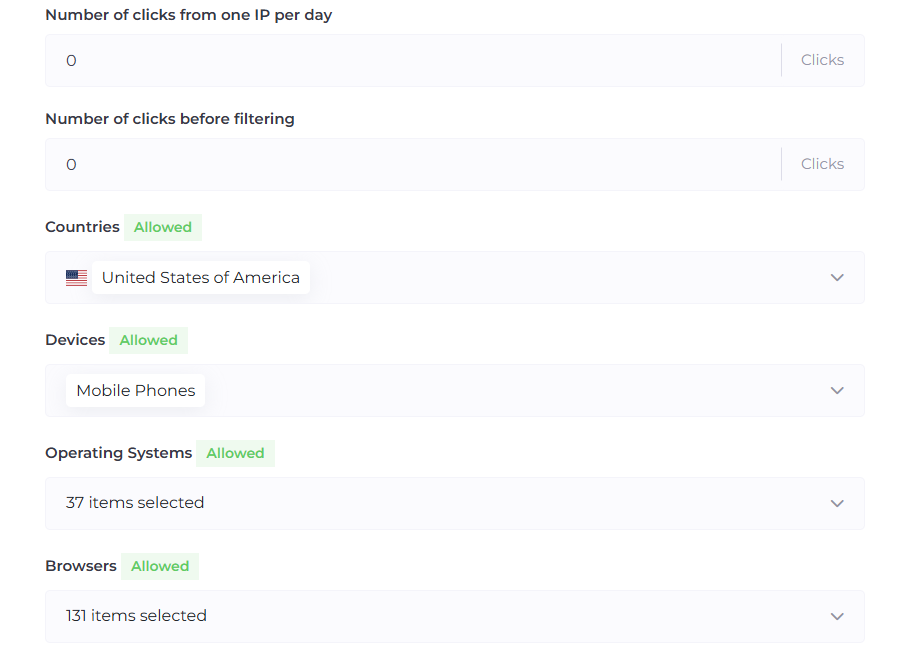
المنطقة الجغرافية (GEO): اختر بدقة البلد الذي تطلق فيه الإعلان. أي انتقال من منطقة أخرى سيتم إرساله تلقائياً إلى الصفحة البيضاء.
الأجهزة، أنظمة التشغيل والمتصفحات: استبعد كل ما هو غير ضروري. إذا كنت تستهدف ترافيك الجوال بنظام Android فقط - فقم بحظر أجهزة الكمبيوتر وiOS.
إعدادات إضافية:
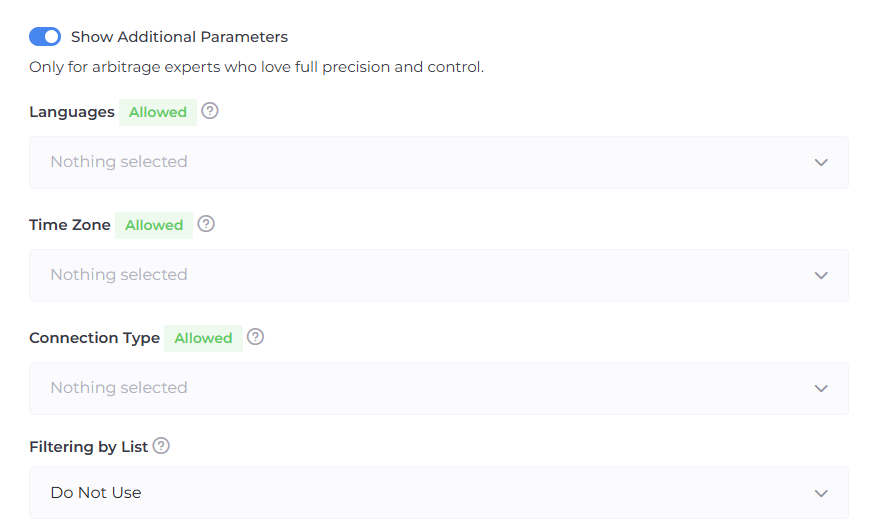
اللغات: اضبط الفلتر حسب لغة المتصفح. إذا كنت تعلن في ألمانيا، ودخل مستخدم بلغة إنجليزية أو صينية - فسيقوم النظام بإرساله إلى الوايت.
قوائم التصفية: إذا كان لديك قواعد بيانات مجمعة لـ "IPs سيئة"، فقم بتوصيلها هنا بصيغة القائمة السوداء (Black List).
الخطوة 3: الحالة وفحص الوصول (White List)
المرحلة النهائية، حيث نقوم بتنشيط التدفق ونتحقق من كفاءة عمله "على أنفسنا".
حالة التدفق: اختر «نشط» (Active) إذا كنت جاهزاً للعمل، أو «إيقاف مؤقت» (Pause) إذا كنت تريد أن يرى الجميع (بمن فيهم أنت) الصفحة البيضاء فقط حتى لحظة معينة.
White List IP: ابحث عن حقل إدخال عنوان IP وضع عنوان الـ IP الحالي الخاص بك هناك. سيضيفك هذا إلى "القائمة البيضاء": ستتمكن من تجاوز جميع الفلاتر ورؤية صفحة العرض (Offer Page) للتأكد من أنها تظهر بشكل صحيح.
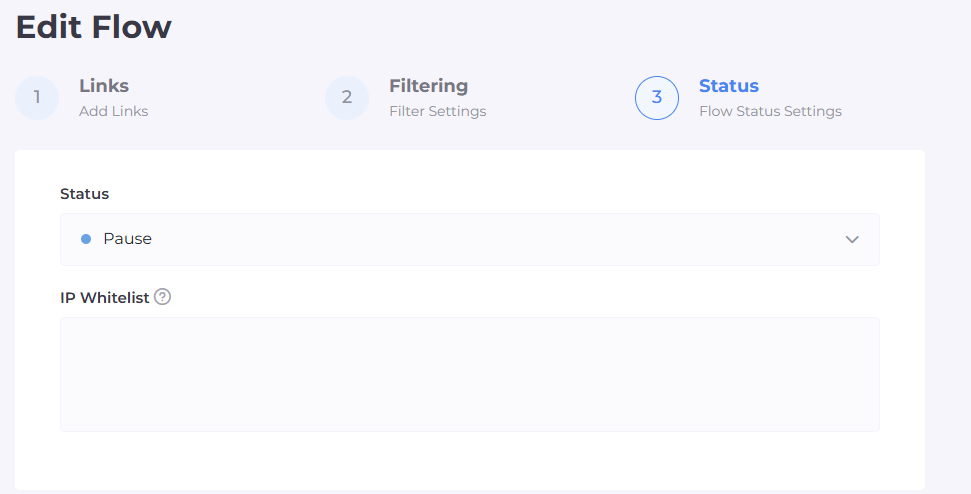
الخطوة 4: دمج Cloaking.House في موقعك.
الآن بعد أن أصبح الدومين والاستضافة جاهزين تماماً، حان وقت الأمر الأهم - «إحياء» حمايتنا. نحتاج إلى دمج ملف الكلوكا في استضافتنا ودوميننا اللذين أعددناهما مسبقاً. لا تخف من الجزء التقني: يتم ذلك ببساطة شديدة، بضع نقرات فقط، ولا يتطلب مهارات برمجة. سنقوم الآن بتحويل موقع عادي إلى فلتر قوي يوزع مراجعي جوجل والعملاء الحقيقيين بشكل غير مرئي على صفحات مختلفة.
خوارزمية الدمج خطوة بخطوة:
تحميل الملف: ندخل إلى التدفق الخاص بنا في Cloaking.House ونقوم بتحميل ملف الدمج index.php.

الرفع على الاستضافة: عبر مدير الملفات في استضافتك، ضع هذا الملف في جذر الموقع (مجلد public_html).
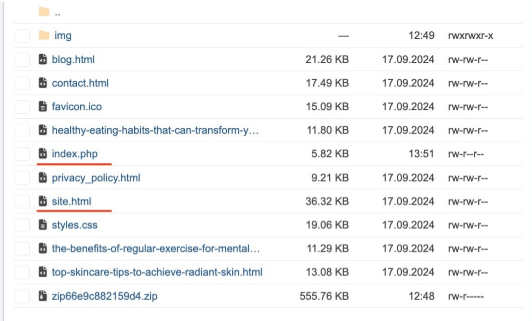
إعادة تسمية الملفات: هذه نقطة مهمة! الملف الذي هو الآن موقعك "الأبيض" (عادة ما يكون index.html)، يجب إعادة تسميته إلى site.html (أو الاسم الذي حددته في حقل White Page عند إنشاء التدفق).
التفعيل:
الآن عند الدخول إلى الدومين، سيعمل ملف index.php أولاً.
في لوحة تحكم Cloaking.House، ننقل حالة التدفق من «إيقاف مؤقت» إلى «نشط».
تأكد من فحص الـ IP الخاص بك في الـ White List لتتأكد من أن صفحة العرض تفتح لك شخصياً، بينما تفتح الصفحة البيضاء للآخرين (وبوتات جوجل).
ملاحظات هامة لإعلانات جوجل
تذكر أن جوجل خصم "ذكي". لنجاح تجاوز المراجعة في هذه المرحلة، التزم بالقواعد التالية:
دمج PHP فقط: بالنسبة لإعلانات جوجل، الأفضل هو الدمج من جانب السيرفر عبر ملف PHP فقط.
Referer نظيف: نظام Cloaking.House يتكفل تلقائياً بأن يبدو الانتقال إلى العرض طبيعياً.
التسخين الأولي: نوصي ببدء تشغيل التدفق في وضع «إيقاف مؤقت» لمدة 1-2 يوم حتى تقوم جوجل بمسح صفحتك البيضاء فقط، وبعد الموافقة الناجحة على الإعلان، قم بتحويل التدفق إلى «نشط».
5. تجميع الإعداد (Setup): من البيانات في ملف نصي إلى ملف شخصي شغال
عندما تشتري حساباً وبروكسي، يرسلون لك مجموعة من السطور غير المفهومة. مهمتك هي نقلها بشكل صحيح إلى المتصفح المضاد للكشف، لترى جوجل فيك مستخدماً حقيقياً وليس مسوقاً لديه "مزرعة" حسابات.
الخطوة 1: فهم البيانات
عادة ما تبدو البيانات بعد الشراء هكذا:
الحساب: login:password:recovery_email:2fa_key (أو ملف كوكيز بصيغة .json / .txt).
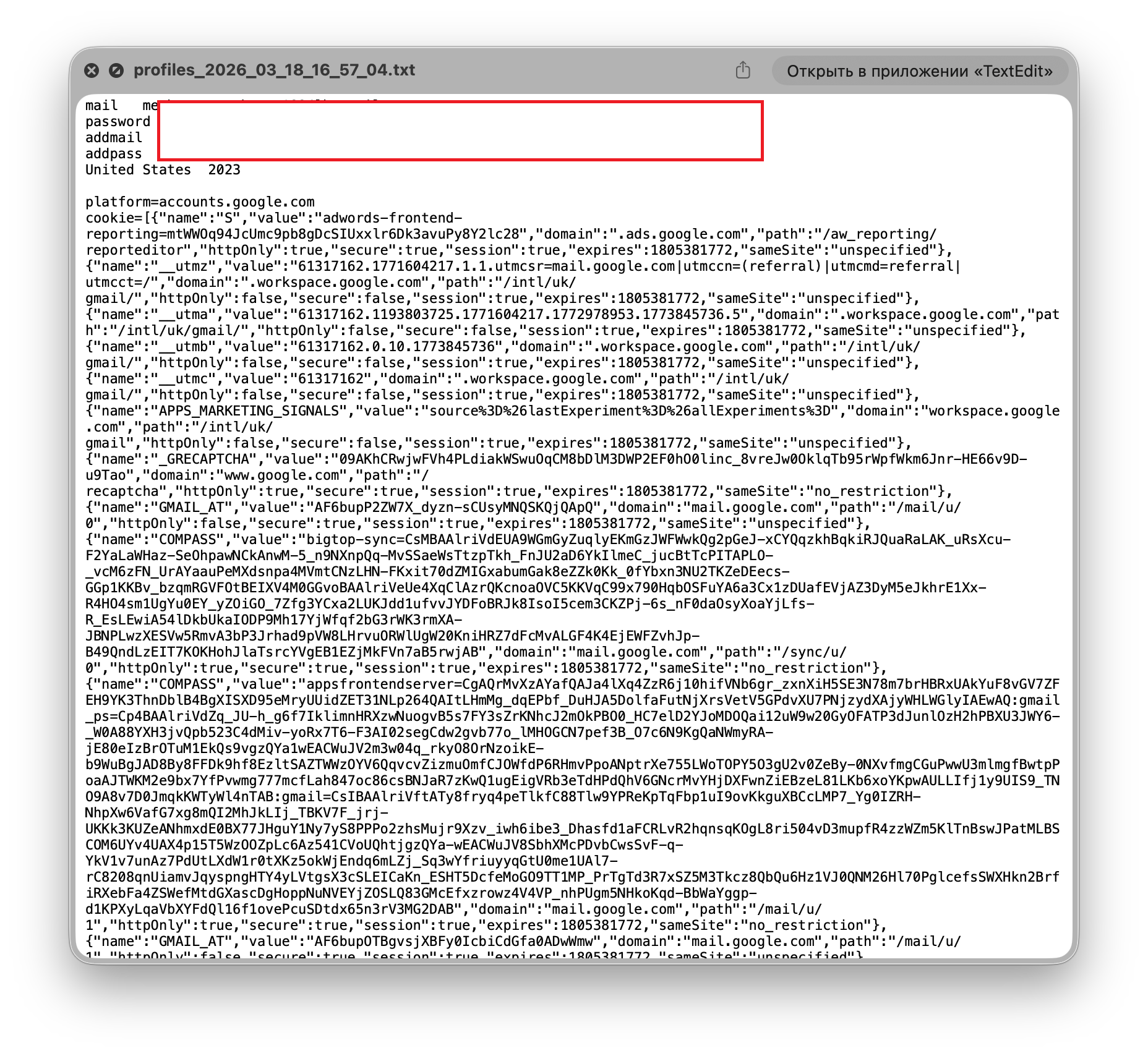
البروكسي: ip:port:user:password أو host:port:user:password.
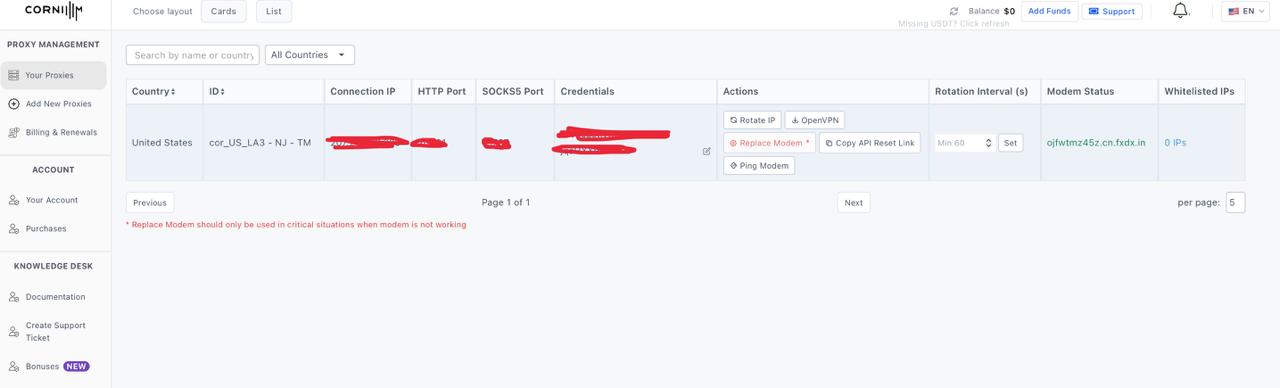
الخطوة 2: الإعداد الشامل للملف الشخصي
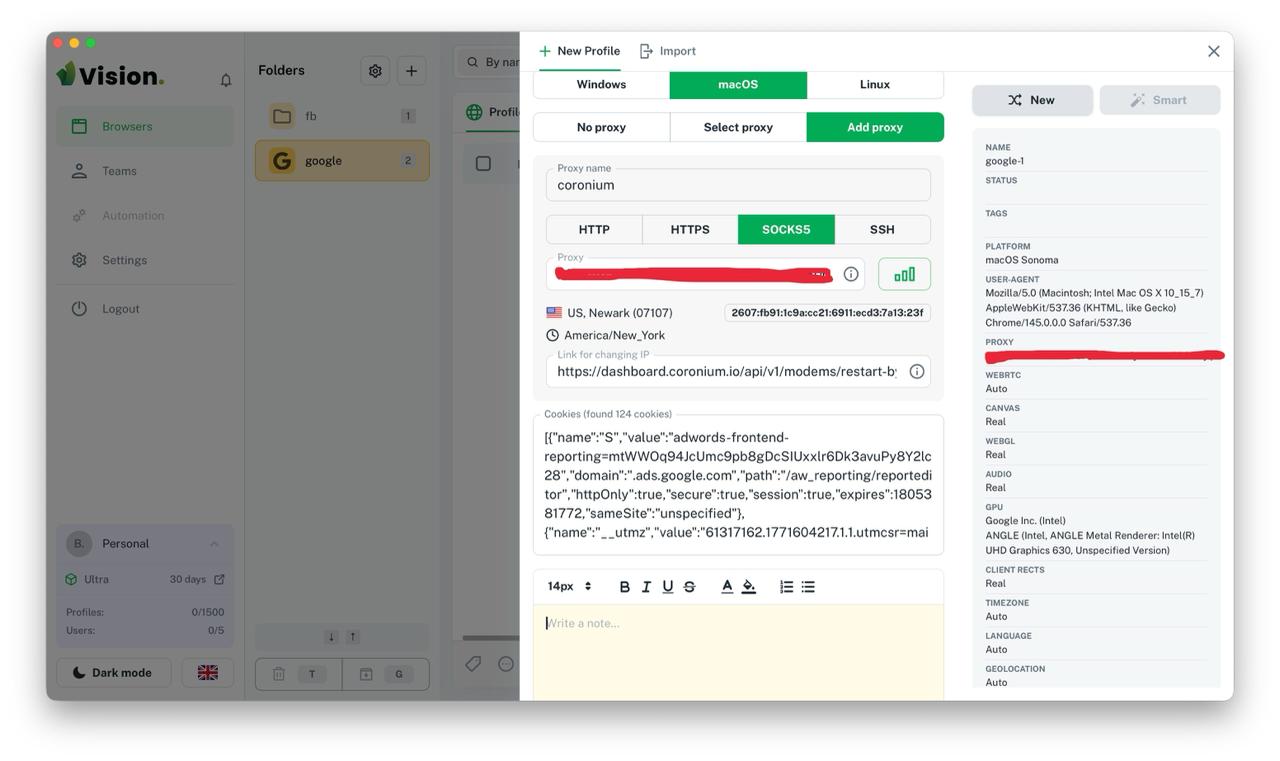
في المتصفحات المضادة للكشف الحديثة مثل VisionBrowser، يتم إدخال جميع البيانات الأساسية في نافذة واحدة. هذا يسمح بتجميع "شخصية" حساب الإعلانات القادم بسرعة دون التنقل بين علامات التبويب.
في نافذة إنشاء الملف الشخصي، نملأ الكتل التالية:
معلومات عامة:
الاسم: نكتب اسماً واضحاً (مثلاً، Google_US_Farm_1)، حتى لا نرتبك في شبكة الحسابات.
نظام التشغيل: نختار نظام التشغيل الذي تعمل به في الواقع (Windows أو macOS). هذا أمر حيوي لطبيعية خطوط النظام والرؤوس.
User-Agent: نوصي بترك القيمة الافتراضية - سيقوم المتصفح تلقائياً بوضع نسخة حديثة من المتصفح تتوافق مع نظام التشغيل المختار.
إعداد البروكسي (عنوان شبكتك): هذه هي المرحلة الأكثر مسؤولية. تتحقق جوجل من الـ IP الخاص بك من حيث نوع الاتصال ووجوده في القوائم السوداء.
البروتوكول: نختار SOCKS5 (المعيار الأكثر حماية للأربيتراج).
إدخال البيانات: ببساطة انسخ السطر ip:port:user:pass من حسابك في coronium.io والصقه في الحقل - سيقوم VisionBrowser بتوزيع البيانات على الخلايا بنفسه.
التحقق: تأكد من الضغط على زر «Check Proxy».
النتيجة: يجب أن ترى علامة صح خضراء. هام جداً: في خانة «Type» يجب أن يكون مكتوباً Residential أو ISP. إذا كتب هناك «Data Center» - فسيقوم جوجل بحظر مثل هذا الحساب فوراً تقريباً.
استيراد الكوكيز (Cookies): إذا اشتريت حساباً عالي الجودة من fire-accs.biz أو موقع آخر، فيجب استيراد الكوكيز في نفس هذه النافذة.
كيفية اللصق: نلصق نص الكوكيز في حقل خاص أو ببساطة نسحب الملف إلى منطقة الاستيراد.
لماذا نحتاج هذا؟ تخلق الكوكيز "تاريخ حياة" للملف الشخصي. ترى جوجل أنك زرت مواقع أخرى بالفعل، ولست مجرد شخص فتح متصفحاً جديداً من أجل الإعلانات. هذا يزيد من ثقة الحساب عند البداية بمراحل.
الخطوة 5: التحقق و "اللمسة" الأولى لجوجل
التشغيل: نضغط «Start». تفتح نافذة متصفح نظيفة.
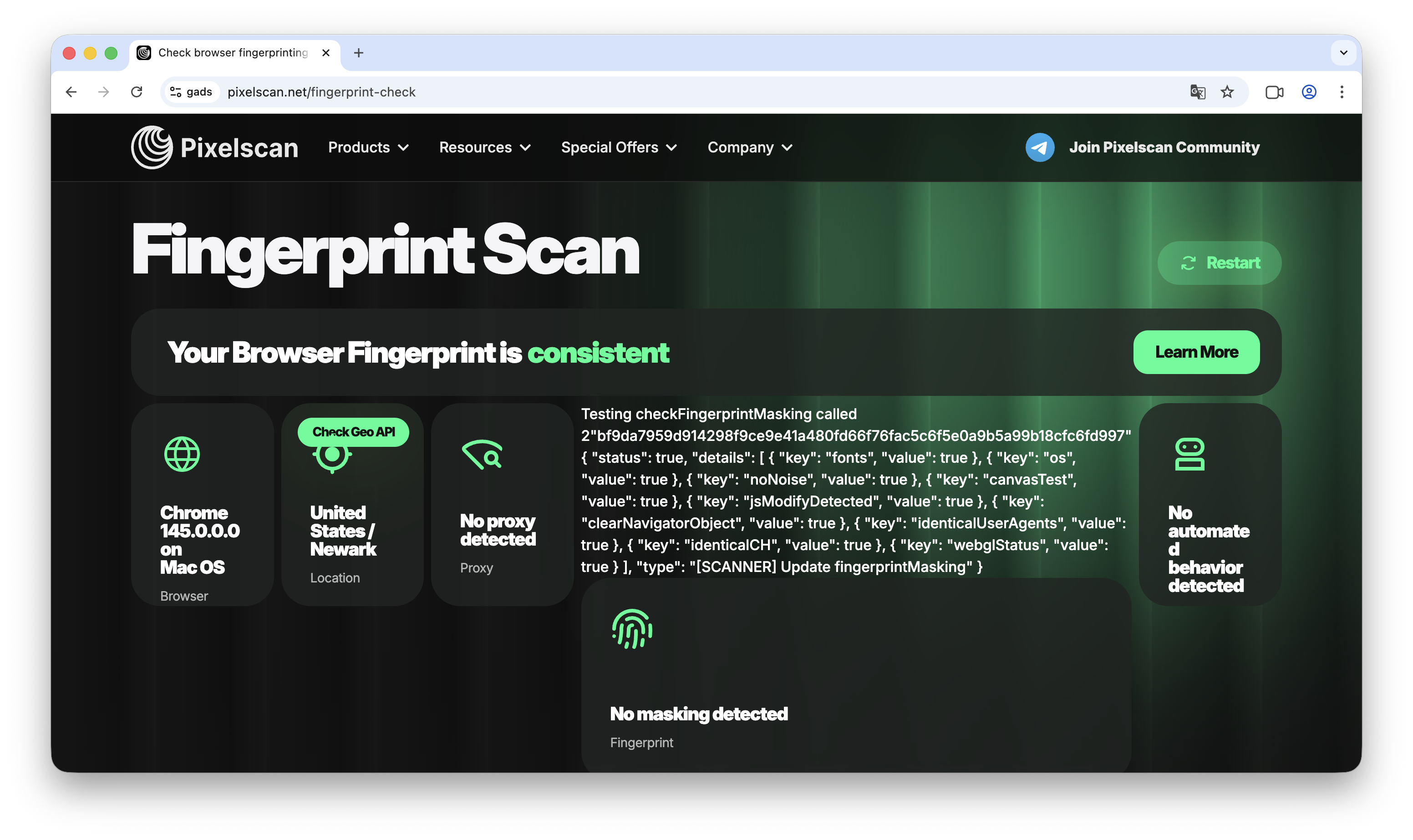
الفحص: أول شيء نفعله هو الذهاب إلى Pixelscan.net. يجب أن تكون جميع المؤشرات خضراء (Masking: No leaks). يجب أن يتطابق الموقع (Location) والمنطقة الزمنية (Timezone) مع البروكسي الخاص بك.
تسجيل الدخول: لا تذهب فوراً إلى ads.google.com. أولاً، اذهب إلى google.com، وافحص بريد Gmail، وابقى في الملف الشخصي لمدة 5-10 دقائق.
الدخول إلى Ads: بعد ذلك فقط ننتقل إلى كابينة الإعلانات. إذا طلبت جوجل تأكيداً (2FA) - استخدم المفتاح أو الرمز من البريد الإلكتروني (recovery email) الذي جاء مع الحساب.
الخطوة 6: التعتيق (مهم جداً!)
بعد تسجيل الدخول بنجاح إلى الحساب - لا تقم بإعداد أي شيء. أغلق الملف الشخصي واتركه لمدة 24 ساعة.
لماذا نحتاج هذا؟ بالنسبة لخوارزميات جوجل، النشاط المفاجئ (دخل -> ربط بطاقة -> أطلق إعلاناً) هو علامة على اختراق أو إجراءات مشبوهة. امنح النظام وقتاً لـ "التعود" على جهازك الجديد والـ IP الخاص بك.
6. حلول الدفع: العمل مع Pay2.House والربط بإعلانات جوجل
إعلانات جوجل دقيقة جداً تجاه الـ BINs البنكية (الأرقام الأولى من البطاقة). نحن نستخدم Pay2.House، لأن بطاقاتهم تتمتع بمستوى عالٍ من الثقة (Trust) وترتبط جيداً بالحسابات.
الخطوة 1: إنشاء بطاقة في Pay2.House
قبل الذهاب إلى كابينة إعلانات جوجل، نحتاج إلى إصدار بطاقة مناسبة.
الدخول إلى الخدمة: قم بتسجيل الدخول إلى حسابك في Pay2.House.
اختيار القسم: انتقل إلى علامة التبويب «Cards and accounts».
نوع البطاقة: اضغط على زر «Create card for advertising».
اختيار المنطقة الجغرافية: اختر بلد إصدار البطاقة. هام: يجب أن تتطابق المنطقة الجغرافية للبطاقة تماماً مع المنطقة الجغرافية لحساب جوجل الخاص بك (مثلاً، إذا كان الحساب أمريكياً، يجب أن تكون البطاقة أمريكية أيضاً).
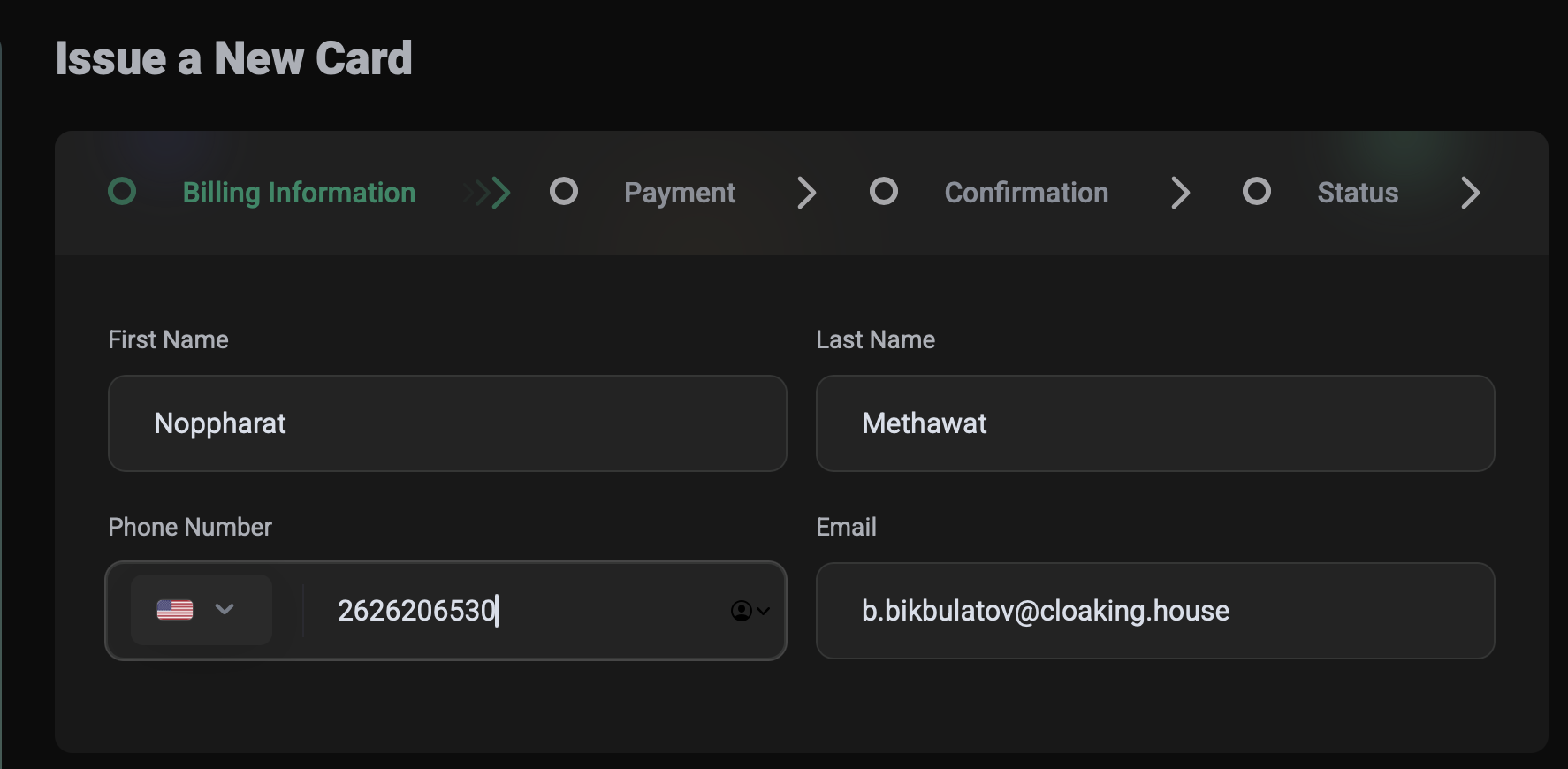
بيانات المالك: في النافذة المفتوحة، أدخل الاسم واللقب ورقم الهاتف. يمكنك استخدام بيانات حقيقية من حساب جوجل الخاص بك (لأقصى قدر من الثقة)، أو أي بيانات أخرى - تسمح الخدمة بإصدار بطاقات بأي بيانات.
الأمان: لتأكيد العملية، يجب أن يكون لديك Google Authenticator (2FA) مفعل. أدخل الرمز من التطبيق.
دفع ثمن الإصدار: اختر الحساب الذي سيتم خصم الرسوم منه لإنشاء البطاقة والرصيد الأولي.
التفعيل: اضغط «Confirm» وانتظر ظهور البطاقة في القائمة. عادة ما يحدث هذا فوراً أو في غضون دقيقتين.
الخطوة 2: قواعد وعملية ربط البطاقة بإعلانات جوجل
في الأربيتراج، التوقيت الصحيح لا يقل أهمية عن اختيار الـ BIN. أي تسرع في هذه المرحلة هو طريق مباشر لعلامة "مدفوعات مشبوهة" (Suspicious Payments).
1. تحضير وتفعيل البطاقة بعد إصدار البطاقة في Pay2.House، يجب شحنها (على الأقل بـ 5-10 دولارات). هذا مطلوب لكي يصبح الـ CVV وتاريخ انتهاء الصلاحية نشطين ويظهرا في لوحة التحكم. بالإضافة إلى ذلك، سيقوم جوجل حتماً بعملية خصم تجريبية (1 دولار) سيعيدها فوراً. إذا كان الرصيد 0 - فسيتم رفض البطاقة.
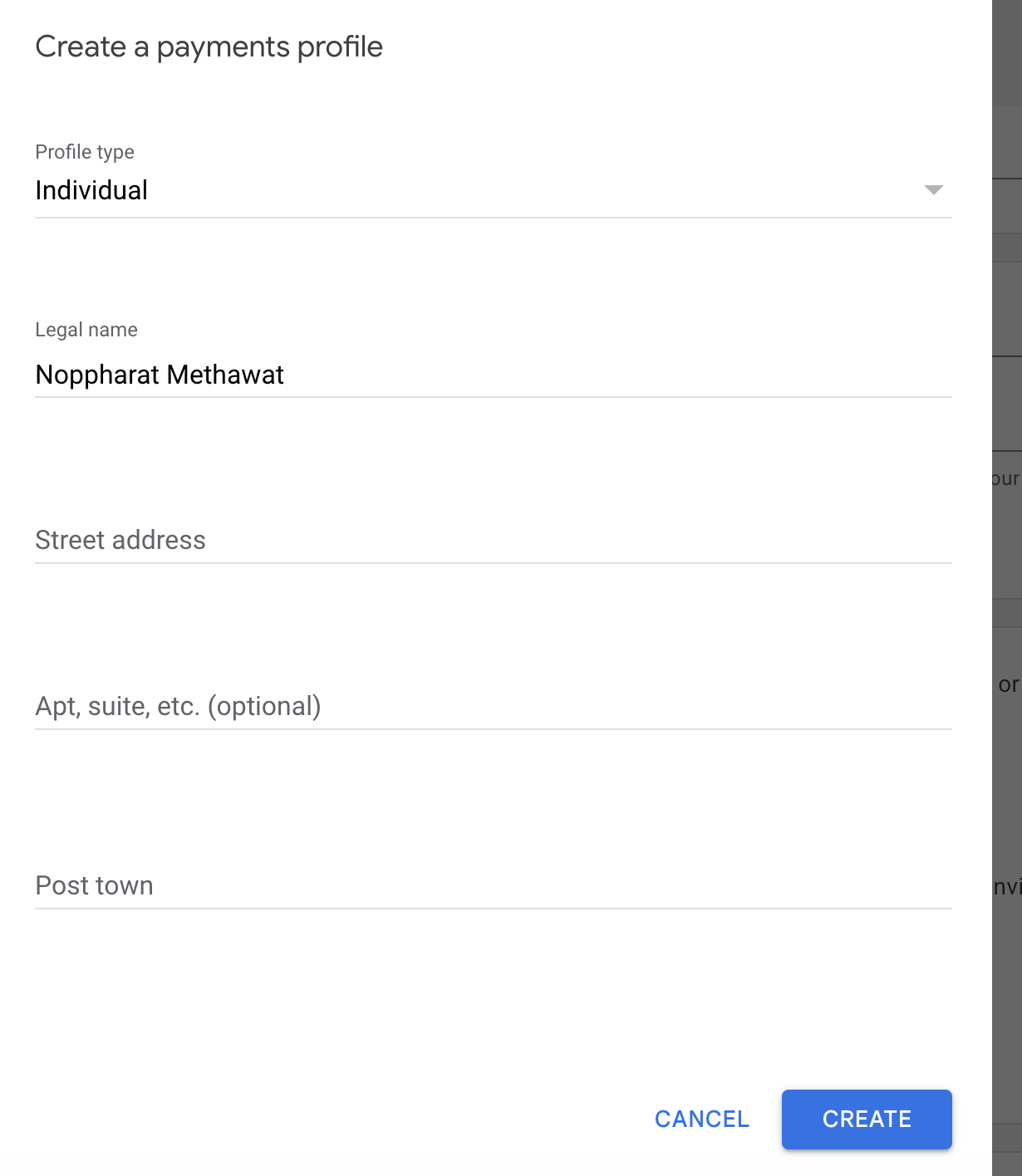
2. إعداد ملف الدفع (Billing) نضيف عنوان السكن. لا تستخدم المولدات - خذ عنواناً حقيقياً من خرائط جوجل.
Billing Country: يجب أن تتطابق تماماً مع المنطقة الجغرافية لبطاقتك.
Account type: Individual (فرد).
3. إدخل بيانات البطاقة انقل رقم البطاقة وتاريخ الصلاحية والـ CVV بعناية.
اسم المالك: اكتب ما حددته في Pay2.House.
نضغط «Submit» (تأكيد).
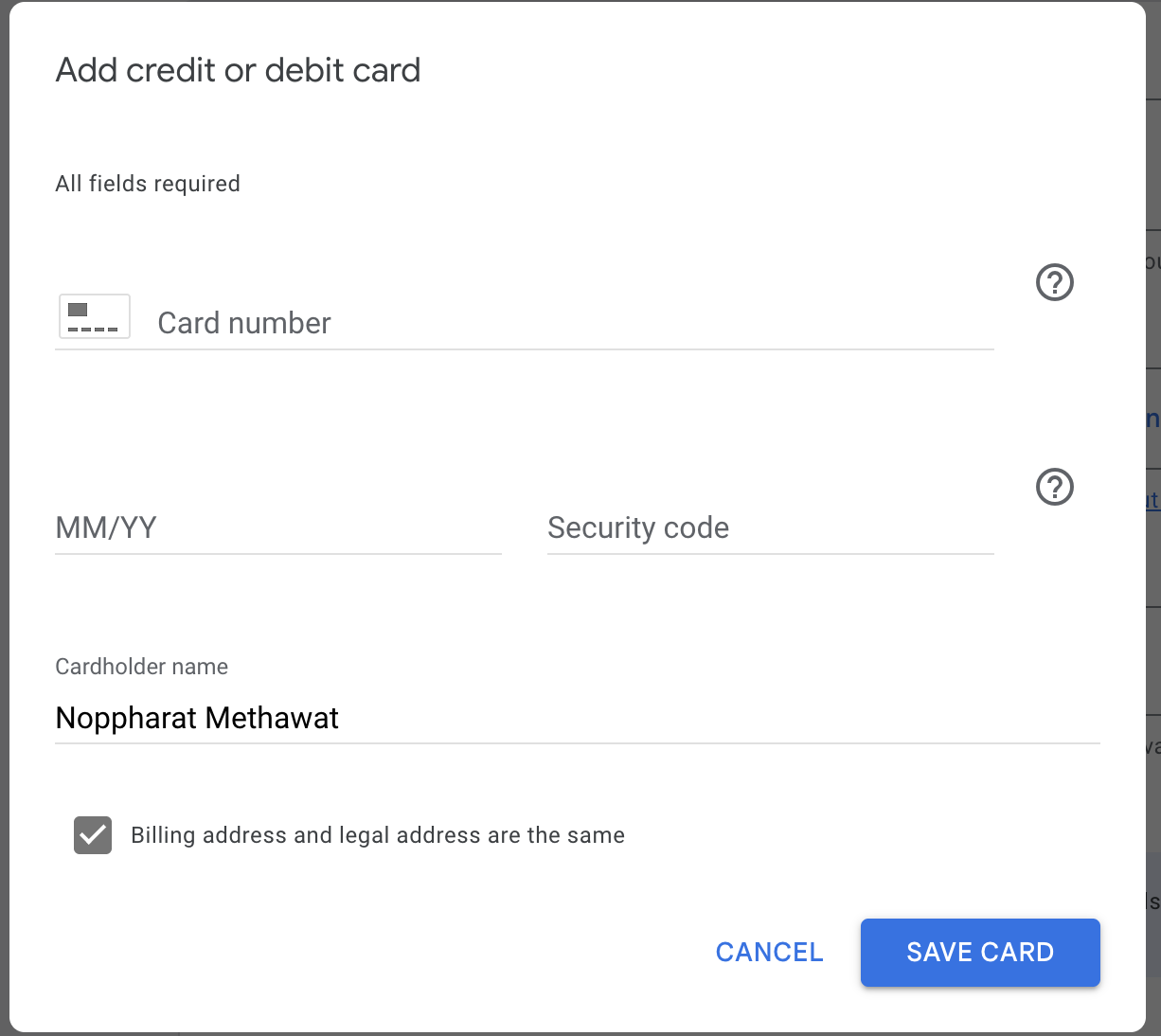
4. تخطي إعداد Google Tag بعد الربط الناجح، سيقترح عليك جوجل تثبيت Google Tag لتتبع التحويلات. في المرحلة الحالية (بينما نطلق حملة "بيضاء" فقط) نقوم بـ تخطي (Skip) هذه الخطوة. لا نحتاج لسكربتات زائدة على الموقع قبل اجتياز المراجعة، لكي لا نزيد من "الآثار" التقنية.
5. المراجعة و "وضع الصمت" سيتم نقلك إلى الكابينة الرئيسية للإعلانات، حيث سترى في قسم "الحملات" إعلانك بحالة «Under Review» (قيد المراجعة).
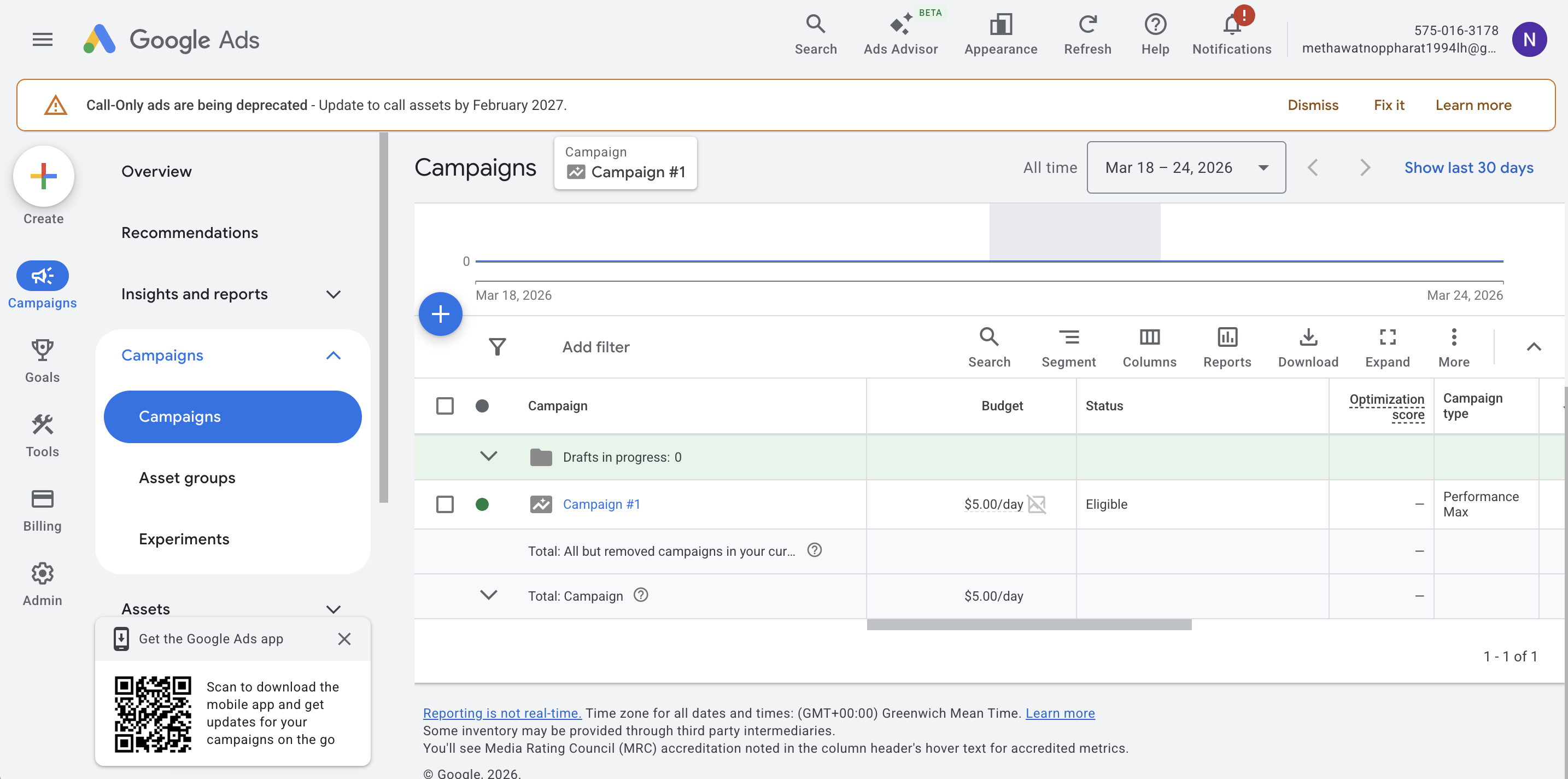
7. تسخين الحملة والحساب
هذه هي مرحلة بناء "علاقات ثقة" مع الشبكة العصبية لجوجل. مهمتنا هي إثبات أننا عمل حقيقي بموقع فعال.
الإطلاق: نطلق الحملة حصرياً على صفحتك البيضاء (عن العلاقات، البستنة، إلخ). يمكنك إيقاف التدفق مؤقتاً وستذهب جميع النقرات فقط إلى الصفحة البيضاء.
الميزانية: نبدأ بميزانية صغيرة — 5-10 دولارات يومياً.
الهدف: الحصول على حالة «Approved» (تمت الموافقة) وأول 10-20 نقرة حقيقية من مستخدمين حقيقيين.
ما هو محظور: في أول 3-4 أيام يمنع رفع الميزانية بشكل حاد، أو تغيير الروابط في الإعلانات، أو إضافة إبداعات (creatives) جديدة أكثر عدوانية. أي حركة مفاجئة هي سبب لمراجعة يدوية متكررة.
نقطة التحكم: يجب أن ينفق الحساب من 20 إلى 50 دولاراً على الموضوع الأبيض. بمجرد خصم الأموال وبقاء الحملة تعمل بثبات — نكون جاهزين لـ "السحر".
8. تحليل النقرات والعمل على الأخطاء
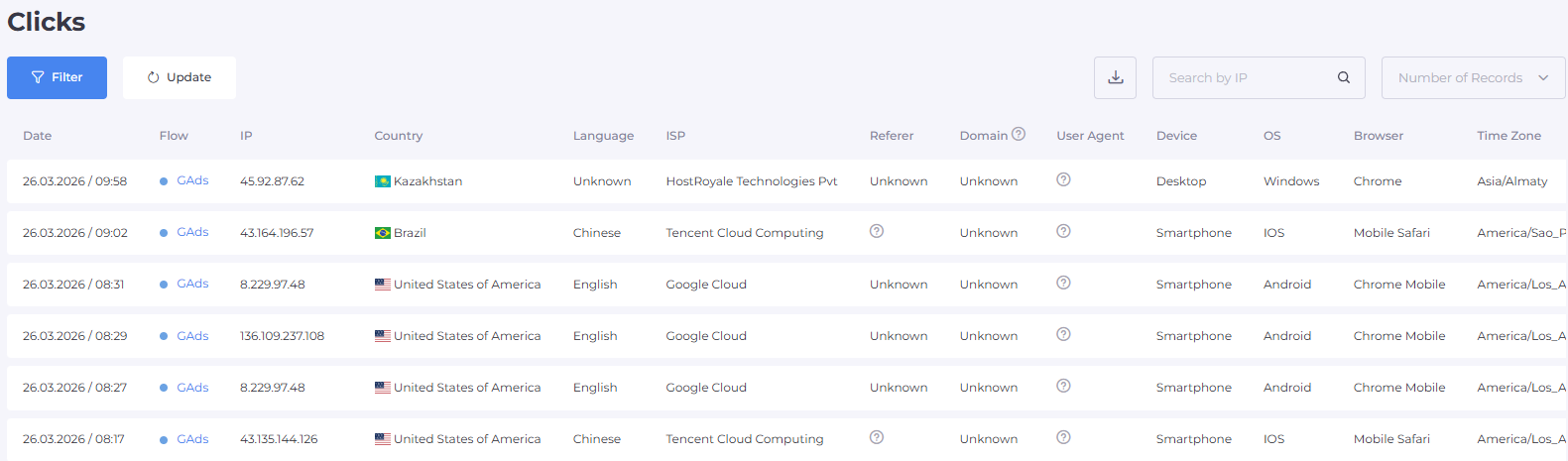
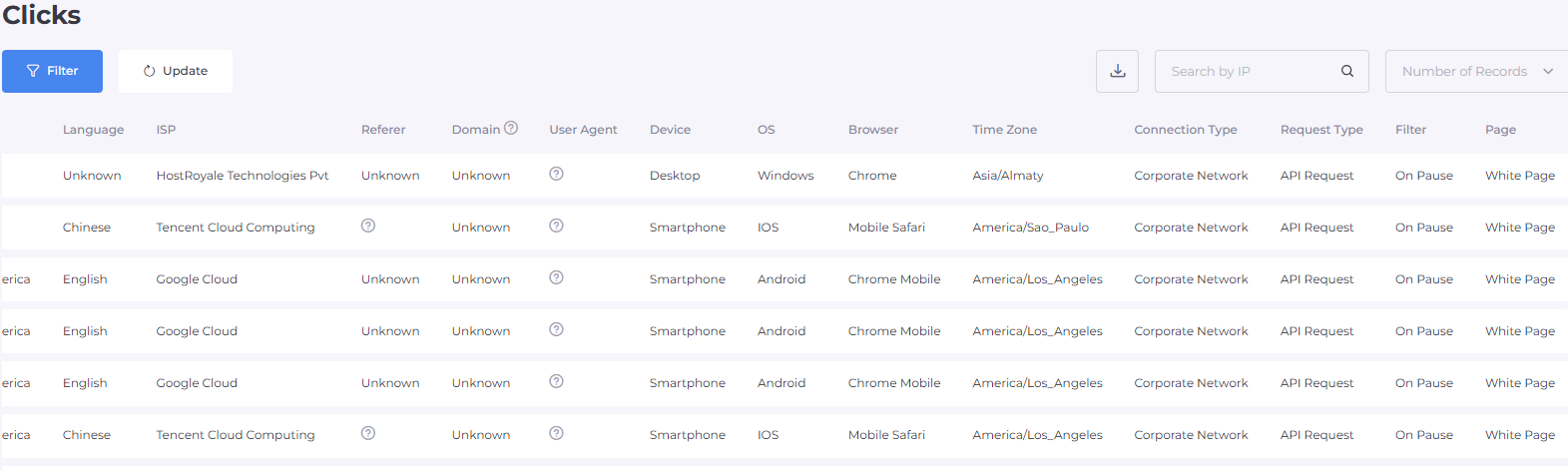
بعد إطلاق التدفق، ستكون علامتك التبويب الرئيسية هي «Clicks» في حسابك الشخصي في Cloaking.House. هنا تظهر "المعركة" من أجل عرضك في الوقت الفعلي.
كيف تقرأ جدول النقرات؟
في نهاية كل سطر في الجدول سترى حالة النقرة:
Cloaking (تخفي): هؤلاء هم البوتات، المراجعون أو المستخدمون الذين لم يجتازوا الفلاتر. إذا رأيت دخولاً مكثفاً من الولايات المتحدة (خاصة مدينة Mountain View) — فهذه هي شبكات جوجل العصبية التي تمسح موقعك. هذا أمر طبيعي، ويعني أن الحماية تعمل.
Client (عميل): تهانينا! هذا شخص حقيقي اجتاز الفلاتر بنجاح ورأى Offer Page الخاصة بك.
نقطة مهمة: إذا رأيت أن عميلاً مستهدفاً حقيقياً قد وصل إلى White Page، فتأكد من النظر في عمود «Reason» (السبب).
سيذكر هناك أي فلتر عمل: مثلاً، VPN/Proxy، IPv6 أو ISP.
إذا كانت هذه النقرات كثيرة، فقم بالتحليل — ربما وضعت إعدادات صارمة جداً لمنطقتك الجغرافية، ويجدر بك "تخفيفها" قليلاً لكي لا تخسر الأرباح.
9. نصائح نهائية للبقاء في إعلانات جوجل
انسَ عمليات إعادة التوجيه: في عام 2026، يفرض جوجل حظراً فورياً على أي عمليات إعادة توجيه (Redirect). استخدم فقط طريقة Loading (التحميل) عبر ملف PHP لـ white page. هذا يسمح باستبدال المحتوى مباشرة "تحت الغطاء" في الدومين الخاص بك.
الحظر ليس النهاية: إذا خرج الحساب للمراجعة (Suspicious Payments أو System Circumvention)، فلا تتسرع في حذفه. إذا كان لديك إعداد عالي الجودة، وبروكسيات نظيفة، ووايت فريد — قدم استئنافاً. غالباً ما تعود الحسابات الموثوقة للعمل بعد المراجعة اليدوية.
استراتيجية الاحتياط: لا تراهن بكل شيء على حساب واحد. في إعلانات جوجل، الاستقرار هو عدد المحاولات. احتفظ دائماً بـ 2-3 ملفات شخصية مسخنة ببطاقات مربوطة، جاهزة للإطلاق.
التعريفات وبونص للبداية
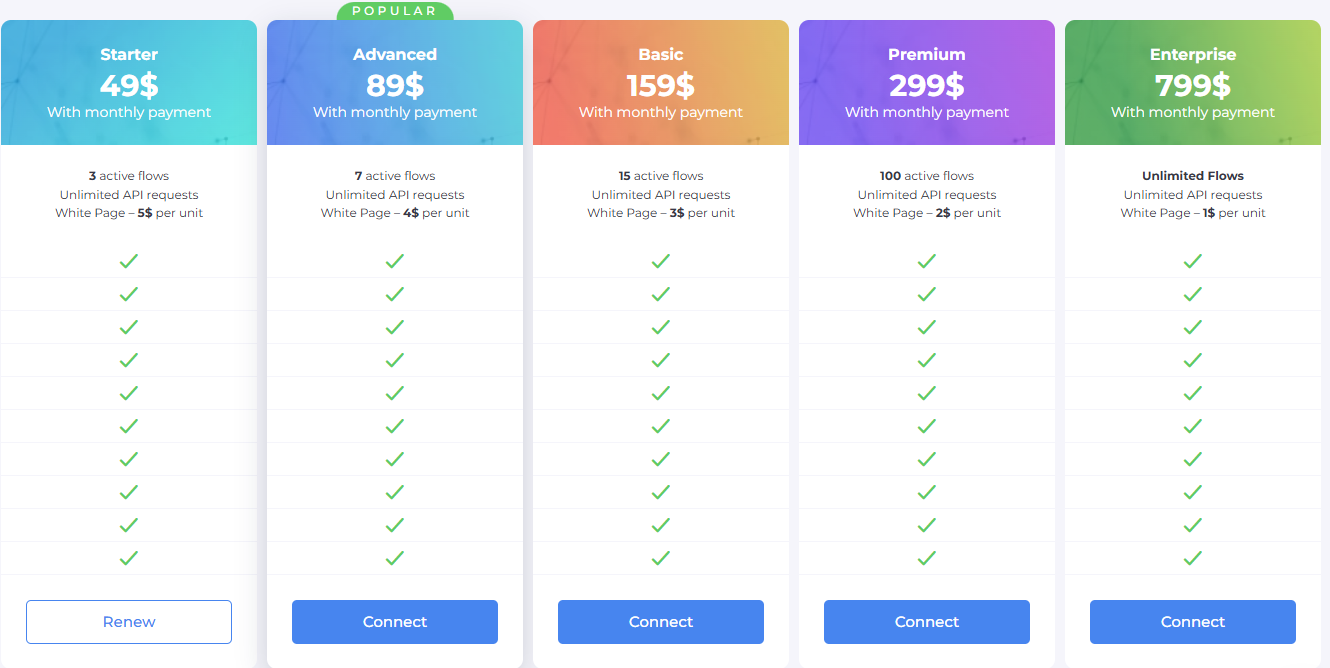
يتطلب الأربيتراج استثمارات، لكن Cloaking.House يجعل الدخول مريحاً للغاية. نحن نقدم تعريفات مرنة تناسب أي أحجام:
تجربة لمدة 7 أيام (Trial): متاح لكل مستخدم جديد أسبوع مجاني — هذه فترة مثالية لاجتياز المراجعة والحصول على أولى الدفعات.
خصم 50%: عند دفع الاشتراك لمدة عام، ستوفر نصف التكلفة. هذا هو الخيار الأفضل للفرق المهنية.
هديتنا: استخدم الرمز الترويجي BVBV_BRO_30 عند دفع أي تعريفة واحصل على خصم 30%.
10. النتيجة: اجتياز المراجعة بنجاح والإطلاق
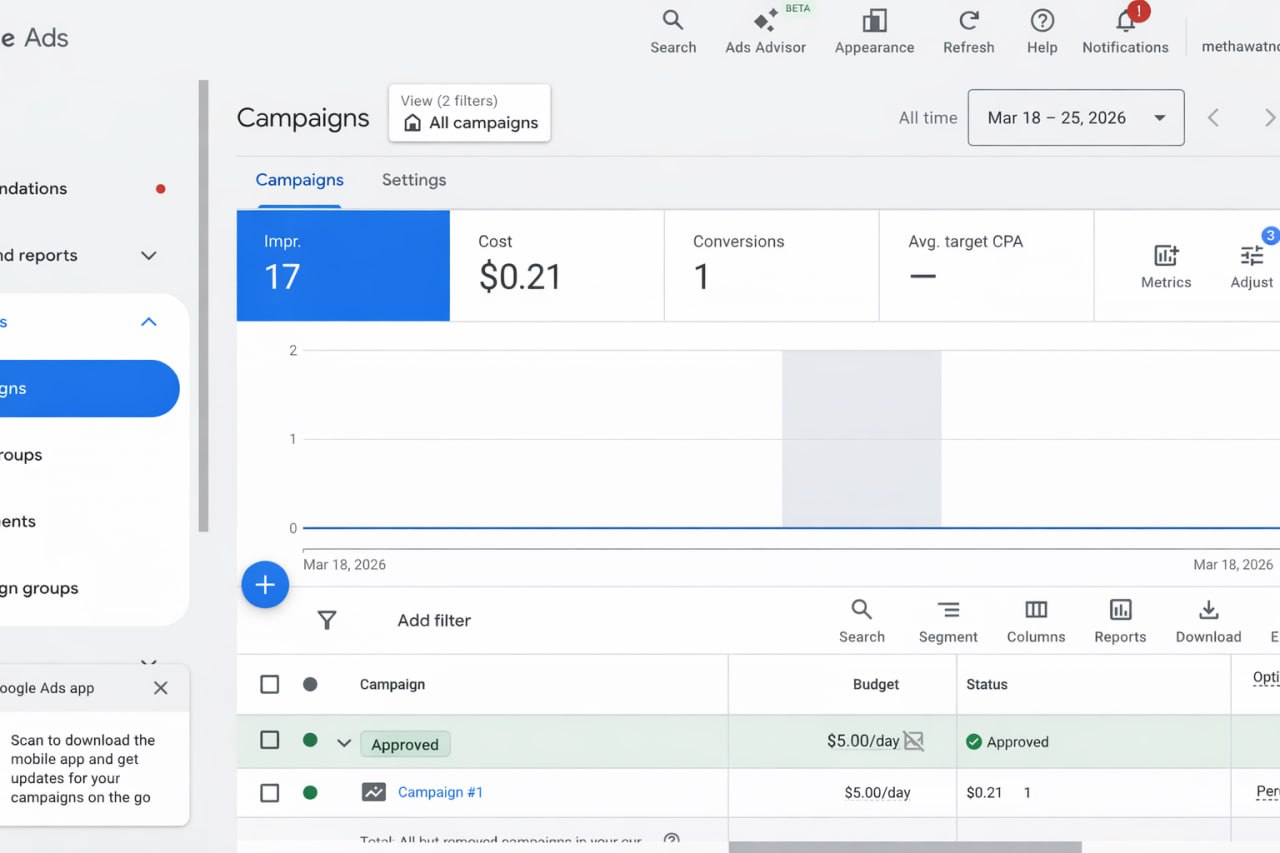
المرحلة النهائية لأي إعداد تقني هي التحقق من الحملة من قبل شبكة الإعلانات. إذا تم تنفيذ جميع الخطوات السابقة (اختيار بروكسيات سكنية، إنشاء وايت فريد وإعداد دمج PHP) بشكل صحيح، فستعترف خوارزميات حماية إعلانات جوجل بالمورد كآمن للمستخدمين.
أدناه مثال لكابينة إعلانية بعد اجتياز المراجعة. حالة Approved ووجود أولى الظهورات تؤكد أن نظام تصفية الترافيك يعمل بشكل اعتيادي: يتم توجيه البوتات والمراجعين إلى الموقع "الأبيض" المعد، بينما يحصل المستخدمون المستهدفون على وصول إلى العرض.
الحصول على مثل هذه النتيجة هو تأكيد على أن قاعدتك التقنية مبنية بشكل صحيح، وأنك مستعد لتوسيع الربط.
الخاتمة
إعلانات جوجل هي "الدوري الممتاز" في الأربيتراج. نعم، الأمر صعب هنا، لكن هنا بالذات تدور أكبر الأموال وأعلى جودة للترافيك. مع النهج الصحيح، والوايت عالي الجودة، والتصفية القوية من Cloaking.House، ستتمكن من تجاوز أي شبكات عصبية وتحقيق أرباح مستقرة.
هل أنت مستعد لاختبار روابطك في العمل؟
سجل، واضبط أول تدفق لك واحصل على الأرباح التي كانت تبدو بعيدة المنال في السابق!





كن أول من يشارك رأيه!
نحن نقدر ملاحظاتك — شاركنا رأيك.